


 本文讲述在Linux系统卸载Python后,yum命令报错的填坑过程。起初尝试安装高版本Python 3.6.5,因语法问题失败,后安装Python 2.7.5又遇无yum模块问题。最终通过创建目录存放rpm包,下载对应版本的Python和yum的rpm包并安装,成功重新安装yum。
linux - python:卸载
注:以下命令 命令有风险:
##强制删除已安装程序及其关联
[root@service01~]# rpm -qa|grep python|xargs rpm -ev --allmatches --nodeps
##删除所有残余文件 ##xargs,允许你对输出执行其他某些命令
[root@service01~]# whereis python |xargs rm -frv
##验证删除,返回无结果
[root@service01~]# whereis python
卸载后:出现以下提示:
[root@service01 bin]# yum search python36
-bash: /bin/yum: /usr/bin/python: 坏的解释器: 没有那个文件或目录
这个是因为yum是依赖python解释器,但是python已经都卸载了所以会报错。
填坑之路:
思路一:
既然是没有了python,那就自己安装一个python就可以了呗,通过wget安装了一个高版本的python3.6.5
做了一个软连接:
ln -s /usr/local/python3/bin/python36 /usr/bin/python
修改yum依赖的python解释器
vim /usr/yum
#!/usr/bin/python
使用yum提示:
语法错误,因为python2和3的语法不一样
PS:网上找了找想把python2的语法改为python3的,发现没有。只能将python3卸载了,重新安装python2。
查看了以下其他服务器的python版本,为python2.7.5,使用wget部署了一个python2.7.5后,
做了一个软连接:
ln -s /usr/local/python27/bin/python2.7 /usr/bin/python
vim /usr/yum
#!/usr/bin/python
安装完成后,又提示:
No nodule named yum ,python中没有这个yum模块,没有这个模块就安装一个模块就完了呗,真是蛋疼的一天。开始某度某歌的搜索,最后也灭有安装上这个所谓的yum模块。
重新整理思路:
搜索了以下
centos7中系统自带的python卸载后,无法使用yum命令
发现以下链接,并试了试,最后生效了,开心。
原文连接地址:
https://blog.youkuaiyun.com/loveideality/article/details/81215440
1.创建目录python和yum用以存放rpm包:
#mkdir /usr/local/src/python
#mkdir /usr/local/src/yum
2.使用wget分别下载python以及yum的rpm包(注意:一定要和系统的版本号对应)
[root@service01 yum]# cat /etc/redhat-release
CentOS Linux release 7.5.1804 (Core)
[root@service01 yum]#
找到符合你版本的
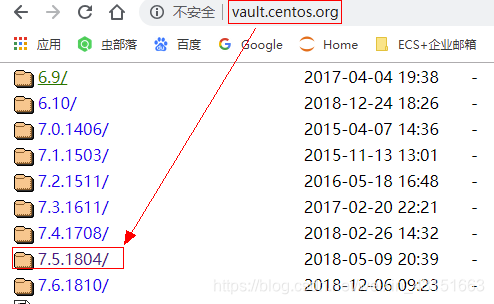
进入到Packages中
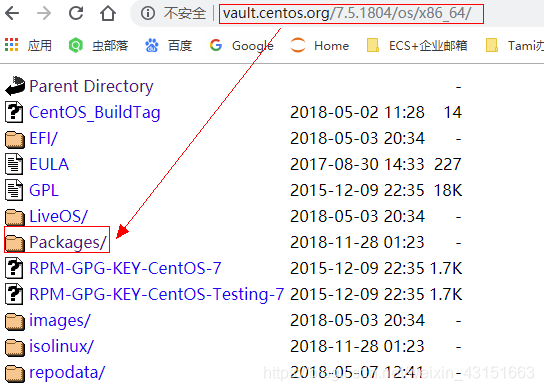
再浏览器中进行搜索:curl + f
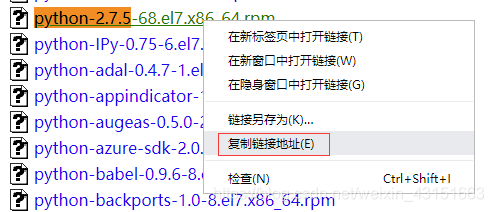
(1)下载python的rpm包:
[root@service01 python]# cd /usr/local/src/python
[root@service01 python]# wget http://vault.centos.org/7.5.1804/os/x86_64/Packages/dbus-python-devel-1.1.1-9.el7.x86_64.rpm
[root@service01 python]# wget http://vault.centos.org/7.5.1804/os/x86_64/Packages/python-2.7.5-68.el7.x86_64.rpm
[root@service01 python]# wget http://vault.centos.org/7.5.1804/os/x86_64/Packages/python-iniparse-0.4-9.el7.noarch.rpm
[root@service01 python]# wget http://vault.centos.org/7.5.1804/os/x86_64/Packages/python-libs-2.7.5-76.el7.x86_64.rpm
[root@service01 python]# wget http://vault.centos.org/7.5.1804/os/x86_64/Packages/python-pycurl-7.19.0-19.el7.x86_64.rpm
[root@service01 python]# wget http://vault.centos.org/7.5.1804/os/x86_64/Packages/python-urlgrabber-3.10-8.el7.noarch.rpm
[root@service01 python]# wget http://vault.centos.org/7.5.1804/os/x86_64/Packages/rpm-python-4.11.3-32.el7.x86_64.rpm
(2)下载yum的rpm包:
[root@service01 yum]# cd /usr/local/src/yum
[root@service01 yum]# wget http://vault.centos.org/7.5.1804/os/x86_64/Packages/yum-3.4.3-158.el7.centos.noarch.rpm
[root@service01 yum]# wget http://vault.centos.org/7.5.1804/os/x86_64/Packages/yum-metadata-parser-1.1.4-10.el7.x86_64.rpm
[root@service01 yum]# wget http://vault.centos.org/7.5.1804/os/x86_64/Packages/yum-plugin-fastestmirror-1.1.31-45.el7.noarch.rpm
(3)安装python:
[root@service01 python]# cd /usr/local/src/python
[root@service01 python]# rpm -ivh python-* rpm-python-* --nodeps --force
注:--nodeps --force为不考虑依赖包,强制安装。
(4)安装yum:
[root@service01 yum]# cd /usr/local/src/yum
[root@service01 yum]# rpm -ivh yum-* --nodeps --force
至此yum重新安装成功,测试不会报错了。
[root@service01 yum]# yum -y install lrzsz
已加载插件:fastestmirror
Loading mirror speeds from cached hostfile
软件包 lrzsz-0.12.20-36.el7.x86_64 已安装并且是最新版本
无须任何处理
[root@service01 yum]#





 扫一扫
扫一扫


 1000
1000


 到【灌水乐园】发言



