



 这篇博客介绍了Linux操作系统的基础操作,包括创建目录、文件显示命令、改变文件/目录权限以及文件(目录)复制命令。讲解了bash shell,展示了如何查看当前用户信息、用户登录状态,以及常用命令如`cd`、`ls`、`cp`、`mkdir`等的用法。还详细阐述了文件权限的设置,如使用字符串和八进制数来设定,并讲解了`more`、`head`、`tail`等文件内容查看命令。
E课网服务器上的Linux操作系统的默认shell:bash
配置shell的文件:~/.bashrc
使能shell配置文件:source ~/.bashrc
cd ~: 进入自己home目录的快捷键
Shell 命令示例:
whoami: 查看用户自己当前使用的账号名(重要)
who: 查看当前有哪些用户登录到系统中。
w: 查看有哪些用户登录在线,同时显示用户当前的工作
clear: 清屏命令(重要)
pwd: present work directory 显示当前目录
cp -rf /qixin/public/asic_flow ~: 复制练习代码到用户目录
cd [目录名]:改变当前工作目录 change directory
cd ~: 进入自己home目录的快捷键
cd ..: 返回上一级目录(相对路径的用法)
cd /qixin/proj_users/$USER/asic_flow: 相对路径用法
创建目录
mkdir <-m模式> [目录]
选项 <-m模式> :建立目录时,设置目录的权限。
mkdir tmp : 新建了一个tmp文件夹
文件显示命令
ls <选项>[文件目录列表]
选项:-a(all), -l(long), -t(time), -s(size), -R(recursive), --version, --help
ls -al 用的比较多
ls --help|more : 分屏显示,按空格显示下一页
ls -Rta /etc: 递归显示目录/eta下所有的文件及目录,并按文件的最新修改时间排序显示
Ctrl+c: 退出
:quit 退出
mv file1 file2 : 改文件file1名字为file2
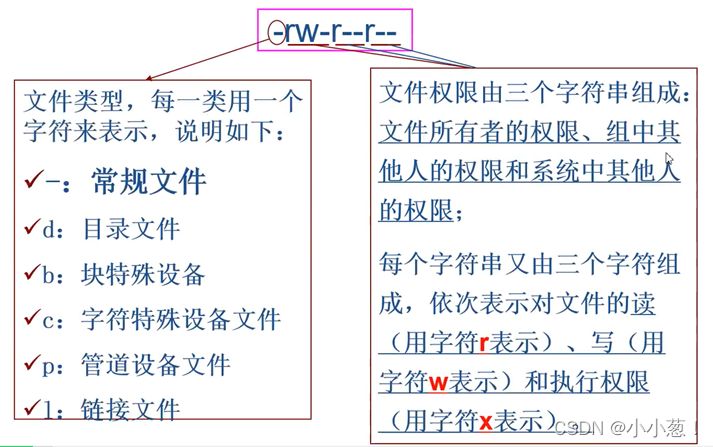
改变文件/目录权限
chmod <选项> [文件和目录列表]
- 使用字符串设置权限
chmod ugo+r transcript等同于chmod a+r transcript
chmod ug+w,o-w transcript risc8_control.v
chmod -R a+r * - 使用八进制数设置权限
三个八进制数字分别代表ugo的权限
读r(4)、写w(2)、执行x(1)
chmod 777 transcript等同于chmod a+rwx transcript
chmod 772 transcript等同于chmod ug+rwx,o+w transcript
文件显示命令
more <选项> [文件]
显示文件内容,每次显示一屏文本。退出按Q
选项:
-num,指定一个整数,表示一屏显示多少行
+num,从行号num开始显示
-c,不滚屏,在显示下一屏之前先清屏
eg: more 01_linux_basic
less <选项> [文件]
分屏显示文件的内容。按PageUp,PageDown翻页。退出按Q。
eg: less 01_linux_basic
head <选项> [文件] (tail是末尾)
显示指定文件的开头若干行。显示行数的默认值为10。
eg: head 01_linux_basic
-n,显示前面n行 eg: head -5 01_linux_basic (重点)
-q,不显示文件的标题 eg: head -q 01_linux_basic
-v,始终显示文件的标题 eg: head -v 01_linux_basic
-c n,显示前面n个字节 eg: head -c 10 01_linux_basic
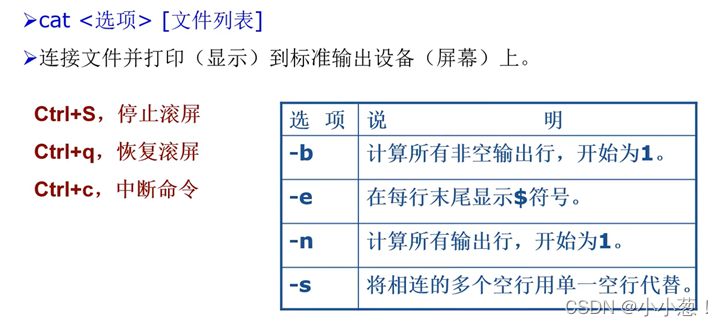
cat <选项> [文件列表]
文件(目录)复制命令
cp <选项> [源文件] [目标文件]
cp <选项> [源文件组] [目标目录]
选项:
-i 提示是否覆盖已存在的目标文件(默认有)
-p 保持原先文件的所有者,组权限和时间标志(默认有)
-r 递归拷贝目录,把所有非目录文件当普通文件拷贝
-v 详细:显示文件的复制进度
eg:
cp -rf 01_linux_basic /qixin/proj_users/$USER 拷贝到某地没换名字
cp -rf 01_linux_basic linux_basic 拷贝换名字
cp -rf /qixin/public/01_linux_basic /qixin/proj_users/$USER 绝对路径拷贝
注:拷贝目录记得加-r





 扫一扫
扫一扫


 3039
3039

 被折叠的 条评论
为什么被折叠?
被折叠的 条评论
为什么被折叠?
 到【灌水乐园】发言





