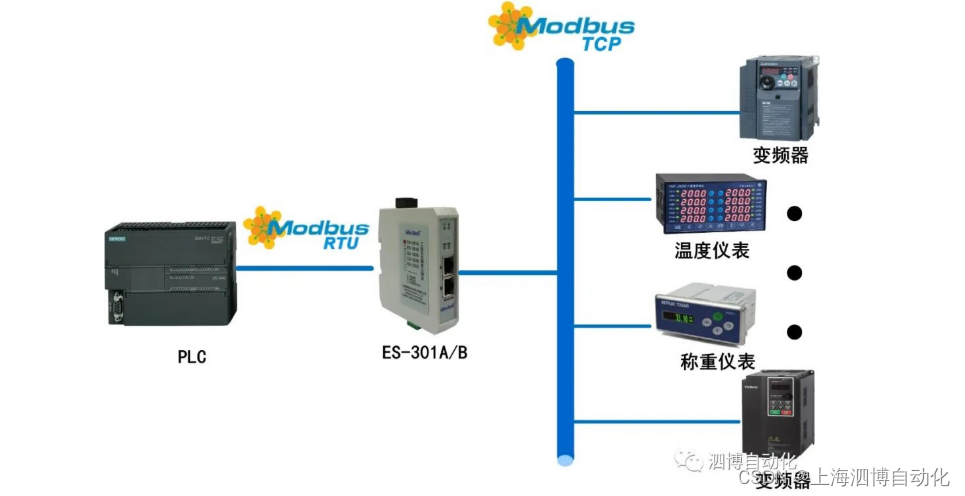
Modbus转Modbus TCP的几种姿势

本文介绍上海泗博的ES系列网关如何解决Modbus TCP与RTU/ASCII协议间的转换问题,适用于多主从连接场景,提供高效、安全的工业网络连接解决方案。网关特点包括双以太网口、接口丰富、安全设置和易用配置软件。

导读
Modbus协议是工业现场串口设备之间常用的连接方式,并基于不同连接存在多种变种的协议;其中最常见的就是串口Modbus(RTU/ASCII)和以太网Modbus TCP两种。
在实际工业现场,需要Modbus两种协议之间转换的应用不在少数。对此上海泗博利用自行研发的ES系列网关提供一系列的解决方案,轻松实现Modbus TCP与Modbus RTU/ASCII之间的转换。

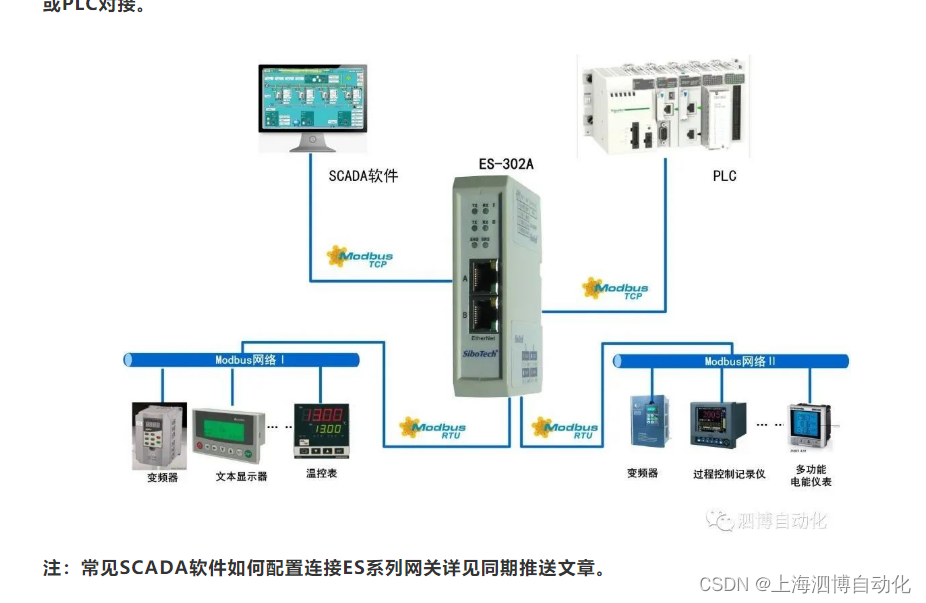
典型应用一
多以太网主站连接多台串口从站:用ES系列网关将多台Modbus从站设备连接到以太网并与SCADA软件或PLC对接。
在这里插入图片描述
典型应用二
串口Modbus主站连接多台Modbus TCP以太网从站。
在这里插入图片描述
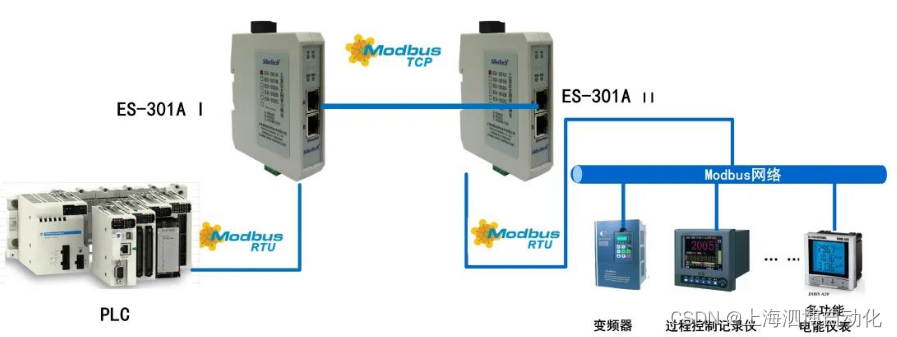
典型应用三
串口主站通过以太网连接串口从站(串口设备通过以太网通信,可以不受传输距离的限制)。
在这里插入图片描述

优势
●双以太网口,支持菊花链式连接,内置以太网交换功能,可以用在环网中,现场连接可节省线缆和交换机;●节省空间:精致超薄的产品外观,使您的柜内空间得到更大的利用;
● 接口丰富,支持RS485接口或者RS232接口,1KV电磁隔离;
● 网络安全设置:可限制通信客户机的IP地址范围,可设置登陆密码;
●具有从站ID映射功能;●简单易用的配置软件MT-123, 并且具有强大的调试功能;

Client: Version: 28.3.2 Context: desktop-linux Debug Mode: false Plugins: ai: Docker AI Agent - Ask Gordon (Docker Inc.) Version: v1.9.11 Path: C:\Program Files\Docker\cli-plugins\docker-ai.exe buildx: Docker Buildx (Docker Inc.) Version: v0.26.1-desktop.1 Path: C:\Program Files\Docker\cli-plugins\docker-buildx.exe cloud: Docker Cloud (Docker Inc.) Version: v0.4.11 Path: C:\Program Files\Docker\cli-plugins\docker-cloud.exe compose: Docker Compose (Docker Inc.) Version: v2.39.1-desktop.1 Path: C:\Program Files\Docker\cli-plugins\docker-compose.exe debug: Get a shell into any image or container (Docker Inc.) Version: 0.0.42 Path: C:\Program Files\Docker\cli-plugins\docker-debug.exe desktop: Docker Desktop commands (Docker Inc.) Version: v0.2.0 Path: C:\Program Files\Docker\cli-plugins\docker-desktop.exe extension: Manages Docker extensions (Docker Inc.) Version: v0.2.29 Path: C:\Program Files\Docker\cli-plugins\docker-extension.exe init: Creates Docker-related starter files for your project (Docker Inc.) Version: v1.4.0 Path: C:\Program Files\Docker\cli-plugins\docker-init.exe mcp: Docker MCP Plugin (Docker Inc.) Version: v0.13.0 Path: C:\Program Files\Docker\cli-plugins\docker-mcp.exe model: Docker Model Runner (EXPERIMENTAL) (Docker Inc.) Version: v0.1.36 Path: C:\Program Files\Docker\cli-plugins\docker-model.exe sbom: View the packaged-based Software Bill Of Materials (SBOM) for an image (Anchore Inc.) Version: 0.6.0 Path: C:\Program Files\Docker\cli-plugins\docker-sbom.exe scout: Docker Scout (Docker Inc.) Version: v1.18.2 Path: C:\Program Files\Docker\cli-plugins\docker-scout.exe Server: ERROR: Error response from daemon: Docker Desktop is unable to start running engine: engine linux/wsl failed to run: checking preconditions: WSL update required github.com/docker/pinata/common/pkg/errordef.helper.Wrap github.com/docker/pinata/common/pkg/errordef/helper.go:52 github.com/docker/pinata/common/cmd/com.docker.backend/internal/engines.(*runningEngine).Run.func1 github.com/docker/pinata/common/cmd/com.docker.backend/internal/engines/running_engine.go:152 runtime.goexit runtime/asm_amd64.s:1700 errors pretty printing info
08-17
### 确认 Docker Desktop 是否使用 WSL 2 后端 在 Docker Desktop 启动后,可以通过以下方式确认其是否使用 WSL 2 后端: - 打开 PowerShell 或命令提示符,运行以下命令: ```powershell docker info ``` 在输出中查找 `Operating System` 字段。如果显示 `microsoft-standard-WSL2`,则表明 Docker 正在使用 WSL 2 后端运行[^1]。 此外,Docker Desktop 的图形界面中也提供了相关信息。打开 Docker Desktop 设置界面,在“General”选项卡下,若“Use the WSL 2 based engine”选项已启用,则说明当前使用的是 WSL 2 后端[^1]。 --- ### Docker Desktop 启动失败:WSL 2 后端错误的检查与解决 #### 1. 检查 WSL 2 是否已正确安装 确保 WSL 2 已启用并作为默认版本运行。在 PowerShell 中执行以下命令: ```powershell wsl --set-default-version 2 ``` 若提示 `WSL 2 requested, but the distribution is already converted to version 2`,则说明 WSL 2 已启用。若出现错误,可能需要更 WSL 内核组件或重安装 WSL[^2]。 #### 2. 检查 WSL 状态 运行以下命令查看 WSL 的状态: ```powershell wsl --list --verbose ``` 确保 `docker-desktop` 和 `docker-desktop-data` 两个发行版存在且状态为“Running”。如果状态为“Stopped”,可尝试启动: ```powershell wsl --distribution docker-desktop --exec /usr/sbin/init ``` 若无法启动,可能需要重置或修复 WSL 环境。 #### 3. 检查日志文件 Docker Desktop 的日志文件通常位于以下路径: ``` C:\Users\<用户名>\AppData\Local\Docker\log.txt ``` 查看日志中的错误信息,如 `Failed to start WSL service` 或 `Failed to mount virtual disk` 等,有助于定位问题。 #### 4. 检查虚拟磁盘挂载问题 Docker Desktop 使用 WSL 2 时依赖虚拟磁盘(vhdx)文件。如果该文件损坏,Docker 将无法启动。可尝试以下命令修复: ```powershell diskpart select vdisk file="C:\ProgramData\DockerDesktop\vm-data\DockerDesktop.vhdx" attach vdisk ``` 若提示错误,可能需要重创建虚拟磁盘或重装 Docker Desktop。 #### 5. 重安装 Docker Desktop 如果上述方法无效,可尝试卸载 Docker Desktop 并重安装。卸载前建议清除残留数据: ```powershell rm -r "$env:ProgramData\DockerDesktop" rm -r "$env:AppData\Docker" ``` 然后重下载并安装最版本的 Docker Desktop,确保在安装过程中选择启用 WSL 2 支持[^1]。 #### 6. 禁用冲突的虚拟化软件 如果系统中安装了 VMware 或 VirtualBox,这些软件可能与 WSL 2 冲突,导致 Docker Desktop 无法正常启动。可在 BIOS/UEFI 中禁用 Hyper-V 或关闭这些虚拟化软件以解决问题。 --- ### 总结 通过 `docker info` 可快速确认 Docker Desktop 是否使用 WSL 2 后端。若 Docker 启动失败,应依次检查 WSL 2 状态、日志信息、虚拟磁盘完整性及冲突软件。必要时可尝试重装 Docker Desktop 并确保 WSL 2 环境配置正确[^1]。 ---
评论
成就一亿技术人!
拼手气红包6.0元
还能输入1000个字符
 
红包 添加红包
表情包 插入表情
 条评论被折叠 查看
添加红包

请填写红包祝福语或标题

红包个数最小为10个

红包金额最低5元

当前余额3.43前往充值 >
需支付:10.00
成就一亿技术人!
领取后你会自动成为博主和红包主的粉丝 规则
hope_wisdom
发出的红包
实付
使用余额支付
点击重新获取
扫码支付
钱包余额 0

抵扣说明:

1.余额是钱包充值的虚拟货币,按照1:1的比例进行支付金额的抵扣。
2.余额无法直接购买下载,可以购买VIP、付费专栏及课程。

余额充值