


 本文提供了一步一步的指南,教你如何在VMware上安装Ubuntu16.04操作系统。从准备VMware软件和Ubuntu镜像,到虚拟机设置、系统安装、增强工具的配置,直至最终的全屏模式使用,每个步骤都有详细说明。
一、需要的准备
1.安装好VMWare虚拟机(傻瓜式安装,一直next就可以,请支持正版)
2.将Ubuntu16.04的系统镜像下载好
需要虚拟机和Ubuntu镜像的可以联系笔者
929966641@qq.com
如果Ubuntu镜像有什么问题,也可以到官网下载,链接:http://www.ubuntu.org.cn/download/desktop
二、开始安装
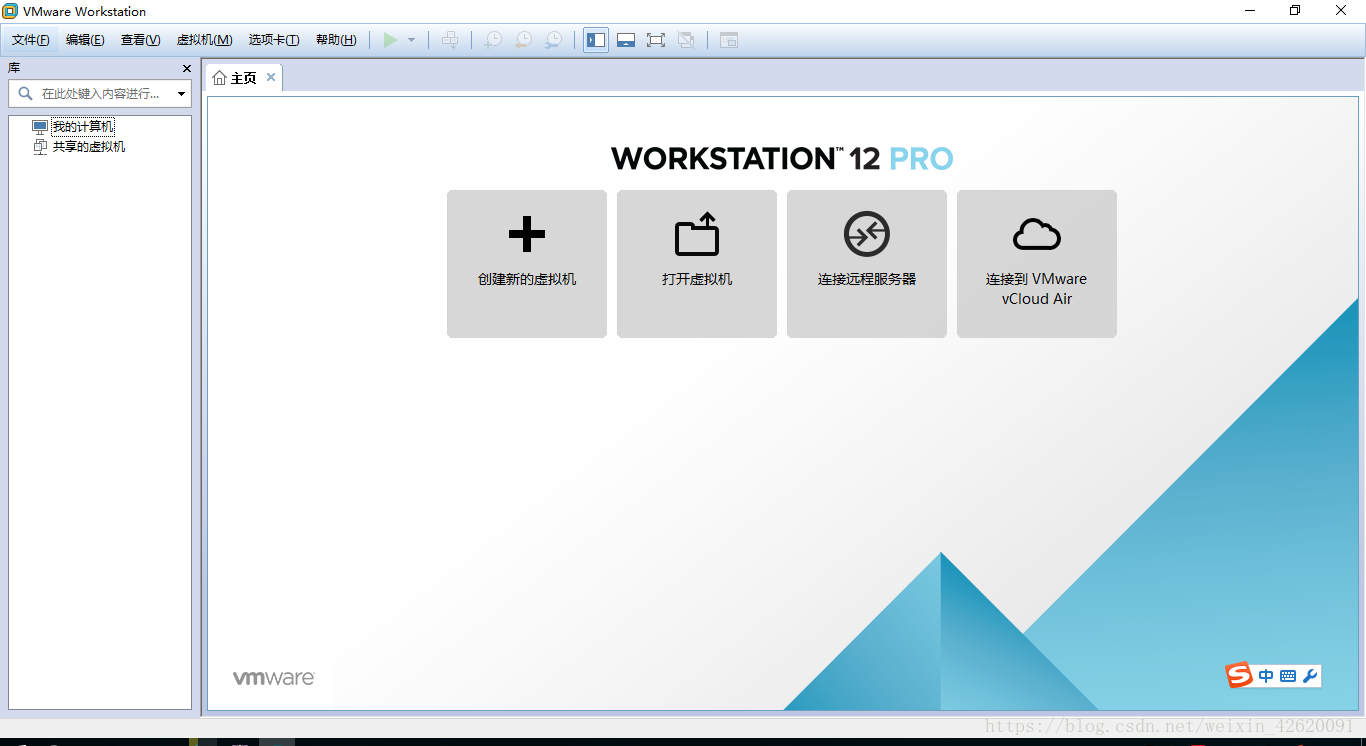
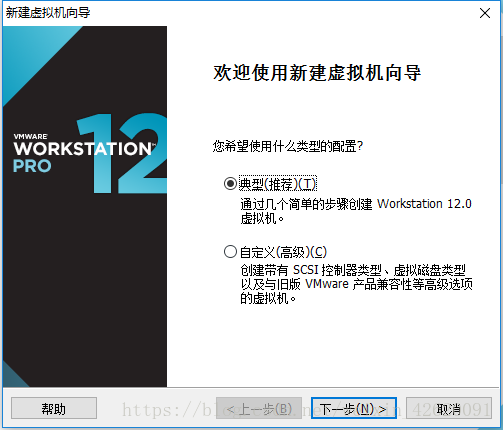
1、运行VMWare,创建新的虚拟机,选择“典型”,下一步;
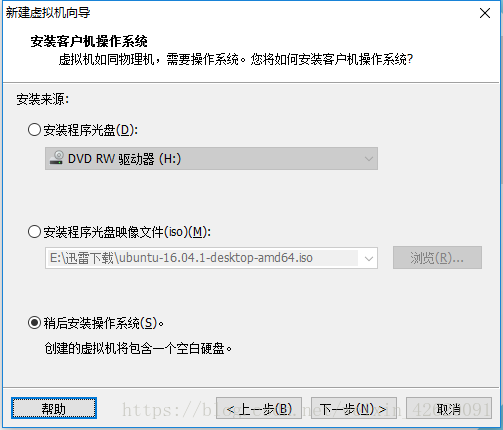
2、选择“稍后安装操作系统”,下一步;
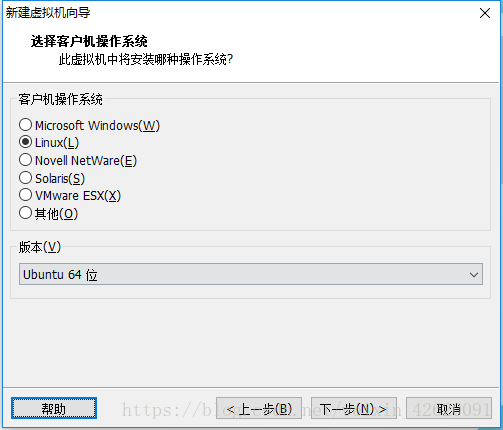
3、选择“Linux”,“Ubuntu 64位”,下一步;
4、填写虚拟机名称,选择保存位置,下一步。
 最低0.47元/天 解锁文章






 扫一扫
扫一扫


 20万+
20万+

 被折叠的 条评论
为什么被折叠?
被折叠的 条评论
为什么被折叠?
 到【灌水乐园】发言





