



简介:FFmpeg是一个强大的多媒体处理工具,能够轻松处理多种图像格式并实现视频、音频以及图像文件的转换。本教程主要介绍如何通过FFmpeg实现图片的渐隐渐现效果,这一技术在制作影集或动态幻灯片时特别有用。文章将深入探讨使用FFmpeg的 fade 过滤器来对单张或多张图片进行淡入淡出处理,并提供了基础的命令模板。同时,对于更复杂的场景,如图片序列的平滑过渡处理,提供了脚本修改建议。此外,文章还讨论了调整帧率、视频质量和输出格式等其他FFmpeg参数,以便用户根据具体需求创建多媒体作品。 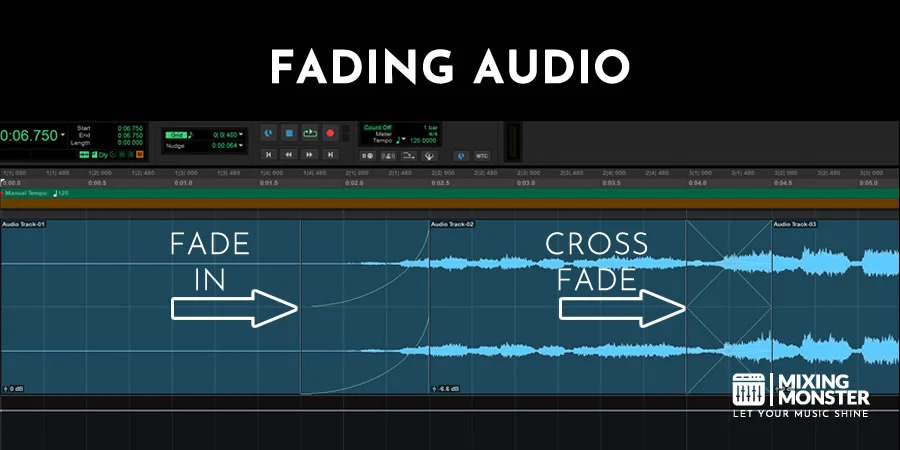
1. FFmpeg基础介绍
FFmpeg是一个功能强大的开源多媒体处理工具集,支持几乎所有的视频和音频格式。它包含了从视频捕捉、解码、转码、过滤到编码的完整视频处理流程。作为视频处理爱好者和专业人士的首选工具,FFmpeg强大的命令行操作能力和灵活性使其在自动化视频处理脚本中占据重要地位。在本章中,我们将探究FFmpeg的基本概念、安装方法及简单使用,为之后章节中探讨视频编辑和图片序列处理的进阶应用打下基础。
2. 图片渐隐渐现效果的实现
2.1 理解渐隐渐现效果
2.1.1 渐隐渐现效果在视频编辑中的应用
渐隐渐现效果是一种常见的视觉过渡手段,广泛应用于视频制作中,用以增强视频内容的连贯性和观看体验。从简单的剪辑过渡到复杂的叙事手法,渐隐渐现效果能够平滑地引导观众的注意力从一个场景转移到另一个场景。在电视节目、电影、视频广告、网络教学视频等多媒体内容中,此效果被视为不可或缺的元素。
例如,在一个电影场景的结尾使用渐隐效果,可以给观众一个思考和理解的缓冲时间;而在两个不同的场景之间使用渐现效果,可以无缝切换,避免突兀感。这种效果通过调整素材的不透明度,使视频的明暗变化,达到视觉上的渐变效果。
2.1.2 实现渐隐渐现效果的视觉原理
从视觉原理来讲,渐隐渐现效果是通过逐渐改变视频或图片素材的亮度或不透明度来实现的。人眼在接收光线的强度变化时,会产生视觉上的连续感。通过逐渐减少或增加光的强度,可以创造出平滑过渡的视觉效果。
这一效果利用了人类的视觉暂留特性,即当图像快速变换时,前一个图像会在视网膜上留下残像,与后一个图像重叠,从而产生中间过渡的视觉错觉。同时,适当的过渡时长可以确保信息的清晰传递,不致于让过渡显得过于突兀。
2.2 实践中的实现方法
2.2.1 预备知识:FFmpeg的基本命令
FFmpeg是一个非常强大的多媒体处理工具,它提供了丰富的命令行选项来处理视频和音频文件。在开始具体操作之前,了解几个基本的FFmpeg命令是非常必要的。
-
ffmpeg:启动FFmpeg程序。 -
-i:指定输入文件。 -
-vf:对视频应用过滤器。 -
-ss:指定开始时间。 -
-t:指定持续时间。 -
-to:指定结束时间。
例如,要将名为 input.mp4 的文件转换为WebM格式,可以使用以下命令:
ffmpeg -i input.mp4 output.webm
2.2.2 通过视频片段测试渐隐渐现效果
使用FFmpeg实现视频片段的渐隐渐现效果,可以通过 fade 过滤器来完成。 fade 过滤器提供了一个简单直接的方法来实现视频的淡入淡出效果。
假设我们有两个视频片段, clip1.mp4 和 clip2.mp4 ,我们想要在它们之间实现淡出淡入的效果。首先,我们可以让第一个片段淡出,然后在淡出结束后立即让第二个片段淡入。
ffmpeg -i clip1.mp4 -vf "fade=t=out:st=10:d=2" \
       -i clip2.mp4 -vf "fade=t=in:st=0:d=2" \
       -filter_complex "[0:v][1:v]concat=n=2:v=1:a=0[outv]" \
       -map "[outv]" output.mp4
在上述命令中: - -vf "fade=t=out:st=10:d=2" 使得第一个视频在第10秒开始2秒后淡出。 - -vf "fade=t=in:st=0:d=2" 使得第二个视频在第0秒开始2秒后淡入。 - -filter_complex "[0:v][1:v]concat=n=2:v=1:a=0[outv]" 将两个视频片段按照顺序拼接起来。 - 最后的 -map "[outv]" 选项将输出拼接后的视频。
该命令会创建一个新的视频文件 output.mp4 ,其中包含了两个片段的渐变过渡。这种技术可以帮助制作无缝剪辑的视频,提供更加流畅和专业的视频体验。
3. fade 过滤器的使用方法
3.1 fade 过滤器概述
3.1.1 fade 过滤器在FFmpeg中的功能介绍
fade 过滤器在FFmpeg中是一个非常实用的工具,它能够生成平滑的淡入和淡出效果,使得视频或音频在特定的时间点开始或结束时变得平滑。这是视频编辑中非常常见的一个效果,特别是在制作过渡效果时经常使用。
fade 过滤器的主要功能是通过改变视频帧的亮度和颜色值来实现淡入淡出效果。淡入效果是指视频开始时逐渐增加亮度,直到完全显示,而淡出效果则是在视频结束时逐渐减少亮度,直至完全变黑。
淡入淡出效果可以应用于整个视频,也可以应用于视频中特定的段落。通过对 fade 过滤器的参数进行调整,可以控制淡入淡出效果的开始和结束时间,以及效果的强度等。
3.1.2 不同参数对 fade 效果的影响
fade 过滤器具有几个关键参数,每个参数都会对最终的淡入淡出效果产生不同的影响。
-
type参数:定义了淡入淡出的类型,可以是in、out或者inout。in表示淡入效果,out表示淡出效果,而inout则是同时进行淡入和淡出。 -
start_time参数:指定淡入或淡出效果开始的时间点。 -
duration参数:设置淡入或淡出效果持续的时间长度。 -
alpha参数:控制淡入淡出的透明度效果,1表示完全不透明,0表示完全透明。
例如,下面的命令行实现了一个在视频开始处的淡入效果,从第10秒到第15秒,持续5秒:
ffmpeg -i input.mp4 -vf "fade=t=in:ss=10:d=5" output.mp4
在上面的例子中, fade=t=in:ss=10:d=5 是 fade 过滤器的参数设置,其中 t=in 表示为淡入效果, ss=10 表示淡入效果开始于视频的第10秒, d=5 表示淡入效果持续5秒。
不同的参数组合可以产生不同的视觉效果,用户可以根据自己的需求进行调整。
3.2 fade 过滤器的高级应用
3.2.1 创建复杂的渐变效果
fade 过滤器虽然简单,但在参数的灵活运用下,可以创造出复杂的渐变效果。例如,我们可以在视频的开头进行淡入,同时在视频的结尾进行淡出,这样可以使视频在播放过程中保持流畅的过渡。
为了实现这一效果,我们可以将两个 fade 过滤器连接起来,一个用于淡入,一个用于淡出。结合使用时,需要注意两个 fade 参数的时间设置,保证它们不会相互冲突。
命令示例如下:
ffmpeg -i input.mp4 -vf "fade=t=in:st=0:d=5,fade=t=out:st=40:d=5" output.mp4
在这个命令中,我们同时指定了淡入和淡出效果。淡入从视频开始 ( st=0 ) 持续5秒 ( d=5 ),淡出从视频的第40秒开始 ( st=40 ),也持续5秒。这样就创建了一个视频两端都平滑过渡的渐变效果。
3.2.2 融合 fade 与其他过滤器的技巧
fade 过滤器不仅可以单独使用,还可以与其他过滤器结合,以创造出更多样化的视觉效果。例如,与裁剪、旋转、颜色调整等过滤器结合使用,可以制作出更为复杂的过渡效果。
举个简单的例子,我们可以在淡入后紧接着对视频进行旋转处理,代码如下:
ffmpeg -i input.mp4 -vf "fade=t=in:ss=0:d=5,transpose=1" output.mp4
在这个命令中, transpose=1 参数的作用是将视频逆时针旋转90度。我们先让视频从第0秒开始淡入,持续5秒,之后立即旋转视频。
通过合理地安排过滤器的顺序,我们可以将 fade 与其他过滤器相结合,创作出丰富多样的视频效果。需要注意的是,过滤器的顺序会影响最终效果,因此在编写命令时需要仔细考虑这一点。
以上就是 fade 过滤器的使用方法和高级应用技巧。通过这些方法,你可以灵活地在视频编辑中实现各种渐变效果,增强视频的视觉冲击力。
4. 图片序列的处理技巧
4.1 图片序列转视频的基础知识
4.1.1 图片序列的生成和特性
图片序列是由一系列单独的图片按照特定顺序排列组合而成,这些图片在播放时可以形成连续的动态效果。每张图片称为一帧,序列中的帧连续播放就会产生动画或者视频的效果。图片序列常用于动画制作、视频编辑以及复杂图形渲染的中间结果输出。
生成图片序列的方式有很多,比如使用图像处理软件,如Photoshop或者专业的动画软件如Maya、Blender等。图片序列的格式一般为常见的图像格式,如PNG、BMP、TGA等,它们的特点是不进行压缩或使用无损压缩格式,以保证图像质量。
4.1.2 图片序列转视频的常见问题
在将图片序列转换成视频的过程中,常见的问题有:
- 编码问题 :选择合适的视频编码格式至关重要,不同的编码格式决定了视频文件的压缩率和兼容性。
- 帧率问题 :图片序列转换成视频需要确定视频的帧率。不恰当的帧率选择可能导致播放速度不正确或动画不流畅。
- 时长问题 :图片序列转换时需要考虑最终视频的时长,这影响了转换过程中每张图片显示的持续时间。
- 尺寸问题 :图片序列的分辨率不一,转换成视频时需要统一视频的尺寸。
4.2 提高图片序列处理效率的方法
4.2.1 利用脚本自动化处理图片序列
为了提高处理效率,可以利用脚本语言(如Shell或Python)自动化处理图片序列。这种方法可以批量处理大量图片,减少手动操作,提升工作效率。下面是一个使用Python脚本自动化将图片序列转换为视频的简单示例:
import os

# 图片序列所在的文件夹路径
image_folder = '/path/to/your/image/sequence'
# 输出视频的文件名
output_video = 'output.mp4'

# 列出所有图片并排序
image_files = sorted([os.path.join(image_folder, f) for f in os.listdir(image_folder) if f.endswith(('.png', '.jpg', '.tga'))])

# 使用FFmpeg命令合成视频
# 这里假设图片的分辨率为1920x1080,每张图片显示时间为0.5秒
ffmpeg_command = f'ffmpeg -framerate 2 -i {image_folder}/img_%d.png -c:v libx264 -pix_fmt yuv420p {output_video}'
os.system(ffmpeg_command)

print("视频合成完成!")
这个脚本首先定义了图片序列所在的文件夹和输出视频的文件名,然后列出该文件夹内所有的图片文件并排序,最后调用FFmpeg命令将图片序列合成视频。
4.2.2 图片序列编码优化策略
在编码优化上,常见的策略包括:
- 选择合适的编码器 :比如H.264编码器能提供较高的压缩率和较好的视频质量。
- 调整编码参数 :如设置合适的码率、调整I帧和P帧的间隔来优化视频质量与文件大小。
- 利用硬件加速 :在支持的系统上,使用GPU加速可以显著提高编码速度。
下面是一个调整FFmpeg编码参数,以优化编码效率的示例:
ffmpeg -framerate 30 -i input_%d.png -c:v libx264 -preset veryfast -crf 23 output.mp4
在该示例中, -preset veryfast 参数用于选择较快的编码速度, -crf 23 参数用于调整质量,其中CRF值越小视频质量越高,文件越大;CRF值越大视频质量越低,文件越小。通过调整这些参数,可以平衡输出视频的质量和大小。
通过脚本自动化和编码优化,可以大幅提升处理图片序列的效率和质量。
5. FFmpeg命令模板示例
5.1 实用的FFmpeg命令模板
5.1.1 基于 fade 过滤器的模板示例
实现渐变效果是视频编辑的常见需求之一。 fade 过滤器在FFmpeg中是用来产生淡入淡出效果的强力工具。以下是一个基于 fade 过滤器的实用FFmpeg命令模板:
ffmpeg -i input.mp4 -vf "fade=t=in:st=0:d=5,fade=t=out:st=30:d=5" output.mp4
此命令将实现以下效果: - 在视频开始后的前5秒内,视频逐渐淡入( fade=t=in )。 - 在视频第30秒到第35秒结束时,视频逐渐淡出( fade=t=out )。
参数解释: - -i input.mp4 表示输入文件为 input.mp4 。 - -vf 是Video Filter的缩写,用于指定视频过滤器。 - fade=t=in:st=0:d=5 表示开始于第0秒处,进行5秒的淡入效果。 - fade=t=out:st=30:d=5 表示开始于第30秒处,进行5秒的淡出效果。 - output.mp4 是输出文件名。
5.1.2 图片序列转视频的模板实例
将图片序列转换为视频是另一种常见的操作。以下是一个基于图片序列转视频的FFmpeg命令模板:
ffmpeg -framerate 24 -i image_%04d.png -c:v libx264 -r 30 -pix_fmt yuv420p output.mp4
此命令将实现以下效果: - -framerate 24 指定帧率为24帧每秒。 - -i image_%04d.png 指定输入文件为一系列图片,图片名称符合 image_XXXX.png 格式。 - -c:v libx264 使用H.264视频编码器。 - -r 30 设置输出视频的帧率为30帧每秒。 - -pix_fmt yuv420p 设置像素格式为YUV420P,这是广泛支持的视频格式。 - output.mp4 是输出文件名。
5.2 模板的定制与扩展
5.2.1 如何根据需求定制FFmpeg命令模板
根据不同的需求,我们可能需要对模板进行定制。以 fade 过滤器为例,如果需要调整淡入淡出的速度或者时间点,我们只需修改对应的参数即可。
此外,定制视频的分辨率或者编码设置也是常见的需求。例如,如果你想要改变输出视频的分辨率,可以在命令中添加 -s 参数:
ffmpeg -i input.mp4 -vf "fade=t=in:st=0:d=5,fade=t=out:st=30:d=5" -s 1280x720 output.mp4
5.2.2 模板在不同场景下的应用分析
使用模板可以在多种不同场景下快速实现视频处理任务。例如,如果你需要为视频添加特定的水印,可以使用 overlay 过滤器,并将其整合到模板中:
ffmpeg -i input.mp4 -i watermark.png -filter_complex "overlay=10:10" output.mp4
在这个命令中, -i watermark.png 告诉FFmpeg载入一个水印图片文件, overlay=10:10 表示将水印放置在视频的左上角(坐标为10像素位置)。通过调整坐标值,你可以控制水印的位置。
通过模板,我们可以更高效地利用FFmpeg进行视频处理,无论是个人项目还是商业生产环境。只需简单地修改模板参数,就可以快速适应新的需求或优化工作流程。
简介:FFmpeg是一个强大的多媒体处理工具,能够轻松处理多种图像格式并实现视频、音频以及图像文件的转换。本教程主要介绍如何通过FFmpeg实现图片的渐隐渐现效果,这一技术在制作影集或动态幻灯片时特别有用。文章将深入探讨使用FFmpeg的 fade 过滤器来对单张或多张图片进行淡入淡出处理,并提供了基础的命令模板。同时,对于更复杂的场景,如图片序列的平滑过渡处理,提供了脚本修改建议。此外,文章还讨论了调整帧率、视频质量和输出格式等其他FFmpeg参数,以便用户根据具体需求创建多媒体作品。





 扫一扫
扫一扫


 17万+
17万+

 被折叠的 条评论
为什么被折叠?
被折叠的 条评论
为什么被折叠?
 到【灌水乐园】发言





