



简介:Apple ID是苹果设备使用中的核心凭证,涉及设备激活、App Store下载、iCloud服务等多个方面。忘记Apple ID会导致设备无法正常使用或重置困难。本文详细介绍了找回Apple ID的多种方法,包括尝试回忆、检查设备信息、查看购买记录、联系Apple支持、重置密码、使用Find My iPhone等功能,并提供了身份验证和创建新ID等备选方案。同时强调了账户安全与数据备份的重要性,帮助用户有效应对“激活忘记ID”问题。
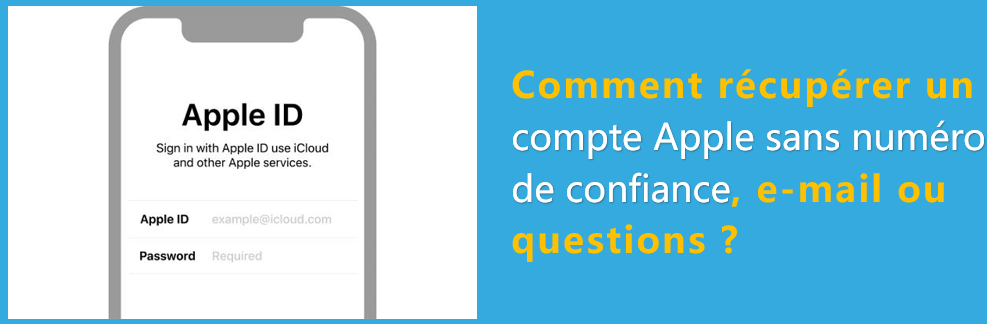
1. Apple ID在设备激活中的作用
Apple ID是苹果生态系统中不可或缺的核心账户系统,它不仅是用户身份的唯一标识,更是设备激活、系统重装、应用下载、iCloud同步等操作的前提条件。在首次开机或恢复出厂设置后,设备会要求输入Apple ID及密码,以验证用户对设备的拥有权。
其机制如下:
graph TD
    A[设备开机] --> B{是否已激活}
    B -->|否| C[进入激活流程]
    C --> D[输入Apple ID]
    D --> E[苹果服务器验证]
    E --> F{验证通过?}
    F -->|是| G[设备激活成功]
    F -->|否| H[激活失败,设备锁定]
一旦用户遗忘Apple ID或密码,设备将无法完成激活流程,导致无法使用,甚至在二手市场流通时也面临“激活锁”的限制。这也是为什么Apple ID的安全性和记忆方式至关重要。本章为后续找回流程打下基础,理解其激活机制有助于深入掌握找回策略。
2. 忘记Apple ID的常见场景与影响
在数字设备高度集成的今天,Apple ID已经成为iPhone、iPad、Mac等设备不可或缺的身份标识。然而,由于使用周期长、账户数量多、设备更换频繁等原因,用户在使用过程中经常面临“忘记Apple ID”的困境。这一问题不仅影响设备的正常使用,还可能造成数据丢失、应用无法恢复等一系列连锁反应。本章将围绕忘记Apple ID的典型场景、其带来的影响以及用户的心理行为反应进行深入分析,帮助读者全面理解这一问题的复杂性与现实挑战。
2.1 忘记ID的典型场景
当用户需要重新激活设备、更换设备或重装系统时,Apple ID的输入几乎是无法绕过的一步。而在这个过程中,最常见的忘记ID的场景主要包括以下三种。
2.1.1 长时间未使用原账户
许多用户在购买设备后仅进行一次激活操作,之后长期使用设备而不再频繁登录或切换账户。在这种情况下,尤其是在设备使用周期较长(如3年以上)时,用户很容易遗忘最初激活设备所使用的Apple ID。例如,用户A在2019年购入一台iPad,并用当时注册的邮箱apple123@example.com进行激活,但之后一直使用iCloud同步功能,从未手动登录查看过账户信息。到了2023年,该设备出现系统异常,用户试图重装系统时却无法回忆起当初使用的ID。
2.1.2 多账户混淆导致记忆混乱
现代用户往往拥有多个电子账户,如工作邮箱、私人邮箱、社交媒体账号等。在注册Apple ID时,用户可能使用了某个旧邮箱或临时账户,而在后续使用过程中又切换了多个Apple ID。这种账户的频繁切换,尤其是在家庭共享、二手设备使用、工作设备借用等场景下,极易造成账户混淆。例如,用户B曾为家庭成员注册过多个Apple ID,但由于未做明显标记,导致后期在找回时无法确定具体设备绑定的是哪个账户。
2.1.3 设备为他人赠送或二手购入
这是最常见但也最容易被忽视的一种情况。用户在收到他人赠送的设备或通过二手市场购买设备时,往往没有确认设备是否已从原账户中解除绑定。如果设备仍处于激活锁状态,而原主人又未提供Apple ID和密码,那么新用户将面临无法激活设备的困境。例如,用户C从二手平台购买了一台MacBook Pro,虽然卖家声称已“完全清除数据”,但用户在开机时仍被要求输入原Apple ID,否则无法继续使用。
2.2 忘记Apple ID的影响分析
一旦用户忘记Apple ID,不仅会阻碍设备的基本使用,还会对数据安全、软件购买、账户绑定等多个方面产生连锁影响。
2.2.1 无法激活设备或重装系统
Apple ID是激活设备的核心凭证。在以下几种场景中,用户必须输入Apple ID:
- 首次开机激活设备
- 恢复出厂设置后重新激活
- 重装macOS或iOS系统
- 更换主板等关键硬件后
如果用户无法提供正确的Apple ID,系统会提示“激活锁”,设备将无法继续使用。例如,以下伪代码展示了激活流程中对Apple ID的验证机制:
func activateDevice(appleID: String, password: String) -> Bool {
    if validateAppleID(appleID, password) {
        print("设备激活成功")
        return true
    } else {
        print("激活失败:Apple ID或密码错误")
        return false
    }
}

func validateAppleID(_ id: String, _ pwd: String) -> Bool {
    // 模拟网络验证过程
    let serverResponse = fetchValidationFromAppleServer(id, pwd)
    return serverResponse.isValid
}
逻辑分析与参数说明:
-
activateDevice函数模拟设备激活流程。 -
validateAppleID模拟向苹果服务器验证Apple ID的过程。 - 若验证失败(即用户输入错误或无法提供ID),设备将无法激活。
2.2.2 iCloud锁定导致设备无法使用
Apple ID一旦绑定设备,便会在iCloud中启用“查找我的iPhone”功能,即使用户手动抹掉设备,该激活锁仍会保留。这被称为“激活锁”(Activation Lock),它极大地提升了设备的安全性,但也成为忘记ID时的最大障碍。
| 设备状态 | 是否需要Apple ID | 说明 |
|---|---|---|
| 已开启“查找我的iPhone” | 是 | 必须输入原ID才能激活 |
| 未开启“查找我的iPhone” | 否 | 可以跳过Apple ID激活 |
| 设备抹除后 | 是 | 激活锁仍存在,需原ID验证 |
2.2.3 应用购买记录无法恢复
Apple ID不仅是设备激活的凭证,还是应用购买、订阅服务的唯一标识。一旦忘记ID,用户将无法访问之前购买的应用、音乐、电子书等内容。例如:
- 之前购买的付费应用将无法再次下载。
- iCloud照片库、iCloud Drive中的数据无法恢复。
- Apple Music、Apple Arcade等订阅服务无法继续使用。
这意味着用户不仅要面对设备无法使用的困境,还可能失去多年积累的数字资产。
2.3 遗忘ID的心理与行为反应
面对Apple ID丢失这一问题,用户的反应往往是复杂的,既有对数据丢失的焦虑,也有对官方流程的信任与疑虑交织。
2.3.1 用户焦虑与数据丢失担忧
当用户意识到自己忘记了Apple ID时,第一反应往往是焦虑和恐慌。尤其是当设备中存有大量个人数据(如照片、联系人、文档)时,用户会担心这些数据无法恢复。例如,以下是一个用户在Apple社区的留言:
“我换了一台新iPhone,但忘了原来的Apple ID,现在我无法登录iCloud,照片和信息都没法恢复,这让我非常焦虑。”
2.3.2 对官方流程的信任与疑虑并存
苹果为找回Apple ID提供了官方渠道,如iforgot.apple.com、Find My iPhone、Apple支持官网等。然而,部分用户在尝试这些流程后,仍可能遇到验证失败、身份资料审核不通过等问题,从而产生对官方流程的不信任感。例如:
- 验证邮件未收到或验证码过期
- 安全问题无法回答正确
- 提交身份证明后未获回应
以下是一个找回流程的mermaid流程图,展示了用户尝试找回Apple ID的典型路径:
graph TD
    A[开始找回流程] --> B[访问iforgot.apple.com]
    B --> C{是否记得邮箱或手机号?}
    C -->|是| D[输入可能的账户信息]
    C -->|否| E[尝试从旧设备中查找]
    D --> F[接收验证码或安全问题]
    F --> G{是否能正确回答?}
    G -->|是| H[成功找回账户]
    G -->|否| I[提交身份验证申请]
    I --> J{是否通过审核?}
    J -->|是| K[成功找回]
    J -->|否| L[联系Apple客服]
此流程图清晰地展示了用户在找回Apple ID过程中可能经历的多个节点,也反映出找回过程的复杂性。
总结
本章详细剖析了Apple ID遗忘的典型场景、其带来的影响以及用户的心理反应。通过代码示例、表格分析和mermaid流程图的结合,我们不仅从技术层面理解了Apple ID激活与验证机制,也从行为心理学角度揭示了用户面对这一问题时的真实情绪。下一章将聚焦于“尝试回忆Apple ID的方法”,提供实用技巧帮助用户找回账户信息。
3. 尝试回忆Apple ID的方法
在忘记Apple ID的初期阶段,用户往往尚未完全放弃自主找回的希望。本章将系统性地介绍几种通过自身记忆线索、已有设备信息以及邮件记录等方法,尝试回忆和找回Apple ID的有效策略。这些方法无需依赖复杂的工具或官方介入,适用于大部分普通用户,尤其适合那些曾频繁使用该账户、与账户信息关联度高的用户群体。
3.1 通过记忆线索找回ID
在大多数情况下,用户虽然忘记了Apple ID本身,但仍可能记得一些与账户绑定的关键信息。通过这些线索进行回溯,是找回Apple ID的第一步。
3.1.1 注册时使用的邮箱或手机号
Apple ID本质上是一个电子邮件地址或手机号。很多用户在注册时使用的是当时常用的主邮箱或手机号,这些信息往往更容易被记住。
操作步骤:
- 回忆自己在注册Apple账户时可能使用的邮箱地址或手机号。
- 列出几个可能的候选,例如:
-john.doe@example.com
-johndoe1990@outlook.com
-13812345678 - 访问 Apple ID找回页面 。
- 输入候选邮箱或手机号,系统将提示该账户是否存在。
- 若存在,继续进行下一步验证流程。
示例代码逻辑分析:
虽然没有直接的代码接口用于验证Apple ID是否存在,但可以通过模拟输入流程观察页面反馈:
import requests

def check_apple_id(email_or_phone):
    url = "https://iforgot.apple.com/appleid/account/section/signIn"
    data = {
        "accountName": email_or_phone
    }
    response = requests.post(url, data=data)
    if "The Apple ID or password was incorrect." in response.text:
        return "账户存在,密码错误"
    elif "We couldn’t find an Apple ID with that email address or phone number." in response.text:
        return "账户不存在"
    else:
        return "未知响应,请手动检查"

# 示例调用
result = check_apple_id("john.doe@example.com")
print(result)
注意: 以上代码仅为模拟示例,实际Apple页面有复杂的反爬机制,不建议频繁尝试。
参数说明:
- email_or_phone :尝试验证的邮箱或手机号。
- response.text :服务器返回的HTML内容,包含账户状态信息。
3.1.2 与账户关联的生日、地址信息
Apple账户在注册时通常会要求填写生日和国家/地区信息。如果你能回忆起这些内容,也可以作为辅助验证手段。
操作建议:
- 如果你记得注册时的出生年份(例如2000年)和所在国家(如中国),可以在找回流程中提供这些信息。
- Apple可能会通过这些信息辅助判断账户归属。
表格:常见注册信息字段与作用
| 字段名 | 是否可帮助找回 | 说明 |
|---|---|---|
| 出生年份 | 是 | Apple在找回流程中会要求输入 |
| 国家/地区 | 是 | 帮助缩小搜索范围 |
| 注册时间 | 否 | Apple不公开显示注册时间 |
| 账户昵称 | 否 | Apple ID不支持昵称功能 |
3.2 从旧设备或备份中查找
如果你曾将Apple ID登录在旧设备上,或者进行过iTunes/iCloud备份,那么这些设备或备份中很可能保存了账户信息。
3.2.1 检查已登录设备的账户设置
iPhone/iPad操作步骤:
- 打开 设置 。
- 点击顶部显示的Apple ID头像。
- 进入后可以看到当前登录的Apple ID邮箱地址。
Mac操作步骤:
- 打开 系统设置(System Settings) 。
- 点击 Apple ID 。
- 查看当前账户的邮箱地址。
流程图示意:
graph TD
    A[设备设置入口] --> B{设备类型}
    B -->|iPhone/iPad| C[设置 > Apple ID]
    B -->|Mac| D[系统设置 > Apple ID]
    C --> E[查看账户信息]
    D --> E
3.2.2 查看iTunes或iCloud备份记录
如果你曾使用iTunes进行过设备备份,或者启用了iCloud备份功能,可以通过以下方式查找账户信息:
iTunes备份路径:
- Windows:
C:\Users$$用户名]\AppData\Roaming\Apple Computer\MobileSync\Backup - Mac:
~/Library/Application Support/MobileSync/Backup/
每个备份文件夹中有一个名为 Info.plist 的文件,可通过文本编辑器打开查看其中的 Device Name 和 Last Backup Date ,虽然不直接显示Apple ID,但可通过备份时间反推可能使用的账户。
iCloud备份查看方式:
- 登录 iCloud官网
- 点击 设置 (齿轮图标)。
- 查看当前账户的邮箱地址。
- 检查是否有设备备份记录。
3.3 利用邮件记录辅助识别
Apple在注册、购买应用、订阅服务时,通常会向你的邮箱发送确认邮件。这些邮件中包含Apple ID信息,是找回账户的重要线索。
3.3.1 查找苹果发送的注册或购买确认邮件
操作建议:
- 打开你的邮箱客户端(如Outlook、Gmail等)。
- 在搜索框中输入关键词如:
-Apple ID confirmation
-You created a new Apple ID
-Receipt - App Store
-Purchase Confirmation - 查看邮件正文中的Apple ID邮箱地址。
示例邮件内容片段:
Dear john.doe@example.com,

Thank you for creating a new Apple ID.

Your Apple ID is: john.doe@example.com
逻辑分析: 邮件开头的“Dear”后通常就是当前使用的Apple ID邮箱地址。
3.3.2 搜索与Apple ID相关的订阅通知
如果你曾订阅Apple Music、iCloud+、Apple One等服务,Apple会定期发送订阅状态邮件。
操作步骤:
- 在邮箱中搜索关键词:
-Apple Subscription
-Apple Music
-iCloud+
-Apple One - 查看邮件中是否有Apple ID字段。
表格:常见Apple订阅邮件内容结构
| 邮件类型 | 包含信息字段 | 是否可找回Apple ID |
|---|---|---|
| 购买确认邮件 | Apple ID、购买时间、金额 | 是 |
| 订阅续费通知邮件 | Apple ID、订阅服务名称 | 是 |
| 账户变更通知邮件 | Apple ID、修改内容 | 是 |
| 安全提示邮件 | Apple ID、登录设备信息 | 是 |
总结性说明:
通过本章介绍的方法,用户可以从自身记忆线索、设备设置、备份文件以及邮件记录等多个维度尝试找回Apple ID。这些方法无需技术背景,操作门槛低,适合大多数用户尝试。在后续章节中,我们将介绍如何通过官方渠道进一步找回账户,以及在无法找回时的安全设置与替代方案。
4. 通过官方渠道找回Apple ID
在Apple生态系统中,Apple ID是设备激活、数据同步、应用下载等操作的核心账户。一旦忘记Apple ID,用户将面临无法使用设备、无法恢复购买记录、无法登录iCloud等问题。面对这种情况,苹果提供了多种官方渠道帮助用户找回ID。本章将详细解析这些官方找回途径,包括使用iforgot.apple.com、Find My iPhone、Apple支持官网提交找回请求等,并结合具体操作步骤、流程图和代码逻辑说明,帮助用户有效完成找回操作。
4.1 使用iforgot.apple.com找回账户
Apple官方提供了一个专门用于找回账户的网站: iforgot.apple.com 。该网站支持通过输入可能的邮箱地址或手机号码,尝试找回绑定的Apple ID,并结合安全提示问题或验证码进行身份验证。
4.1.1 输入可能的邮箱或手机号尝试找回
访问 iforgot.apple.com 后,页面会提示你输入可能的Apple ID(即绑定的邮箱或手机号),如下图所示:
graph TD
    A[访问 iforgot.apple.com] --> B{输入可能的邮箱或手机号}
    B --> C[系统检查是否存在匹配账户]
    C -->|存在匹配账户| D[进入下一步身份验证]
    C -->|无匹配账户| E[提示未找到账户]
示例代码逻辑说明(模拟前端验证逻辑):
function checkAppleID(input) {
    const appleIDPattern = /^[a-zA-Z0-9._%+-]+@[a-zA-Z0-9.-]+\.[a-zA-Z]{2,}$/;
    const phonePattern = /^1\d{10}$/; // 假设中国大陆手机号格式

    if (appleIDPattern.test(input)) {
        console.log("输入为邮箱,正在查找匹配账户...");
        // 模拟API请求
        return fetch(`https://api.apple.com/iforgot?email=${input}`)
            .then(res => res.json())
            .catch(err => console.error("网络错误", err));
    } else if (phonePattern.test(input)) {
        console.log("输入为手机号,正在查找匹配账户...");
        return fetch(`https://api.apple.com/iforgot?phone=${input}`)
            .then(res => res.json())
            .catch(err => console.error("网络错误", err));
    } else {
        console.error("输入格式不正确,请输入有效的邮箱或手机号");
        return null;
    }
}
参数说明:
-
input:用户输入的邮箱或手机号。 -
appleIDPattern:用于验证邮箱格式的正则表达式。 -
phonePattern:中国大陆手机号的正则表达式。 -
fetch():模拟向苹果服务器发送请求以查找账户。
4.1.2 接收安全提示问题或验证码
如果系统识别到匹配账户,会引导用户选择接收验证码或回答安全提示问题。
安全提示问题:
- 常见问题包括:“你最喜欢的颜色是什么?”、“你第一次登录Apple ID的地点?”等。
- 用户需提前设置过这些问题,否则无法使用。
验证码方式:
- 系统会发送验证码至绑定的备用邮箱或信任设备。
- 如果开启了两步验证,验证码将发送到信任设备上。
4.2 通过Find My iPhone识别设备绑定ID
如果用户无法直接找回Apple ID,但拥有绑定设备,可以通过“查找我的iPhone”功能间接识别绑定的Apple ID。
4.2.1 登录iCloud官网查看设备列表
访问 iCloud.com ,输入Apple ID和密码(如果有记忆的ID)登录后,进入“查找iPhone”页面。页面将列出所有绑定设备。
| 设备名称 | 型号 | 序列号 | 绑定状态 |
|---|---|---|---|
| iPhone 12 | A2345 | D1234567890 | 在线 |
| iPad Pro | A2229 | D0987654321 | 离线 |
注意 :如果不知道Apple ID,可以尝试使用设备的“查找我的iPhone”功能播放声音或远程锁定,以识别绑定的ID。
4.2.2 利用远程锁定或播放声音功能辅助识别
操作步骤:
- 访问 iCloud.com
- 进入“查找iPhone”页面
- 选择目标设备
- 点击“播放声音”或“远程锁定”
graph LR
    A[访问 iCloud.com] --> B[登录 Apple ID]
    B --> C[进入“查找iPhone”页面]
    C --> D[选择设备]
    D --> E[执行播放声音或远程锁定]
    E --> F[设备响应,确认绑定ID]
此方法适用于你拥有设备但不确定绑定账户的情况。通过播放声音,设备会发出响亮提示音,便于识别当前绑定的账户。
4.3 访问Apple支持官网提交找回请求
如果无法通过上述方法找回Apple ID,用户可以访问Apple支持官网提交找回请求,需提供身份验证资料。
4.3.1 填写身份验证表单
访问 Apple ID找回页面 ,选择“需要更多帮助”,进入人工审核流程。
表单通常包括以下内容:
| 字段 | 说明 |
|---|---|
| 全名 | 注册时填写的姓名 |
| 国家/地区 | 注册账户时选择的国家 |
| 购买凭证 | 设备发票或收据 |
| 设备信息 | 序列号、IMEI等 |
| 联系方式 | 用于后续沟通的邮箱或电话 |
4.3.2 提供购买凭证与设备序列号
这是找回账户的重要依据。Apple会验证设备是否为合法所有者,并核对信息是否一致。
设备信息获取方式:
- iPhone/iPad :设置 > 通用 > 关于本机 > 查看序列号、IMEI
- Mac :关于本机 > 显示序列号
| 设备类型 | 获取路径 | 示例字段 |
|---|---|---|
| iPhone | 设置 > 通用 > 关于本机 | IMEI: 359876080123456 |
| Mac | 苹果菜单 > 关于本机 > 显示序列号 | 序列号: D1234567890 |
4.4 提供身份验证资料的注意事项
在提交找回请求时,用户需提供完整、清晰的身份验证资料,以提高找回成功率。
4.4.1 准备清晰的购买发票或包装盒信息
- 发票需清晰显示设备型号、购买日期、销售商信息。
- 包装盒上的序列号应与设备一致。
示例发票信息:
销售商:Apple Store(中国)在线商店
产品:iPhone 13 Pro
序列号:D1234567890
购买日期:2022-05-10
订单号:A1234567890
4.4.2 正确填写设备的IMEI或序列号
- IMEI :15位数字,通常用于iPhone。
- 序列号 :10-12位字母数字组合,常用于iPad和Mac。
验证工具示例(JavaScript模拟):
function validateSerial(serial) {
    const pattern = /^[A-Z0-9]{10,12}$/;
    if (pattern.test(serial)) {
        console.log("序列号格式正确");
        return true;
    } else {
        console.error("序列号格式不正确,请重新输入");
        return false;
    }
}

function validateIMEI(imei) {
    const pattern = /^\d{15}$/;
    if (pattern.test(imei)) {
        console.log("IMEI格式正确");
        return true;
    } else {
        console.error("IMEI格式不正确,请重新输入");
        return false;
    }
}
参数说明:
-
serial:输入的设备序列号 -
imei:输入的设备IMEI号码 -
pattern:正则表达式,用于验证格式
本章系统性地介绍了通过Apple官方渠道找回Apple ID的方法,包括使用iforgot.apple.com、Find My iPhone、提交人工找回请求等流程,并结合流程图、表格、代码示例等方式,帮助用户理解每一步的操作逻辑与注意事项。下一章将进一步探讨如何设置账户安全、启用两步验证以及优化找回流程,以提升账户安全性和找回效率。
5. Apple账户安全设置与找回流程优化
在数字身份管理日益复杂的今天,Apple ID作为用户访问苹果生态系统的唯一凭证,其安全性直接影响到设备的使用、数据的保护以及服务的延续。一旦账户信息丢失或被盗用,用户可能面临设备无法激活、数据泄露、应用购买记录无法恢复等严重后果。因此,如何优化Apple账户的安全设置、提升找回流程的有效性,成为每一位苹果用户必须掌握的技能。
本章将从安全设置的角度出发,系统性地分析Apple账户的保护机制,并结合找回流程中的关键步骤,提供可操作的优化建议。
5.1 设置安全提示问题与备用邮箱
5.1.1 选择难以被他人猜到的问题
在账户安全设置中,安全提示问题是用户找回账户时的重要验证方式之一。苹果允许用户设置三个安全问题,这些问题通常包括:
- 母亲的婚前姓氏
- 第只宠物的名字
- 最喜欢的颜色
为了防止他人通过社交工程猜测答案,建议选择如下类型的问题:
| 问题类型 | 示例 | 安全性建议 |
|---|---|---|
| 个人记忆类 | 你小学时最好的朋友是谁? | 避免使用广为人知的信息 |
| 自定义问题 | 你第一次出国旅行的目的地是哪里? | 可提高答案的私密性 |
| 虚构问题 | 你最喜欢的小说中的角色名字是? | 答案可以是任意设定,但需记住 |
注意事项 :
- 避免使用公开信息(如社交媒体上可查到的内容)
- 答案应准确无误,避免模糊或不确定的记忆
- 可以使用密码管理器记录答案,避免遗忘
5.1.2 绑定多个邮箱作为辅助验证方式
Apple ID允许用户绑定多个电子邮件地址作为备用邮箱,这在找回账户或接收安全通知时尤为重要。
绑定多个邮箱的操作步骤 :
1. 登录 Apple ID 官网:https://appleid.apple.com
2. 点击 "密码与安全性"
3. 在 "备用邮箱" 区域点击 "编辑"
4. 输入备用邮箱地址并保存
5. 系统会向新邮箱发送验证码,验证后即可完成绑定
逻辑分析 :
- 备用邮箱作为第二验证方式,可以在主邮箱不可用时接收验证码或找回链接
- 推荐绑定工作邮箱、家庭邮箱或常用邮箱,确保至少一个邮箱始终可用
- 建议定期检查备用邮箱的有效性,避免邮箱失效导致找回失败
5.2 启用两步验证增强账户安全
5.2.1 两步验证与双重认证的区别
虽然“两步验证”(Two-Step Verification)和“双重认证”(Two-Factor Authentication)听起来相似,但它们在实现方式和安全级别上存在差异:
| 对比维度 | 两步验证(Two-Step Verification) | 双重认证(Two-Factor Authentication) |
|---|---|---|
| 推出时间 | 早期安全机制(现已逐步淘汰) | 苹果官方推荐的安全机制 |
| 验证方式 | 通过短信或信任设备接收验证码 | 通过受信任设备或电话号码自动接收验证码 |
| 设备依赖 | 需提前注册受信任设备 | 自动适配所有已登录设备 |
| 回收码 | 提供14位恢复密钥 | 提供6位验证码,无需长期保存密钥 |
| 兼容性 | 仅支持部分旧设备 | 支持iOS 9及以上、macOS El Capitan及以上 |
总结 :苹果现已全面转向双重认证,建议用户优先启用双重认证以获得更便捷、安全的账户保护。
5.2.2 开启双重认证的具体操作步骤
1. 打开 iPhone 设置 → 点击顶部 Apple ID 名称 → 选择 "密码与安全性"
2. 点击 "开启双重认证"
3. 输入当前设备的锁屏密码或Apple ID密码
4. 选择用于接收验证码的受信任设备或电话号码
5. 输入收到的验证码完成设置
逻辑分析 :
- 双重认证在用户尝试登录新设备或修改账户信息时自动触发,确保操作者身份真实
- 验证码仅在当前会话有效,防止中间人攻击
- 用户可通过任一受信任设备接收验证码,无需依赖短信
参数说明 :
- 受信任设备 :已登录Apple ID的iPhone、iPad或Mac设备
- 受信任电话号码 :用户设置的可用于接收短信或语音验证码的手机号码
- 验证码有效期 :通常为10分钟,超时后需重新请求
5.3 定期查看账户安全状态
5.3.1 登录Apple ID官网查看登录记录
定期查看账户的登录记录有助于发现异常行为,及时采取措施。
操作步骤 :
1. 登录 Apple ID 官网:https://appleid.apple.com
2. 点击 "设备" 选项卡
3. 查看所有已登录设备的名称、型号、操作系统版本和上次使用时间
示例设备列表 :
| 设备名称 | 类型 | 系统版本 | 上次使用时间 |
|---|---|---|---|
| iPhone 14 Pro | iPhone | iOS 16.5 | 2024-03-10 |
| MacBook Pro | Mac | macOS Ventura 13.4 | 2024-03-08 |
| iPad Air | iPad | iPadOS 16.4 | 2024-02-28 |
逻辑分析 :
- 如果发现陌生设备,应立即点击 “移除” 并修改密码
- 查看“最近账户活动”区域可了解是否有异常登录尝试
- 所有设备的登录状态应与用户记忆一致,否则可能存在安全隐患
5.3.2 检查设备授权情况
除了查看设备登录状态,还应检查“媒体与购买项目”的授权情况。
操作步骤 :
1. 打开 iTunes 或登录 Apple ID 官网
2. 点击 "账户信息"
3. 进入 "媒体与购买项目" 部分
4. 查看已授权设备数量及名称
授权设备管理建议 :
| 设备类型 | 是否授权 | 授权状态 | 操作建议 |
|---|---|---|---|
| iPhone 13 | 是 | 已授权 | 可保留 |
| iPad mini | 否 | 未授权 | 无需操作 |
| 他人设备 | 是 | 未知来源 | 立即撤销授权 |
逻辑分析 :
- 每个Apple ID最多可授权10台设备
- 若授权设备过多或发现陌生设备,应立即撤销授权
- 授权撤销后,需重新输入Apple ID密码才能再次访问购买内容
小结
本章系统地介绍了Apple账户的安全设置与找回流程优化策略。通过设置难以猜测的安全提示问题、绑定多个邮箱作为备用验证方式、启用双重认证机制以及定期检查账户安全状态,用户可以大幅提升账户的安全性与找回效率。在面对账户遗忘或异常登录等场景时,这些设置将成为用户恢复账户、保护数据的重要保障。
在下一章中,我们将进一步探讨数据备份与账户丢失的预防策略,帮助用户构建更全面的账户安全体系。
6. 数据备份与账户丢失预防策略
在数字时代,数据不仅是信息的载体,更是用户个人资产的重要组成部分。尤其对于Apple生态系统的用户来说,Apple ID不仅承载了设备激活、iCloud同步、应用购买等核心功能,更是连接个人数字生活的核心纽带。一旦Apple ID丢失或无法找回,不仅可能导致设备无法使用,更可能造成照片、联系人、购买记录等重要数据的永久丢失。因此,建立科学的数据备份机制,并采取有效的账户丢失预防策略,是每位用户必须掌握的重要技能。
6.1 数据备份的重要性
数据备份是防止数据丢失的最基础也是最有效的手段。尤其是在Apple生态系统中,iCloud作为核心的云端服务,提供了无缝的数据同步和备份能力。但仅仅依赖iCloud并不足够,用户还需要结合本地备份策略,形成双重保障。
6.1.1 避免因账户丢失导致的数据永久丢失
当用户无法登录Apple ID时,所有依赖该账户的数据(如iCloud备份、iMessage记录、照片流、购买的应用等)都将无法访问。尤其是当设备需要恢复或更换时,没有有效的备份,用户将面临数据永久丢失的风险。
案例分析:
一位用户在尝试找回Apple ID失败后,不得不重置设备并创建新账户。由于没有进行过本地备份,该用户丢失了所有照片、短信记录和应用数据,最终只能重新开始。
解决方案:
- 定期使用iTunes或Finder进行本地备份
- 开启iCloud照片图库并启用iCloud云备份
- 将重要数据导出至第三方云盘或硬盘
6.1.2 iCloud与本地备份的协同使用
| 备份方式 | 优点 | 缺点 | 适用场景 |
|---|---|---|---|
| iCloud备份 | 自动同步、无需手动操作 | 存储空间有限(免费5GB) | 日常自动备份 |
| 本地备份(iTunes/Finder) | 完整备份、无容量限制 | 需要物理连接设备 | 换机或系统重装前 |
| 第三方云服务 | 灵活、可跨平台 | 需额外费用、同步延迟 | 多设备用户 |
推荐策略:
- 每周至少一次本地备份(iTunes/Finder)
- 开启iCloud照片、备忘录、钥匙串等关键数据同步
- 将重要文档、照片导出至Google Drive、Dropbox或本地硬盘
# 使用iTunes进行本地备份的命令(Mac终端示例)
idevicebackup2 backup ~/Desktop/backup/
代码说明:
-idevicebackup2是一个开源的iOS备份工具,适用于Mac和Linux。
-backup表示执行备份操作。
-~/Desktop/backup/是备份文件的保存路径。
- 该命令通过USB连接设备后执行,可生成一个完整的本地备份。执行逻辑分析:
该命令通过调用libimobiledevice库与iOS设备通信,将设备中的关键数据(如照片、消息、应用数据等)完整复制到本地路径中。相比iTunes图形界面,该方式更灵活,适合技术用户进行自动化备份操作。
6.2 防止忘记Apple ID的实用技巧
Apple ID一旦忘记,恢复过程繁琐且不确定性强。因此,提前采取预防措施尤为重要。
6.2.1 使用密码管理器保存账户信息
密码管理器不仅可以安全存储密码,还能记录登录账户、安全问题、恢复邮箱等信息。推荐使用如1Password、Bitwarden、KeePass等工具。
操作步骤:
1. 下载并安装密码管理器(如Bitwarden)
2. 创建主密码并设置双因素认证
3. 添加Apple ID账户信息:
- 用户名(Apple ID)
- 密码
- 安全提示问题及答案
- 备用邮箱
4. 启用自动填充功能,方便日常登录
# 示例:使用Python生成Apple ID账户信息的加密备份
import base64
from cryptography.fernet import Fernet

# 生成加密密钥
key = Fernet.generate_key()
cipher = Fernet(key)

# 账户信息
account_info = """
Apple ID: example@apple.com
Password: securePassword123!
Security Question: What is your pet's name?
Answer: Max
Recovery Email: recovery@example.com

# 加密数据
encrypted_data = cipher.encrypt(account_info.encode())

# 输出加密内容与密钥
print("Encrypted Data:", encrypted_data)
print("Key:", key.decode())
代码说明:
- 使用Fernet库进行AES加密,确保账户信息的安全性。
-account_info变量中保存了Apple ID的登录信息。
- 加密后的内容无法被直接读取,需使用密钥解密。执行逻辑分析:
1. 程序生成一个唯一的加密密钥;
2. 使用该密钥对账户信息进行加密;
3. 输出加密结果和密钥;
4. 用户可将加密数据保存至本地或云盘,并将密钥存储在安全的地方(如密码管理器);
5. 需要时使用密钥解密,即可恢复原始账户信息。
6.2.2 定期更新账户安全信息
Apple ID的账户安全信息包括:
- 安全提示问题
- 备用邮箱
- 受信任电话号码
- 双重认证状态
建议操作:
- 每季度检查一次账户安全状态(访问 Apple ID官网 )
- 更新安全提示问题与答案
- 确保备用邮箱有效
- 检查受信任设备与电话号码是否仍为本人使用
- 如未开启双重认证,建议立即启用
graph TD
    A[开始] --> B[访问Apple ID官网]
    B --> C{是否登录?}
    C -->|是| D[查看安全信息]
    C -->|否| E[登录账户]
    D --> F[更新安全提示问题]
    D --> G[添加备用邮箱]
    D --> H[检查双重认证状态]
    H --> I{是否开启?}
    I -->|否| J[立即启用双重认证]
    I -->|是| K[完成]
    J --> K
流程图说明:
本图展示了用户如何定期更新Apple ID账户安全信息的完整流程。从登录账户开始,逐步检查并更新关键安全设置,确保账户在遇到问题时仍能顺利找回。
6.3 创建新Apple ID的注意事项
在某些情况下,用户可能需要创建新的Apple ID(如旧账户无法找回、设备为二手购入等)。此时,如何避免混淆、确保数据顺利迁移就显得尤为重要。
6.3.1 避免与旧账户混淆的命名方式
创建新账户时,建议:
- 使用与旧账户明显不同的邮箱地址
- 避免使用相同的用户名或昵称
- 记录新旧账户的对应关系(可使用表格)
| 旧账户 | 新账户 | 创建时间 | 备注 |
|---|---|---|---|
| user123@apple.com | new_user@apple.com | 2024-03-15 | 用于新设备 |
| john_doe@icloud.com | j.doe_new@me.com | 2024-07-01 | 二手设备激活 |
命名建议:
- 在邮箱前缀中加入 new_ 、 2024_ 等标识
- 使用不同域名的邮箱(如从icloud换为me.com或自定义邮箱)
6.3.2 转移旧账户中的购买内容
苹果允许用户将旧账户中的购买内容迁移到新账户中,但需要满足一定条件:
- 两个账户必须绑定相同的信用卡信息
- 两个账户需在同一国家或地区
- 无法迁移订阅服务(如Apple Music、iCloud+等)
操作步骤:
1. 登录新账户的App Store
2. 点击“已购项目”
3. 选择“家庭共享”或“转移购买内容”
4. 输入旧账户信息进行验证
5. 等待系统自动迁移应用与媒体内容
注意:
转移过程可能需要数小时甚至数天,期间部分应用可能无法立即显示。
转移后,旧账户中的购买记录将保留在原账户中,但新账户可下载使用。
# 查看设备中当前登录的Apple ID(终端命令,Mac)
defaults read MobileDevice "com.apple.mobile.lockdown" | grep -i "UniqueDeviceID"
代码说明:
- 该命令用于查看当前设备绑定的Apple ID信息(需越狱设备)。
-defaults read是Mac系统中读取偏好设置的命令。
-MobileDevice是iOS设备连接时的偏好项。
-grep -i用于筛选包含“UniqueDeviceID”的行。执行逻辑分析:
1. 系统读取当前设备的锁定信息;
2. 筛选出包含设备唯一标识的信息;
3. 用户可通过该信息确认设备当前绑定的Apple ID是否为新账户;
4. 适用于开发者或高级用户进行调试与验证。
通过本章的深入分析与实操指南,用户不仅能理解数据备份的重要性,还能掌握防止Apple ID丢失的预防策略,并在必要时安全地创建新账户并迁移旧数据。这些策略和工具的结合使用,将大大降低账户丢失带来的风险,保障用户的数字资产安全与设备正常使用。
7. Apple账户找回全流程指南
7.1 完整流程概述
7.1.1 从尝试回忆到最终官方介入的步骤
Apple账户找回流程可以分为以下几个阶段,依次推进:
-
尝试记忆与本地查找
- 检查旧设备中是否已登录Apple ID。
- 查看iTunes或iCloud备份中的账户信息。
- 翻查注册时使用的邮箱或手机号。 -
使用官方找回工具
- 访问 iforgot.apple.com 尝试找回账户。
- 输入可能的邮箱或手机号,系统将提示是否该账户存在,并引导找回流程。 -
验证身份与安全信息
- 回答安全提示问题或接收验证码。
- 若无法通过自动流程找回,进入人工客服流程。 -
提交官方验证请求
- 填写Apple支持官网的账户恢复表单。
- 提供设备的序列号、IMEI、购买凭证等信息。 -
等待官方审核与回复
- 审核时间通常为3-7个工作日。
- 审核通过后,Apple将协助重置账户或提供进一步指引。
7.1.2 不同找回方式的适用场景分析
| 找回方式 | 适用场景 | 成功率 | 注意事项 |
|---|---|---|---|
| iforgot.apple.com | 记得部分账户信息或能接收验证码 | 高 | 需提供注册邮箱或绑定手机号 |
| Find My iPhone 查找 | 设备仍在线并登录状态 | 中 | 需设备处于激活状态 |
| Apple 支持官网申请 | 无账户信息或设备为二手购入 | 中低 | 需提供设备购买凭证 |
| Apple 客服电话介入 | 多次尝试失败或特殊情况 | 视情况 | 需准备详尽资料 |
7.2 典型案例分析
7.2.1 设备为二手购入的找回流程
案例描述 :用户购入一台二手iPhone,设备仍处于激活锁状态,原机主Apple ID未知。
处理流程 :
- 使用设备登录iCloud官网( iCloud.com )查看设备是否在线。
- 若设备在线,使用“播放声音”或“远程锁定”功能通知原机主。
- 若设备已离线或原机主失联,访问Apple支持官网提交找回申请。
- 提供设备的购买发票、包装盒上的序列号和IMEI号。
- 等待Apple审核,确认为合法购买者后解除激活锁。
7.2.2 无购买凭证情况下的应对策略
问题 :若无法提供原始购买凭证,Apple可能拒绝解除激活锁。
应对策略 :
- 提供其他证明材料 :如设备的原始包装盒、IMEI码截图、设备使用记录等。
- 联系卖家协助 :要求卖家提供原始购买凭证或协助联系Apple。
- 法律途径 :若设备为合法购买但卖家拒绝协助,可考虑通过消费者权益保护途径维权。
7.3 官方支持响应时间与沟通技巧
7.3.1 如何提高找回成功率
- 准备齐全资料 :包括设备的IMEI、序列号、购买凭证、设备照片等。
- 保持沟通一致性 :在不同渠道(网页申请、电话、邮件)提供的信息应一致。
- 使用英文沟通 :某些Apple客服中心使用英语更高效,建议尝试英文提交申请。
7.3.2 联系Apple客服的注意事项
- 拨打国际客服电话 :如中国大陆用户可拨打美国Apple客服:+1-800-275-2273。
- 选择合适时间段 :尽量在Apple工作日白天(太平洋时间)联系,响应更快。
- 沟通技巧 :
- 明确说明问题背景。
- 提供完整设备信息。
- 保持礼貌与耐心,避免情绪化表达。
7.4 找回后账户安全加固建议
7.4.1 修改密码并更新安全信息
找回账户后,第一时间进行以下操作:
# 登录Apple ID官网:https://appleid.apple.com
# 修改密码流程如下:
1. 点击“密码与安全性”
2. 选择“更改密码”
3. 输入当前密码 → 设置新密码
4. 确认更改
密码设置建议 :
- 长度不少于12位
- 包含大小写字母、数字和特殊字符
- 不使用常见密码或与个人信息相关
7.4.2 启用两步验证并绑定可信设备
启用两步验证可极大提升账户安全性:
1. 登录Apple ID官网
2. 点击“密码与安全性”
3. 选择“启用双重认证”
4. 添加至少一个可信设备或电话号码
绑定可信设备的好处 :
- 登录时需通过设备验证
- 防止他人未经授权访问账户
- 可随时查看登录记录并注销可疑设备
graph TD
A[找回账户] --> B[修改密码]
B --> C[启用双重验证]
C --> D[绑定可信设备]
D --> E[定期查看登录记录]
简介:Apple ID是苹果设备使用中的核心凭证,涉及设备激活、App Store下载、iCloud服务等多个方面。忘记Apple ID会导致设备无法正常使用或重置困难。本文详细介绍了找回Apple ID的多种方法,包括尝试回忆、检查设备信息、查看购买记录、联系Apple支持、重置密码、使用Find My iPhone等功能,并提供了身份验证和创建新ID等备选方案。同时强调了账户安全与数据备份的重要性,帮助用户有效应对“激活忘记ID”问题。






 扫一扫
扫一扫


 8604
8604

 被折叠的 条评论
为什么被折叠?
被折叠的 条评论
为什么被折叠?
 到【灌水乐园】发言





