



From:windows下的python的环境搭建,曾是我遇到的大坑之一,如今记忆尤深。
For:这篇文章就为windows系统的朋友扫清python相关的安装和环境搭建障碍,快速在电脑上运行python。
python安装
演示环境:windows10,64位系统。
python版本有python3.x和python2.x的区别,但是python2.x官方已经不再更新了。建议大家直接使用最新的Python3.x。
python的安装十分简单,直接在官网www.python.org下载
第一步
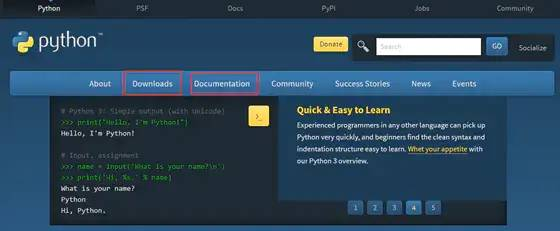
打开官网,注意如下我圈出的两个菜单按钮Downloads和Documentation,前者可以分系统下载安装包,后者可以下载官方使用文档(说明书)。
第二步
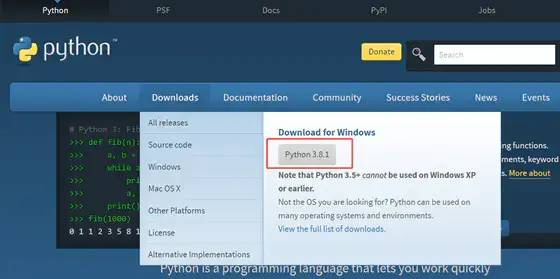
等网页完全加载结束了,鼠标悬浮在Downloads菜单按钮上,就会出现如下下拉框,点击我圈红的安装包即可下载到本地。官方文档也如此方法下载。
第三步
下载结束后,双击开始安装,出现如下对话框。
单击选择红圈中的普通安装即可(因为数据猿已经安装了python3.8.0所以有提示升级)。
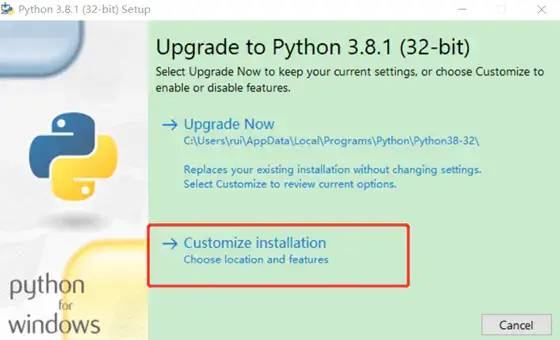
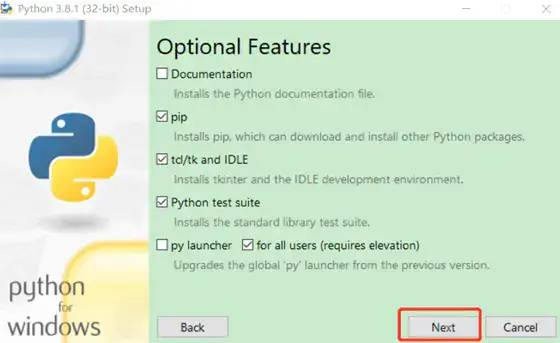
可以看到,这最新版的python会帮我们自动安装pip勾选下载文档、pip。这里默认勾选,不需要操作,点击Next下一步。
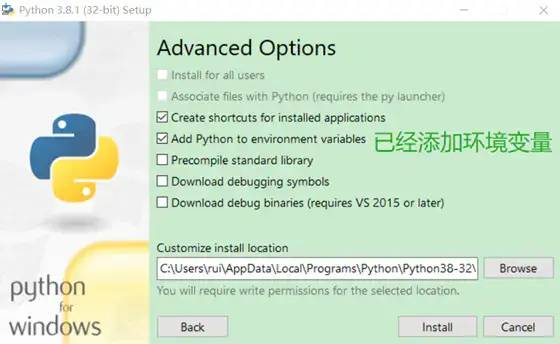
如下图,这个最新版本的python已经默认帮我们添加环境变量。如果不需要修改安装目录的话,这里同样默认勾选,不需要操作,点击install进行安装。
第四步(检验)
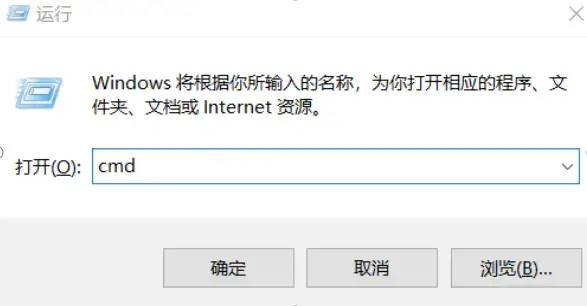
快捷键Win + R,输入cmd,回车,打开命令提示符窗格
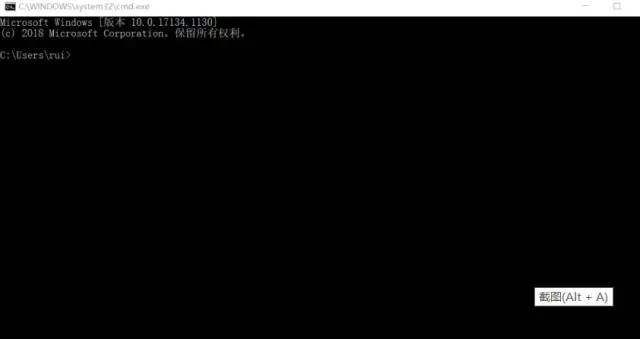
在cmd中输入 python
回车
如果如下图,显示了版本号则为安装成功
python旧版本安装pip
演示环境:Python3.8.0,windows10,64位系统
python3.8.1已经支持默认安装pip了,如果是最新版本,可以不需要看pip安装教程。
pip是python包管理工具,该工具提供了对Python 包的查找、下载、安装、卸载的功能,安装python必备。
第一步
Win + R,输入cmd,打开命令提示符窗格
第二步
在cmd中输入 python -m ensurepip --default-pip
回车
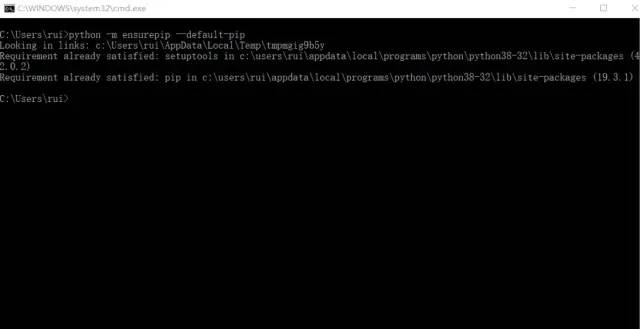
如上
即为安装成功!
第三步(检验)
Win+R 打开cmd查看pip。注意,对于小白的我来说,需要关闭以上的cmd后重新打开。
直接输入 pip
回车
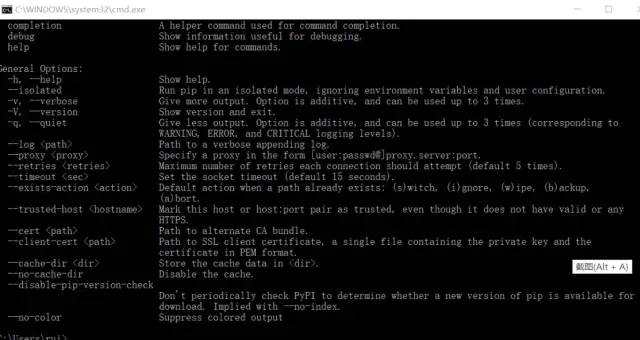
如上
说明一定安装成功!可以愉快滴玩耍了!
环境搭建
演示环境:Python2.7.16,windows10,64位系统。
python2.X版本需要环境搭建,python3最新版本似乎不需要这一步骤,但环境搭建也是程序员必备知识,这里一并讲到,以备不时之需。
本人是python27,但亲测所有win下的python版本好像都这个步骤!
第一步
点击开始
点击设置
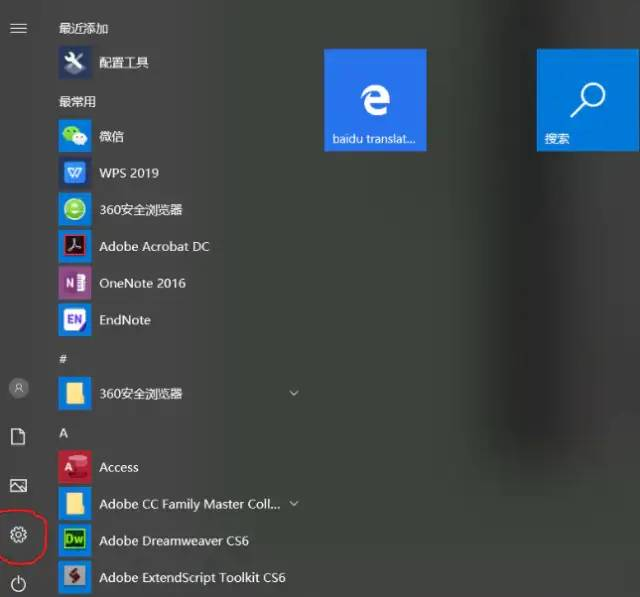
第二步
在随后的设置主页输入 环境变量
输入完后有两个选项
点击 编辑系统环境变量
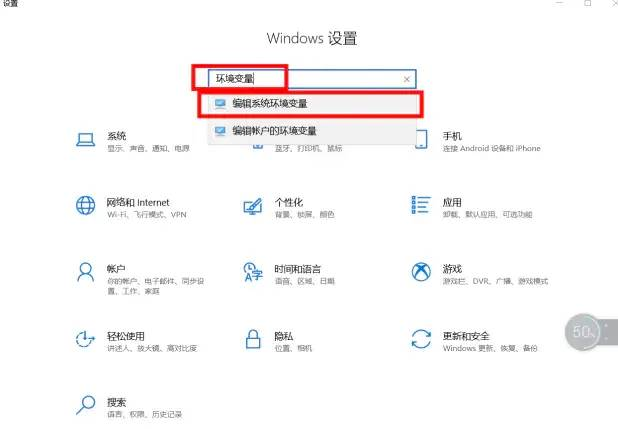
第三步
点击环境变量
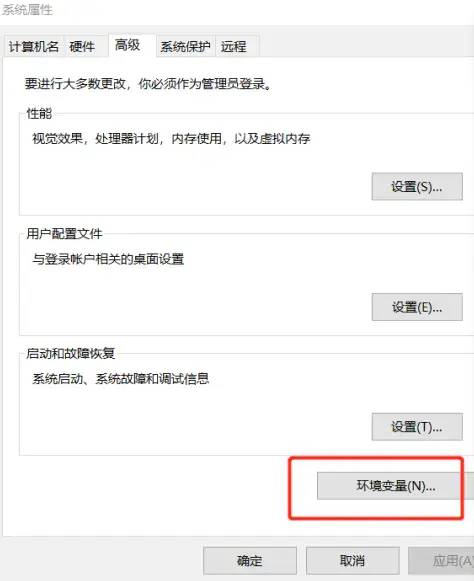
双击 系统变量下的Path
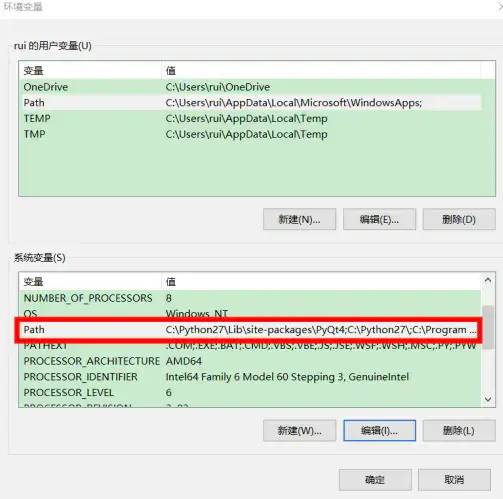
点击 新建
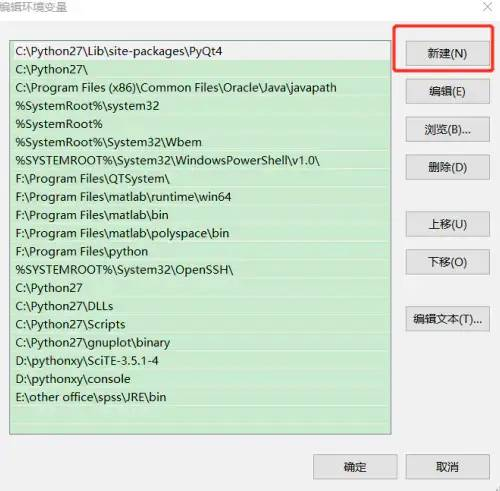
第四步
为什么这里第四步呢?因为这里比较容易出错
上一步点击新建后,在跳出的输入框内输入 C:\python27 (就是你的python安装路径,因为我是python2.7.16,所以是这个,这里因人而异。)
把前面点开的都点击确定,关闭掉这些窗口。
第五步(检验)
Win + R,输入cmd,打开命令提示符窗格
在cmd中输入 python
回车
如果是
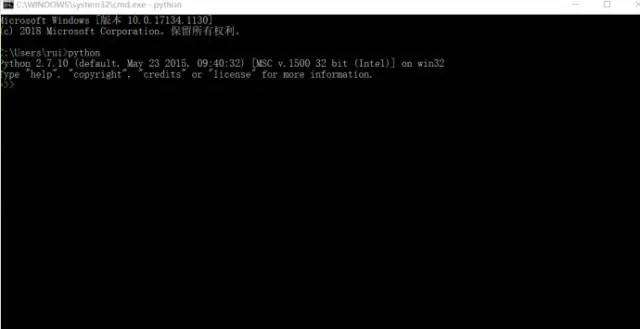
如上,显示了版本号什么的,那就表示完成了路径配置
注意:如果装了python的其他编辑器,需要添加环境变量也是在如上方法。
python安装Jupyter Notebook
演示环境:Python3.8.0,windows10,64位系统;
Jupyter Notebook是python非常好用的编辑器,交互性强,可以边写边测试。尤其适合数据分析操作的非开发人员。
首先,请确保你的python已经安装过pip。如果没有安装,请看上文安装pip的教程。
第一步
如果已安装好,继续以下操作
Win + R,输入cmd,打开命令提示符窗格
第二步
在cmd中输入 pip install jupyter
回车
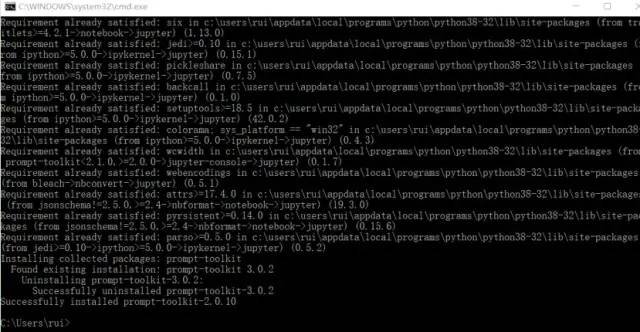
如上
即为安装成功!
第三步(检验)
Win+R 打开cmd使用jupyter。注意,对于小白的我来说,需要关闭以上的cmd后重新打开。
直接输入 jupyter notebook
回车
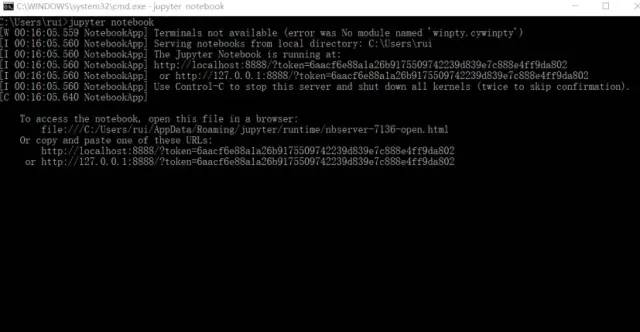
cmd如上显示,并且默认浏览器跳转到以下页面
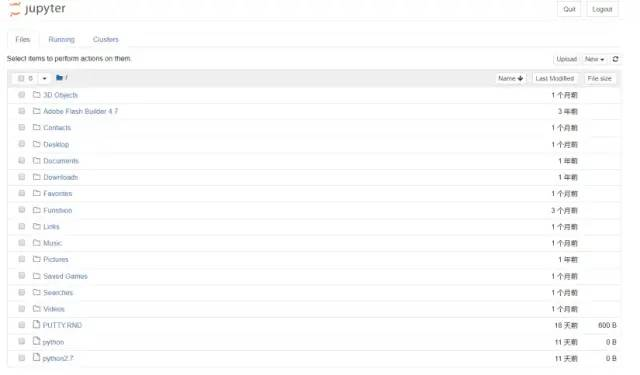
说明一定安装成功!可以愉快滴玩耍了!
文字编辑:数据猿Riggle
本文首发于vx公众号:文科数据员
这里是文科数据员
探索新文科的可计算范式
欢迎关注公众号,一起加入文科码农群





 扫一扫
扫一扫


 5759
5759

 被折叠的 条评论
为什么被折叠?
被折叠的 条评论
为什么被折叠?
 到【灌水乐园】发言





