


 本文详细介绍了树莓派4B的选购、系统烧录、启动过程及VNC服务配置方法。从硬件准备到系统安装,再到远程桌面访问,全面覆盖树莓派初学者所需知识。
树莓派学习笔记(1) 启动树莓派
背景介绍
大二时参加了学校的大学生创新创业活动,计划使用树莓派作为上位机完成一个基于视觉的跟随小车制作。受到疫情的影响,无法回学校进行最后样机的制作,只好在家中重新来一次。写这个笔记也是想要把一年来从最开始启动树莓派到完成树莓派OpenCV环境搭建的过程记录一下,描述一下我在搭建过程中遇到的一些问题以及解决方案。
一、你需要买什么
1.树莓派:我这次购买的是树莓派4B,学校里最开始买的是树莓派3B+,旧的那个价钱和4B差不多,但考虑4B性能提升很大就买了它,当然性能的提升也带来了能耗和发热,选套餐时建议整个带散热壳的。
2.一个好点的读卡器和一个16g以上的内存卡,建议别买树莓派那个带读卡器和卡的套餐,套餐里的读卡器实在是质量太差劲了,这也导致了我在写入系统的初期多次不成功怀疑人生。16g以上的内存卡是因为现在一个完整的树莓派系统解压后就8g左右,如果继续一些较大库环境的搭建,如我们项目用的这个OpenCV,卡里的内存就剩下3个g了,有条件还是要买大一点,32g也就30元。(还有的商家直接卖烧好系统的卡,真是人性化)
3.如果是采用屏幕启动树莓派的话,还需要配一根HDMI(一端为microHDMI)的线,这样可以实现树莓派启动的可视化操作,比较简单。
二、树莓派系统的烧录
和电脑装Windows系统时用带有系统镜像的光盘或U盘进行装机一样,树莓派运行需要的也是一张烧录好树莓派系统的SD卡。
1.官方下载系统镜像
访问树莓派官网 https://www.raspberrypi.org/,
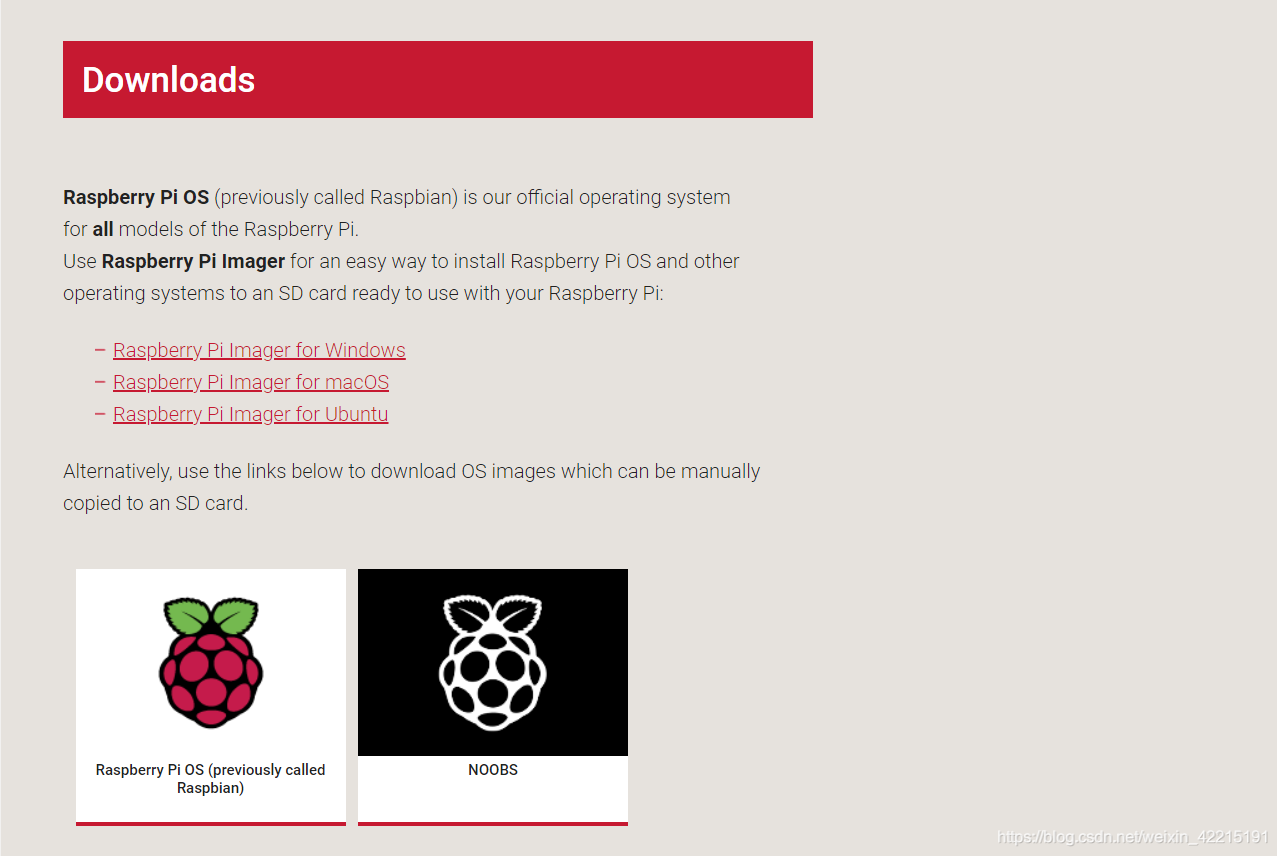
在downloads中选择Raspberry PI OS
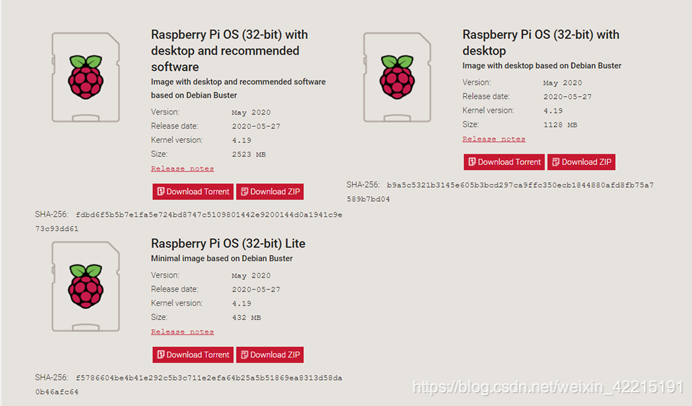
官方给我们提供了三个可下载的镜像,lite版本,没有桌面环境,
Raspberry Pi OS (32-bit) with desktop就像他的名字一样带有桌面,Raspberry Pi OS (32-bit) with desktop and recommended software带上了许多推荐的软件,甚至还有我的世界等游戏。
选择Raspberry Pi OS (32-bit) with desktop and recommended software版本下载,建议下载磁力链接放到下载软件中下载,不然直接下载zip会很慢。下载后解压,得到扩展名为 .Img 的系统镜像文件(解压路径不能有中文)。
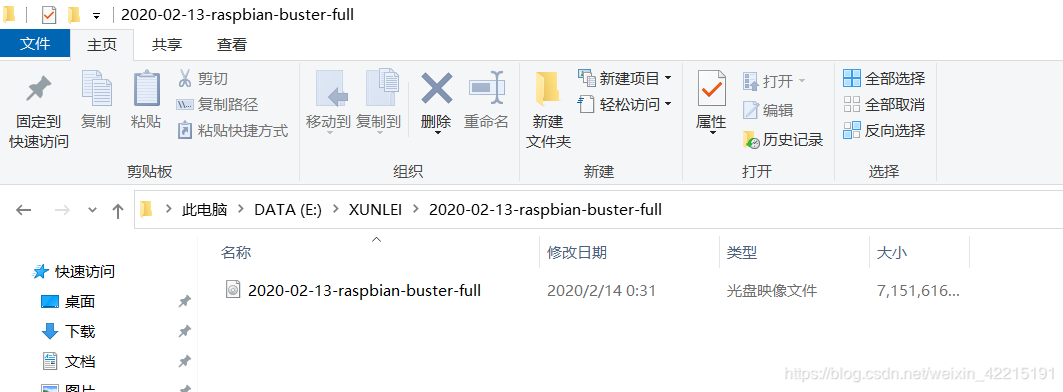
2.树莓派镜像系统烧写
(1)准备工作:
1)SD卡及读卡器:还是开头说的那样,选张大容量的且最好是高速卡,推荐Class10的SD卡,卡的速度直接影响树莓派的运行速度,否则后续开发会使用经常不够用。
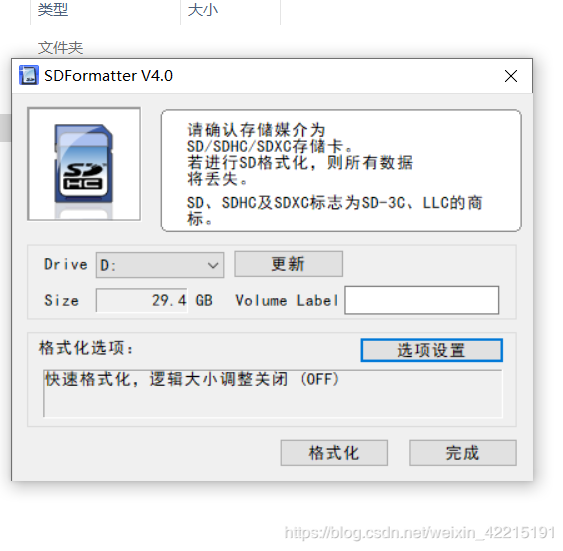
2)专门的格式化工具SD Formatter格式化内存卡。
3)Windows 系统下安装与烧写工具: Win32DiskImager
(2)安装
1)使用格式化工具SD Formatter格式化内存卡。
2)运行Win32DiskImager工具,在软件(映像文件)中选择 .img (镜像)文件,"Device”(设备) 下选择SD卡盘符,选择“Write” (写入),开始安装系统.
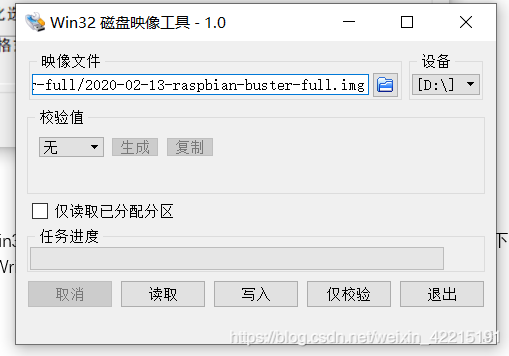
3)安装结束后弹出完成对话框,写入完成。
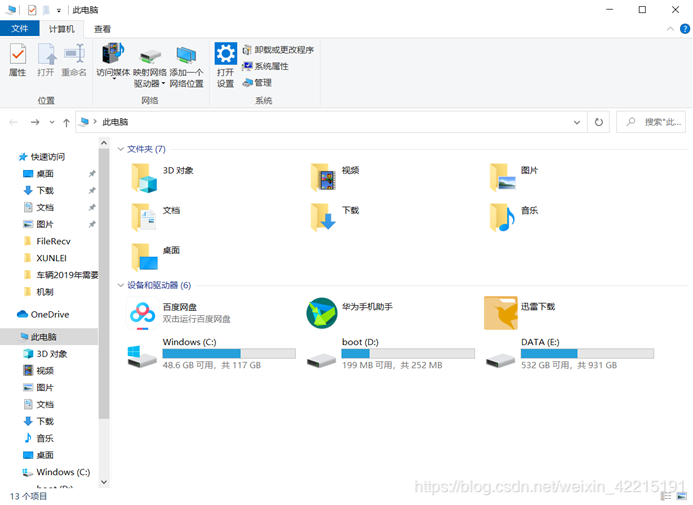
最后写入成功应该是一个boot(D:)的形式。
三、树莓派启动
1.树莓派的3种启动方式:
1)直接给树莓派外接一个 HDMI显示屏和鼠标键盘,然后就和操控电脑一样操作
2)通过SSH或串口来访问树莓派
3)通过VNC远程桌面来访问树莓派(在前两部的基础上)
最好还是选用第一种,比较简单。接下来以连接屏幕启动树莓派的方式为例进行介绍。
2.连接屏幕启动树莓派
1)连接树莓派
烧写成功的MicroSD卡直接插入树莓派的MicroSD卡插槽,另外连接显示器(我接的电视)、电源、鼠标、键盘,打开数据线上的电源开关,就可以进入树莓派系统了。(接口连接形式如下图)
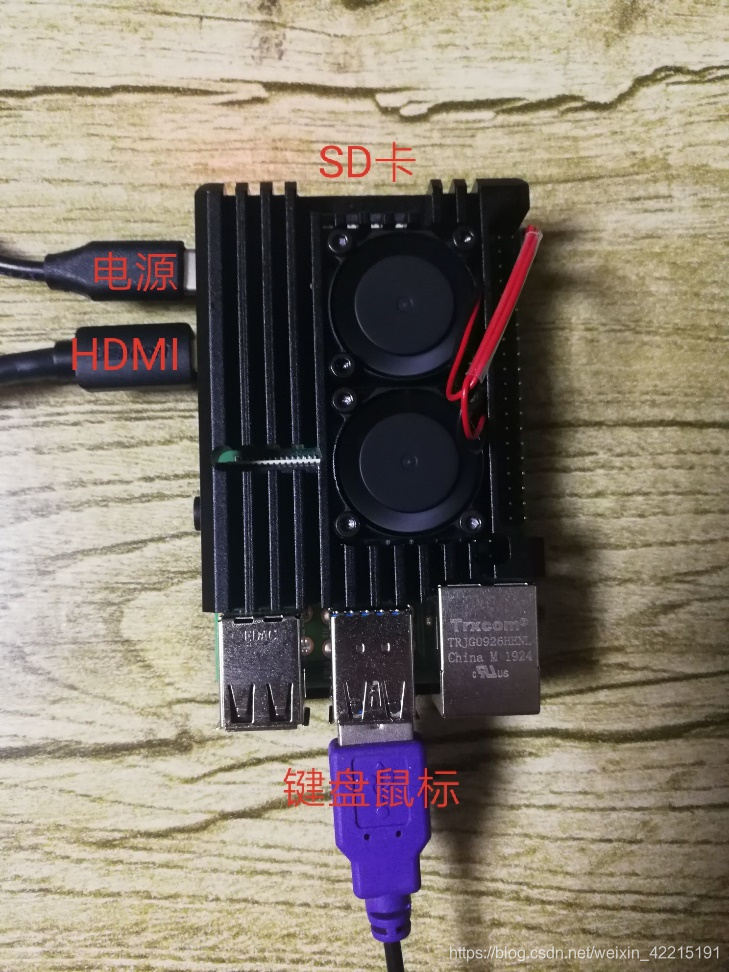
一般情况下,打开显示器后,直接可以显示树莓派的操作界面,但是往往会出现显示HDMI无信号的形式。
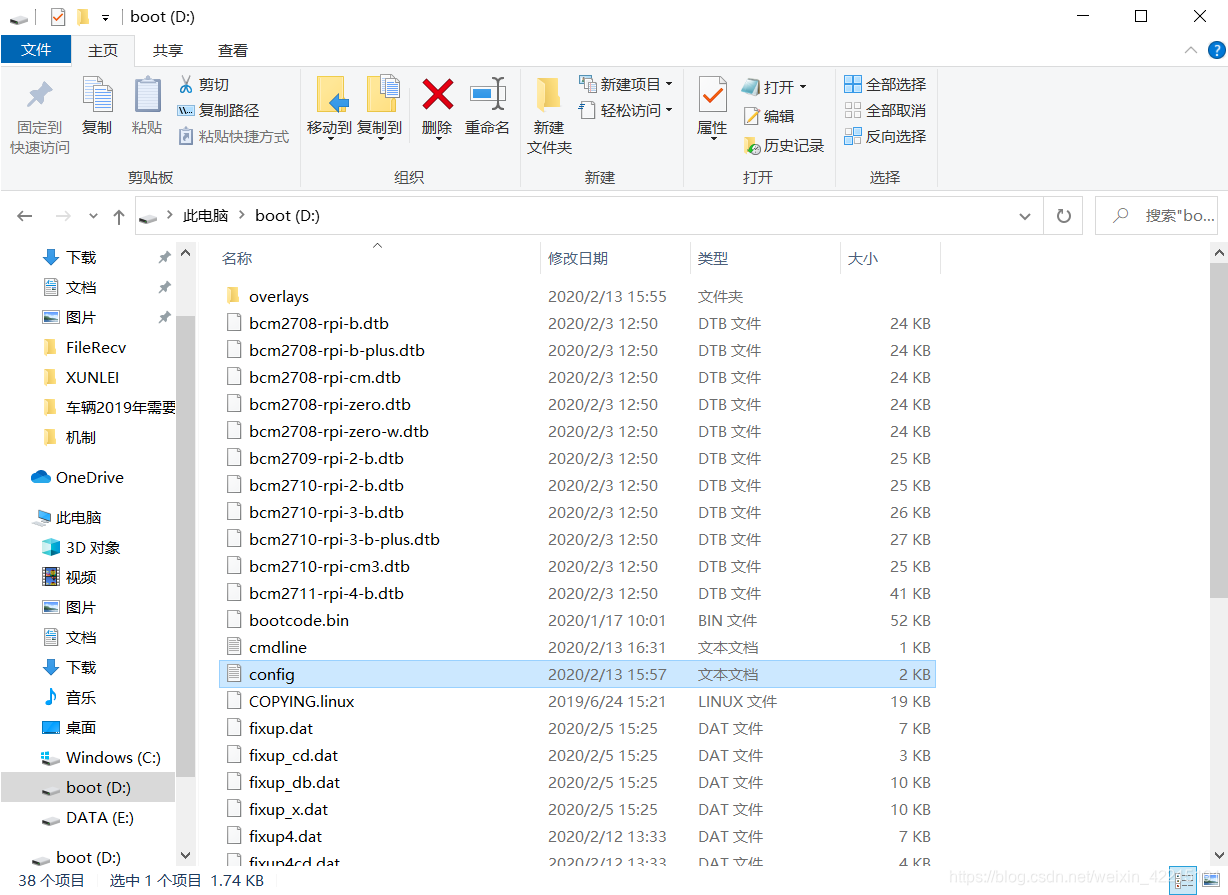
这个时候找到SD卡根目录的config.txt文件,打开编辑。
找到 # hdmi_force_hotplug=1 这句话,把前面的#注释符号去掉,启用HDMI热插拔功能。
找到 # config_hdmi_boost=4 这句话,把前面的#注释符号去掉,启用加强HDMI信号。
进入界面成功
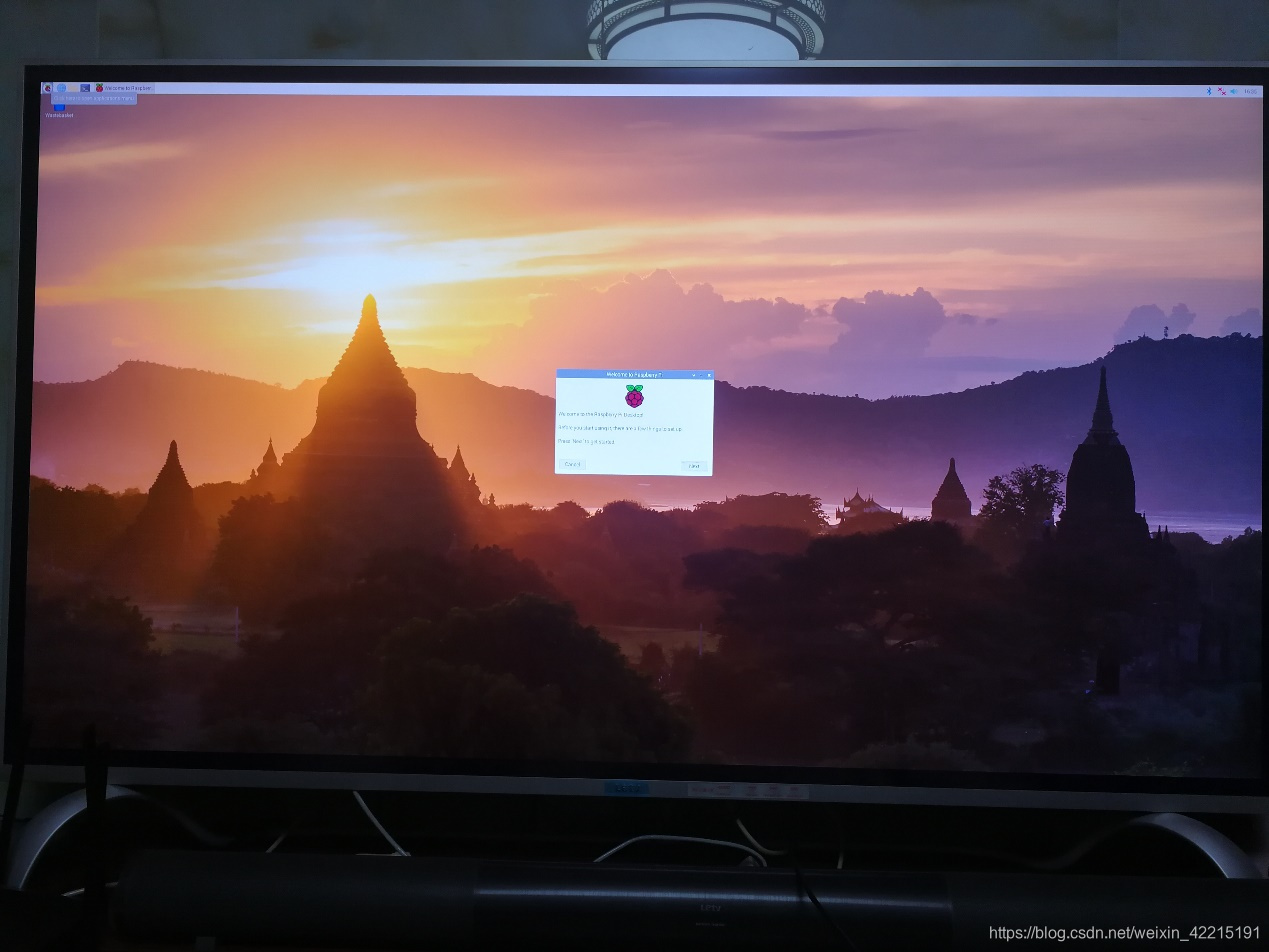
像设置每一台刚刚打开的电脑一般设置你的树莓派
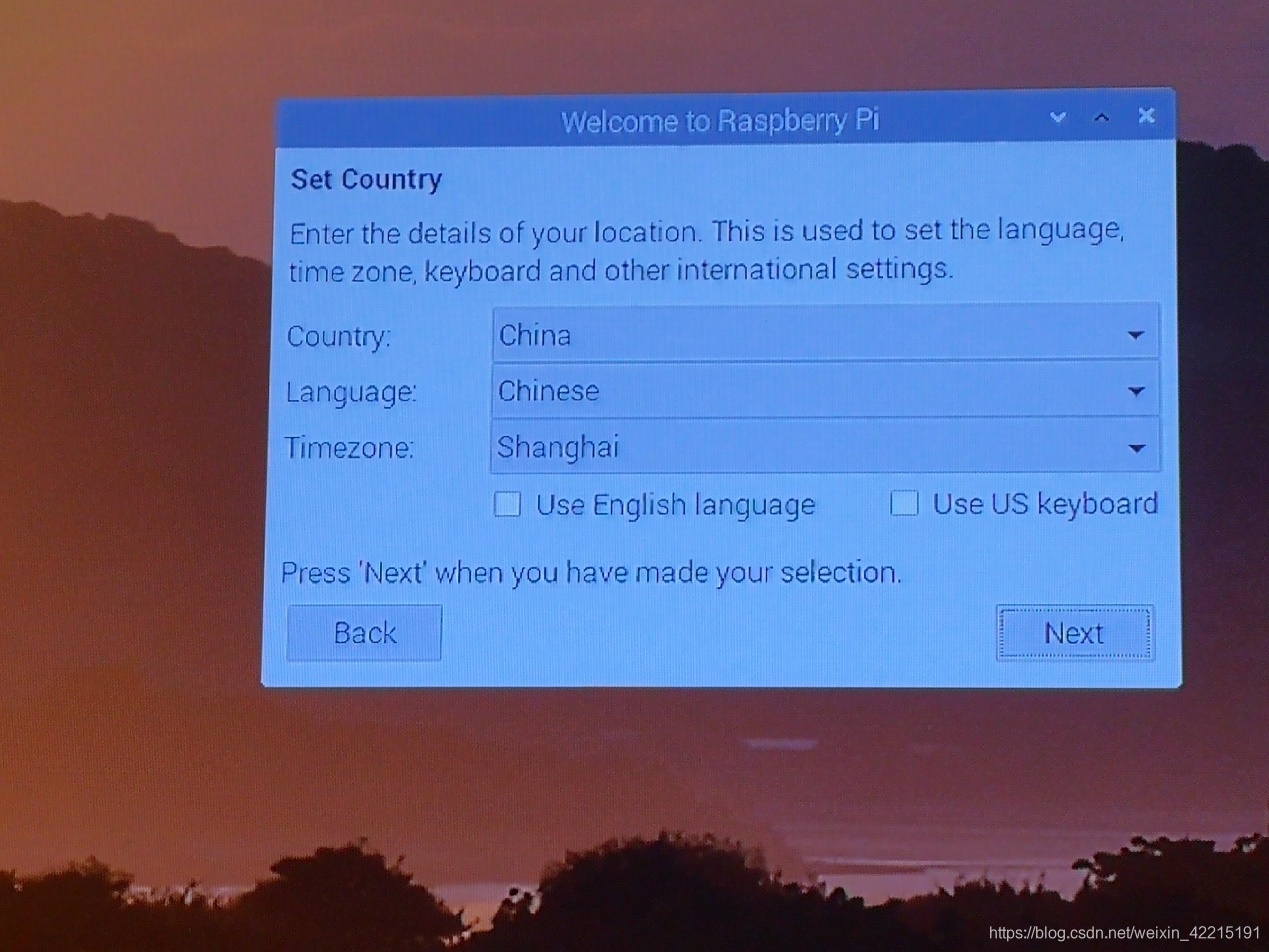
选择国家、语言、地区
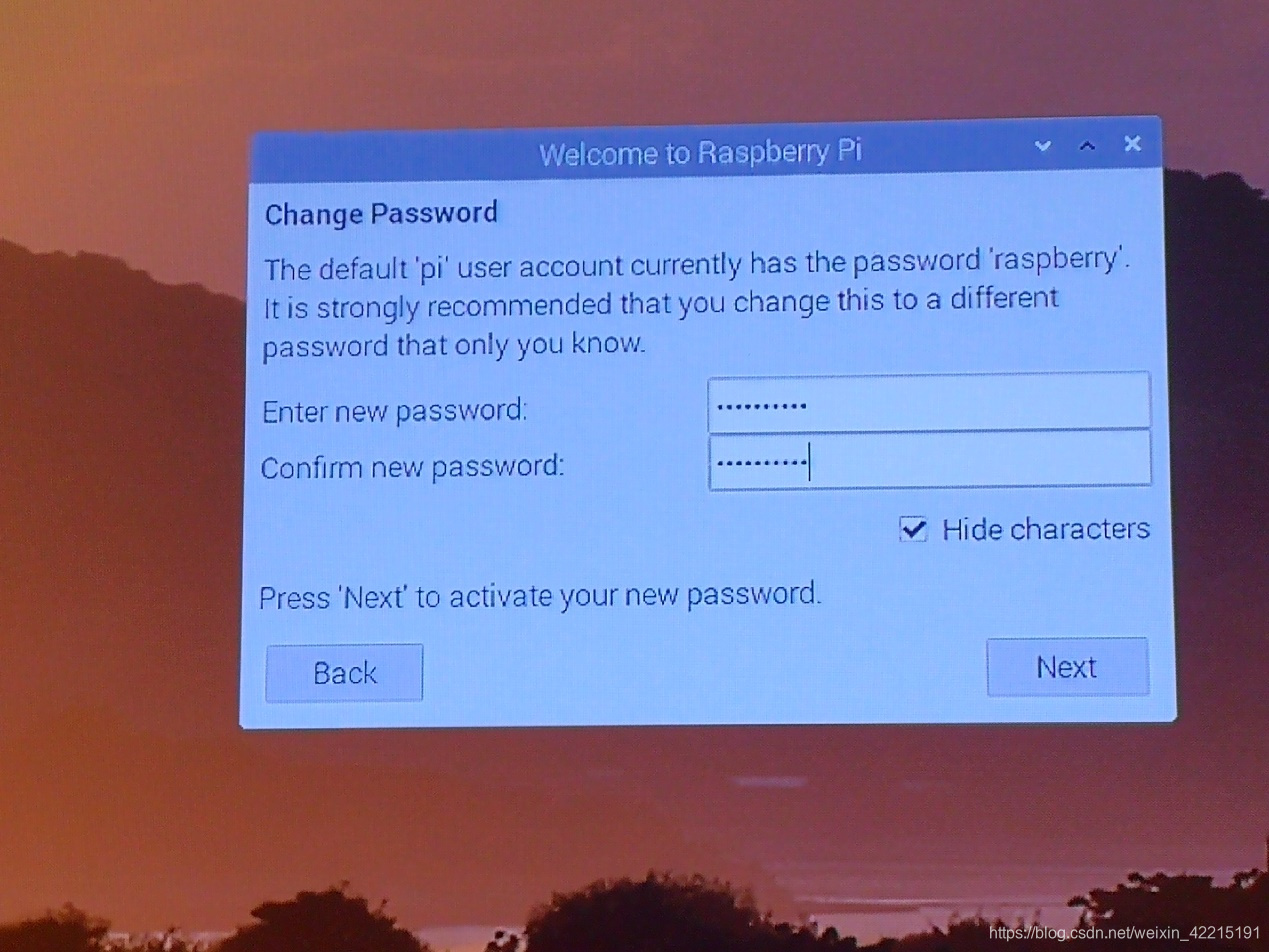
设置登录的新密码,默认用户名是 pi 密码是 raspberry
连接无线网络
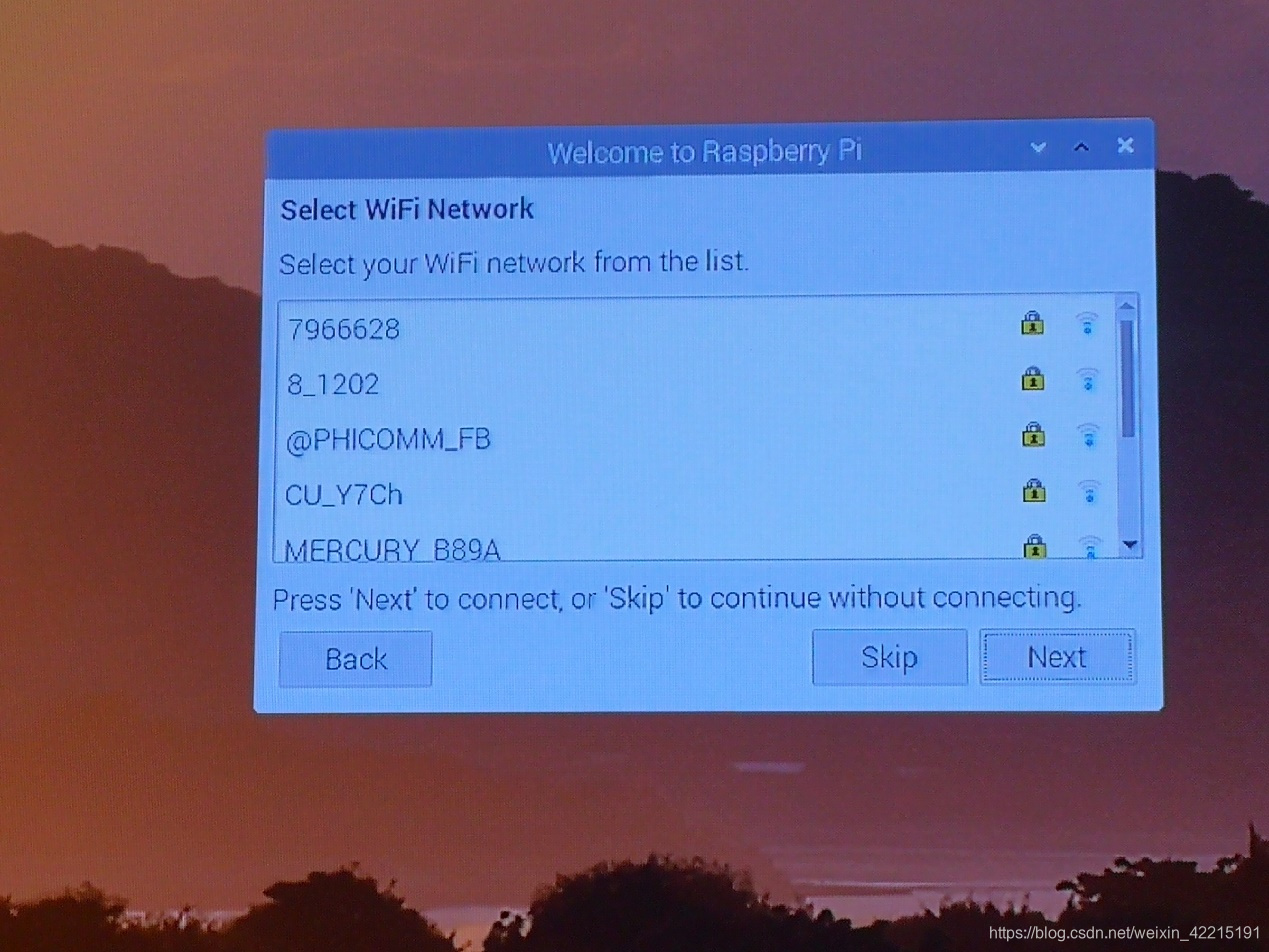
之后重启,完成了树莓派的启动与初始设置。
四、树莓派VNC服务的配置:
很显然,我们并不是任何时候都可以连接显示器和键鼠等方式对树莓派进行操作,我们更多地是用一台电脑远程对树莓派操控,这个时候就需要用到树莓派自带的VNC服务。
(1)在树莓派的命令控制行输入:sudo raspi-config 进入树莓派的系统配置界面,选择 “5 Interfacing Options"进入后选择P3 VNC确定。
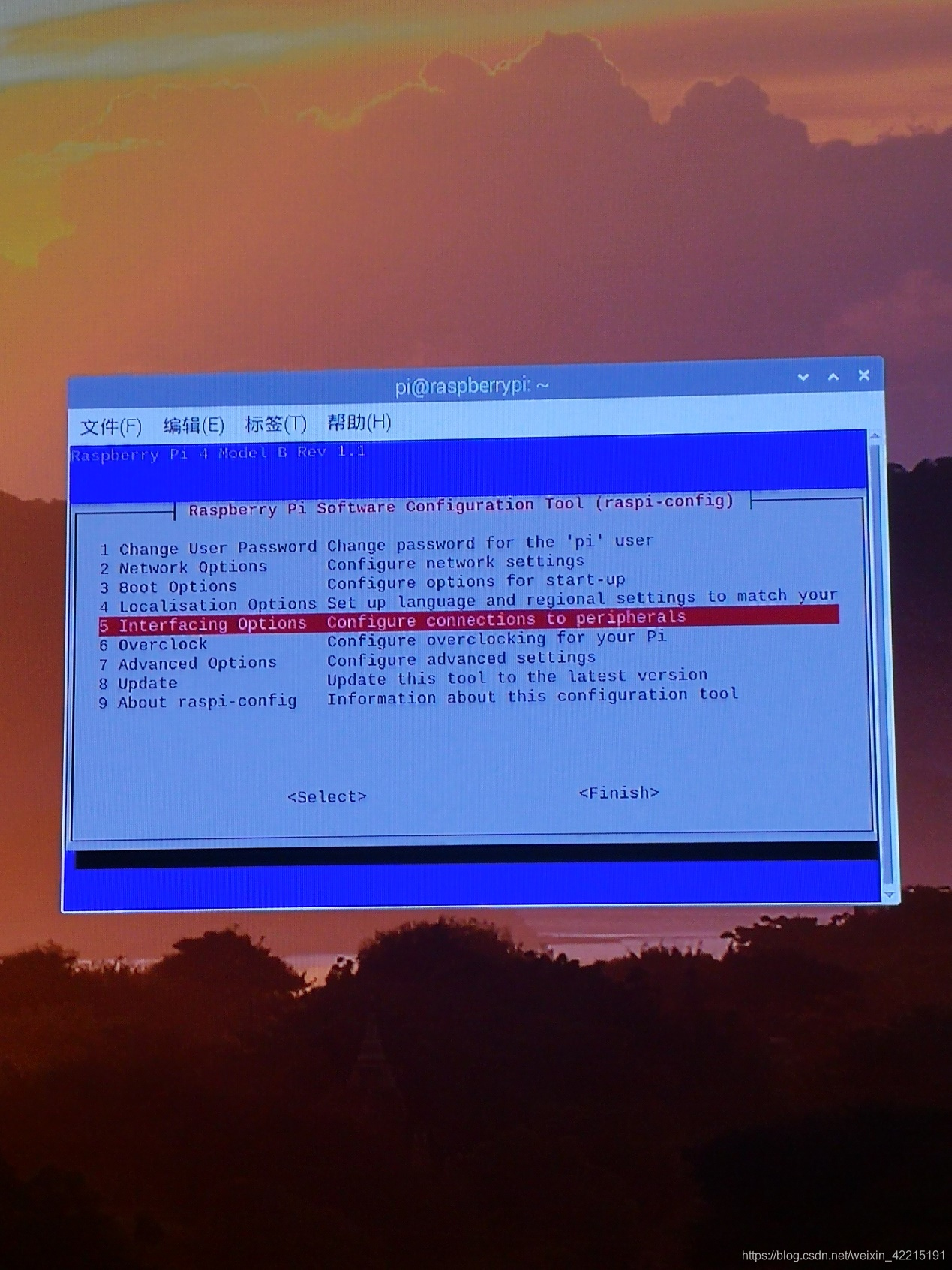
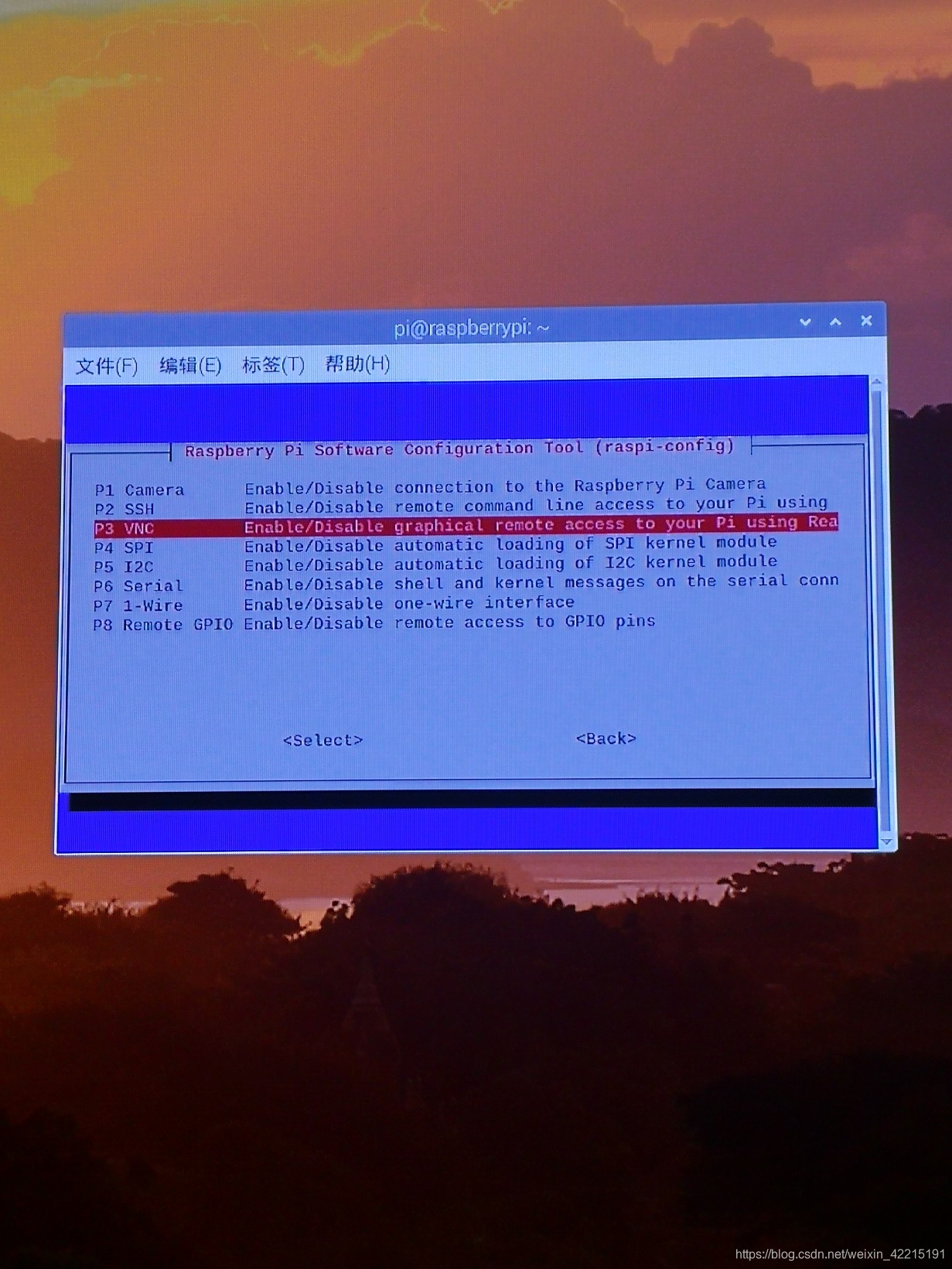
此时VNC的登录初始用户名为PI,密码为最初树莓派开机所设置的密码。
(2)然后在实际使用的机器上下载VNC Viewer:
https://www.realvnc.com/en/connect/download/viewer/
输入树莓派的IP地址,以及刚才配置的密码,就可以使用远程桌面了。
1)怎么查询树莓派的IP地址:
插上网线或者连上WiFi,打开树莓派系统下的命令行终端
输入 ifconfig 查看ip地址。
如果使用WiFi连接网络,找到 wlan0 处,在 inet后面可以查看到树莓派的ip地址。
如果连接网线,请在 eth0处下方的 inet后面查看树莓派ip地址。
2)打开桌面端VNC
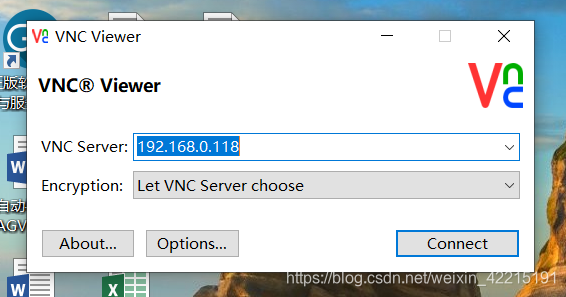
进入界面
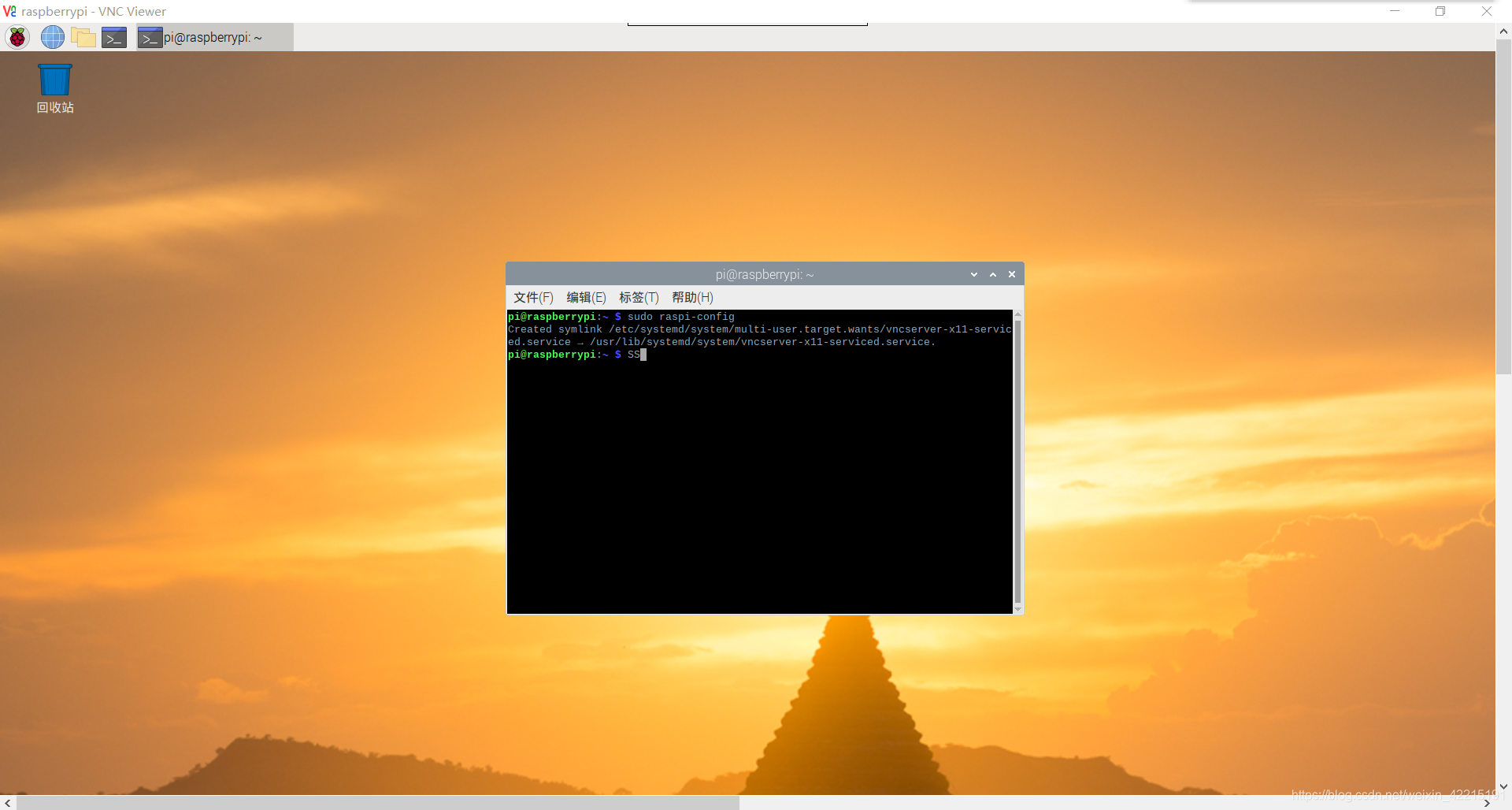
至此,树莓派系统的烧录、启动,与远程桌面的安装配置就告一段落。





 扫一扫
扫一扫


 1286
1286

 被折叠的 条评论
为什么被折叠?
被折叠的 条评论
为什么被折叠?
 到【灌水乐园】发言





