
论:如何最快速提升PPT设计逼格
答:需要好的背景图(比如下面这些)
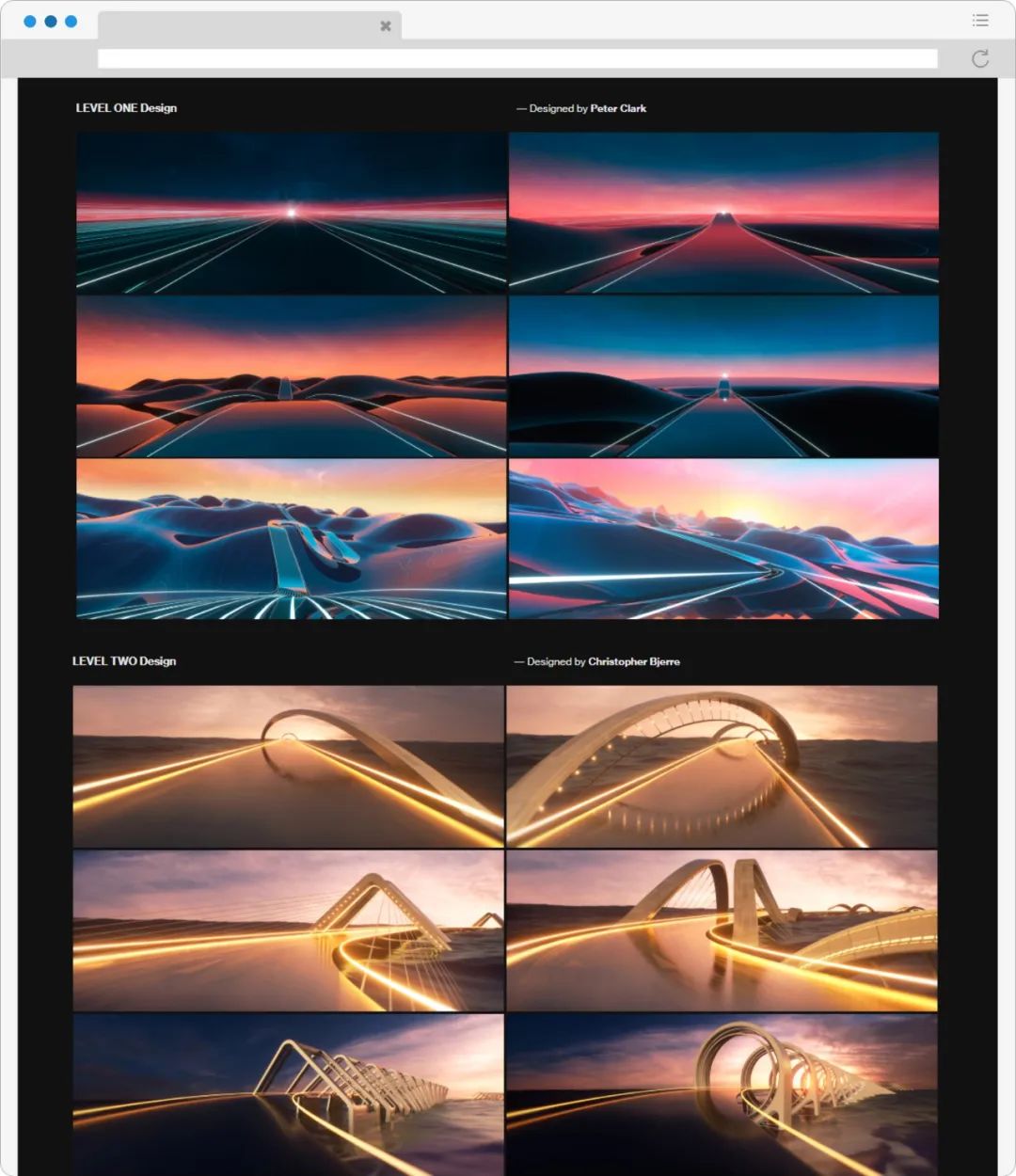
(本篇是有史以来我铺垫最少、进入主题最快的文章,哈哈哈)那么大家如何能找到这个网站呢?大家只需在浏览器里搜索
“Gmunk”,出来的第一个网站就是啦~
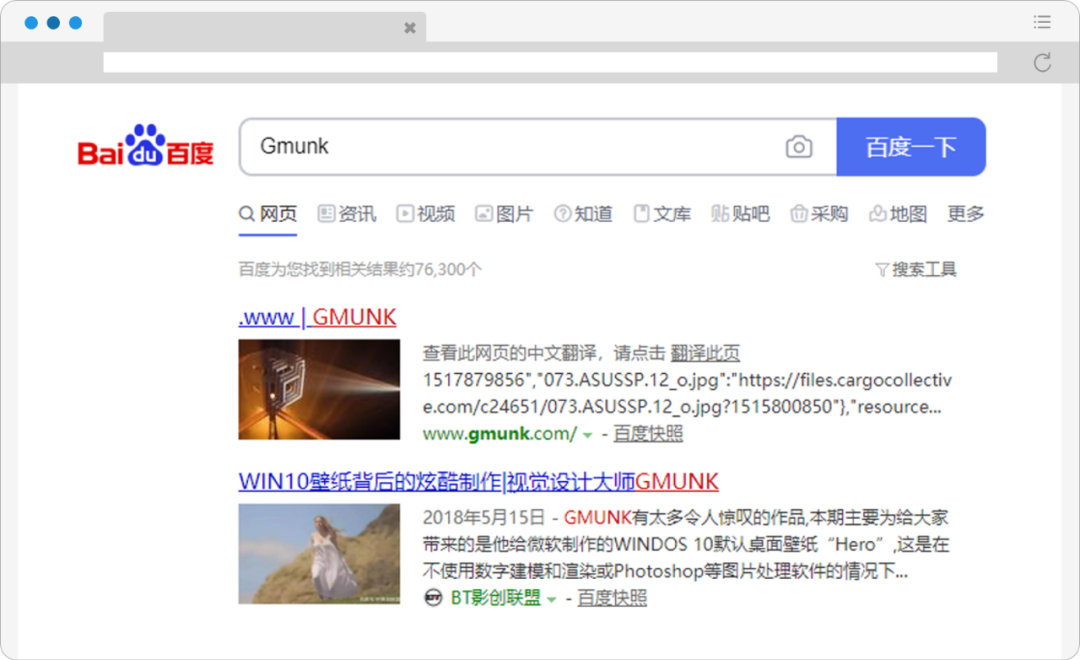
是滴,这个网站是视觉设计大师GMUNK的同名网站,GMUNK有个作品大家绝不陌生,就是下面这个(Win 10 默认桌面背景):
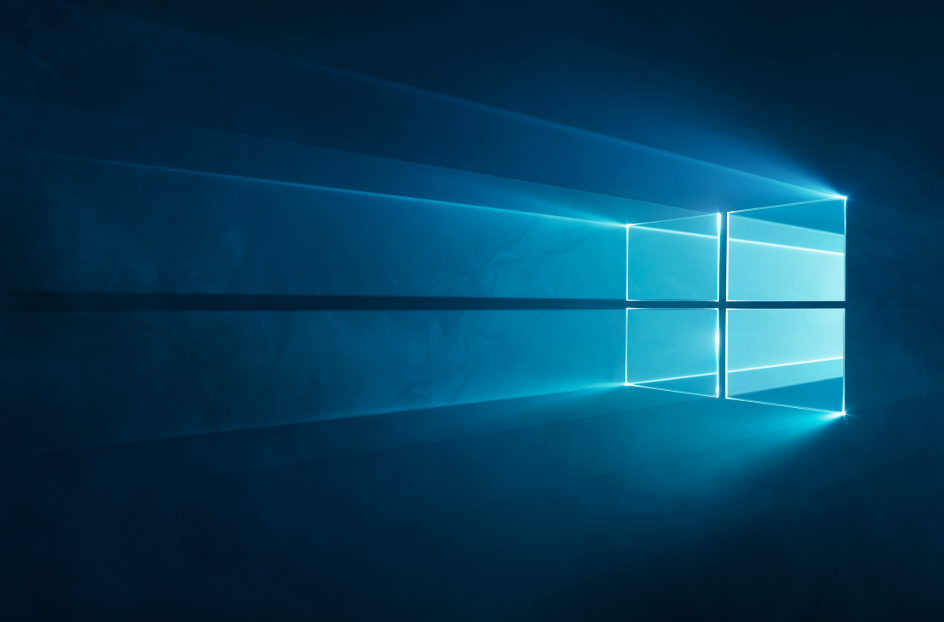
(这个作品就是GMUNK团队拍摄的…之前我一直以为是PS的) 扯远了,咳咳~ 不过这个网站图片虽好,也是有版权的哦(商用是不可以哒,这个需要跟大家说明清楚呢)但对于PPT爱好者来说,自己动手练习的话还是可以的,咱们可以巧用这些图片进行设计(举几个栗子,跟大家来聊聊如何善用图片)

让我们随机抽取一张“幸运图片”,比如这张:
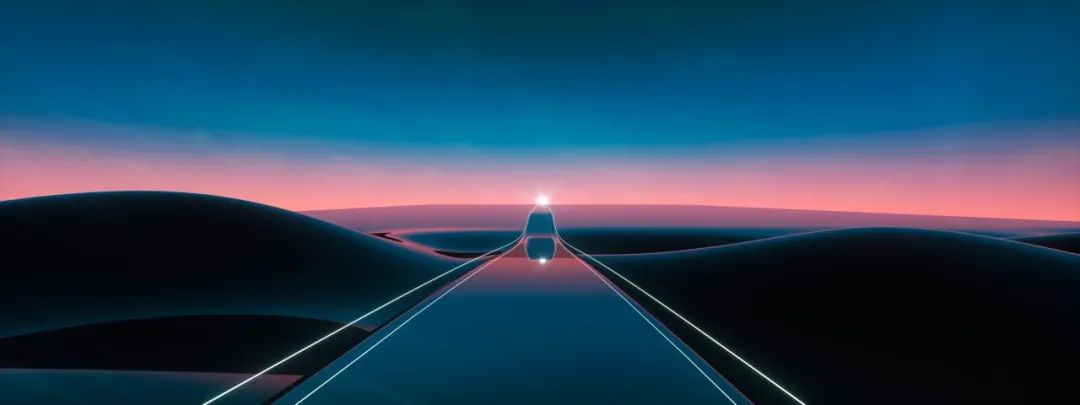
首先图片是横版的,咱们
拉伸裁剪一下,调整成合适的大小先~这边为了满足强迫症(其实是满足我自己),我还将图片对称裁剪了下,这样“山脉”的起伏不会一高一低。
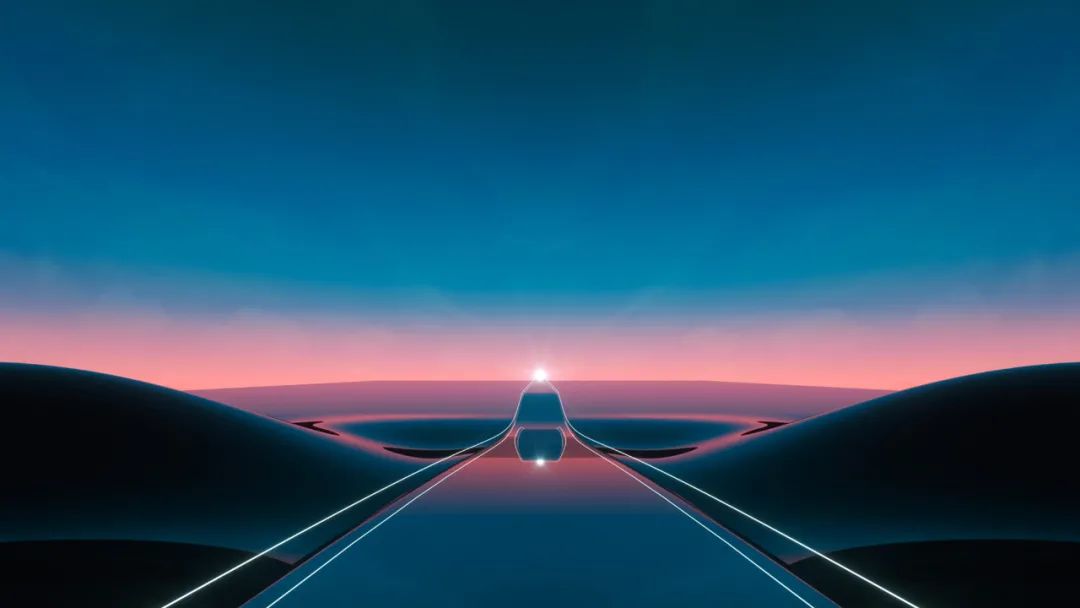
巧用这张图,咱们可以搞定“一页接龙02期”的PPT,熟悉咱们公众号的伙伴,还记得02期的原始案例么?
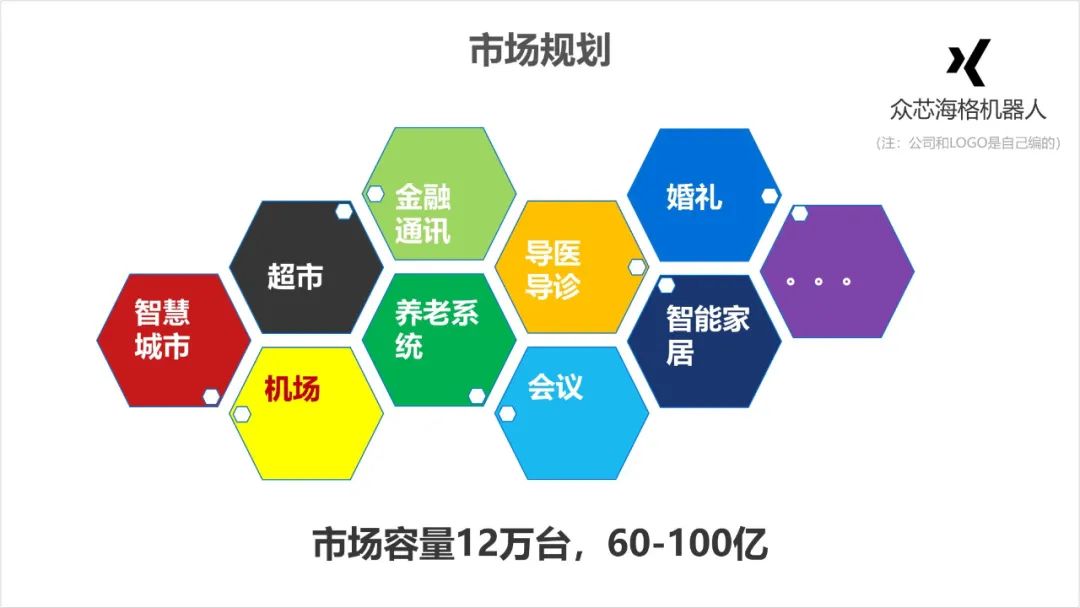
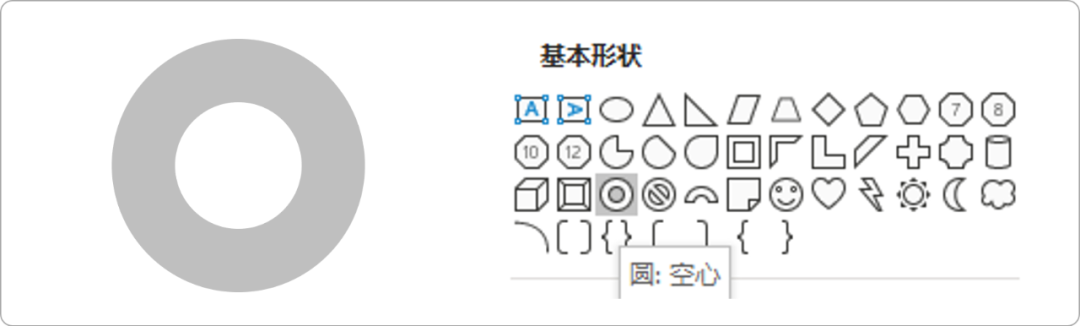
对的,如何搞定多点式PPT(一般遇到这样的页面,我会建议大家数一数一共有多少个点)本次案例共有9个点(如果把省略号也算上,倒是刚好10个)由于图片本身纵深感很强了,因为我就绘制了一个空心环,制造出穿插的效果

空心环是PPT自带的默认形状哦,位置在这里
接着整体设计思路就很清晰了:
在环上放要点,环的中心放标题&说明文字。由于9个要点无法对称排版,我只能把图片整体重心再次压低(给圆环留出更多的空间 )

那么剩下要做的,就是加点细节啦~

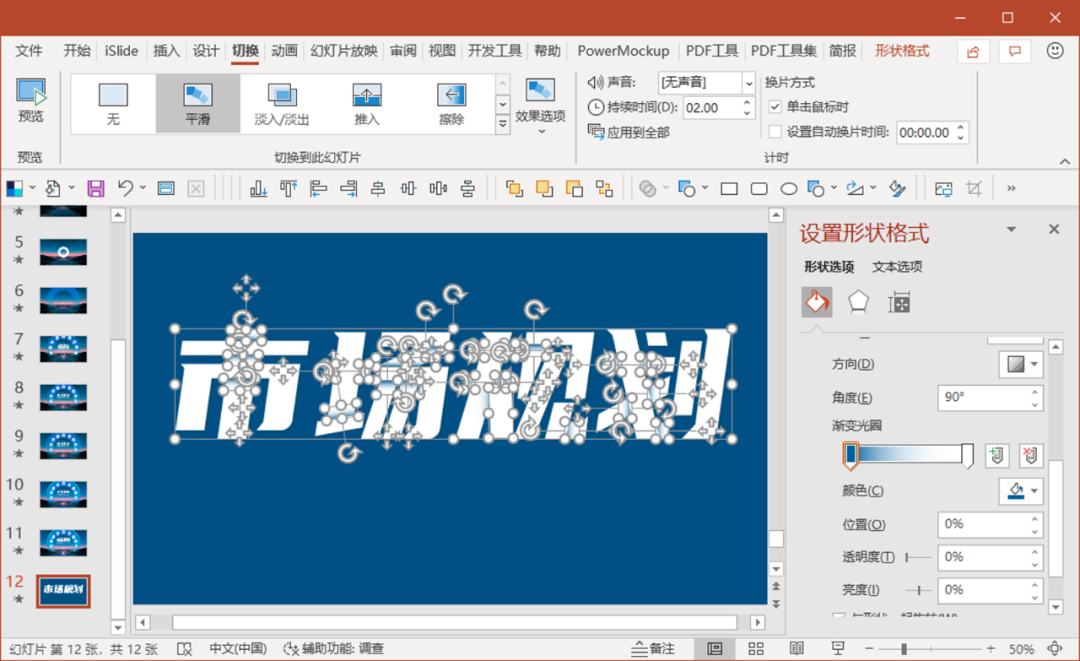
细节≈叠了两层的圆环、调整了渐变颜色、调整了背景色调…为了更有设计感(诶,设计师不易呀)我处理了一下标题字体效果(放大来看是长这样的)

这个字体效果用PS制作起来其实会更快,PPT里制作这样的感觉(就是加若干个渐变色块)
(还好“市场规划”这4个字笔画不是特别多哈哈哈哈)最后成品如下(图片本身很出彩,站在巨人的肩膀上)


以此类推,咱们换张图看看还能玩出什么效果哈~

老规矩,自适应调整到合适的大小(对,我最爱的拉伸裁剪法又用上了)

接着咱们看看能不能套用“一页接龙05期”的原始案例,它是长这样的:
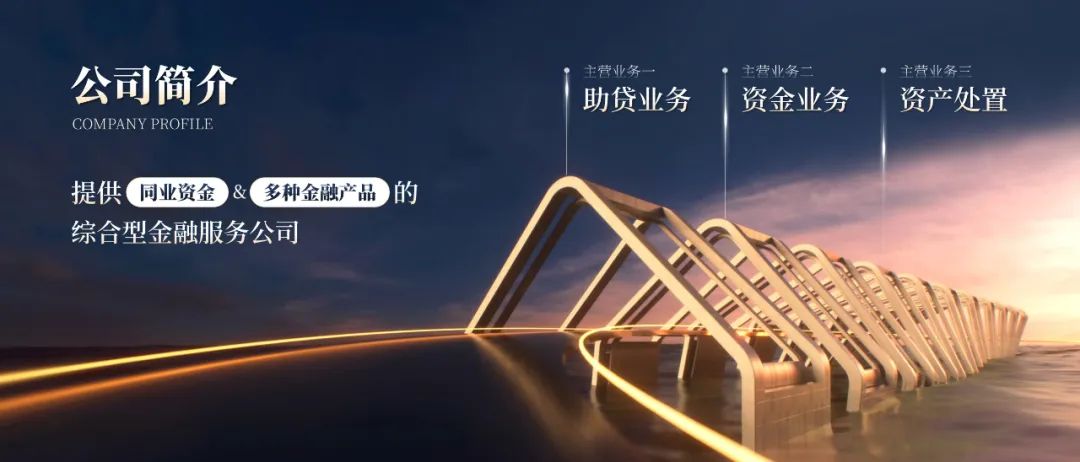
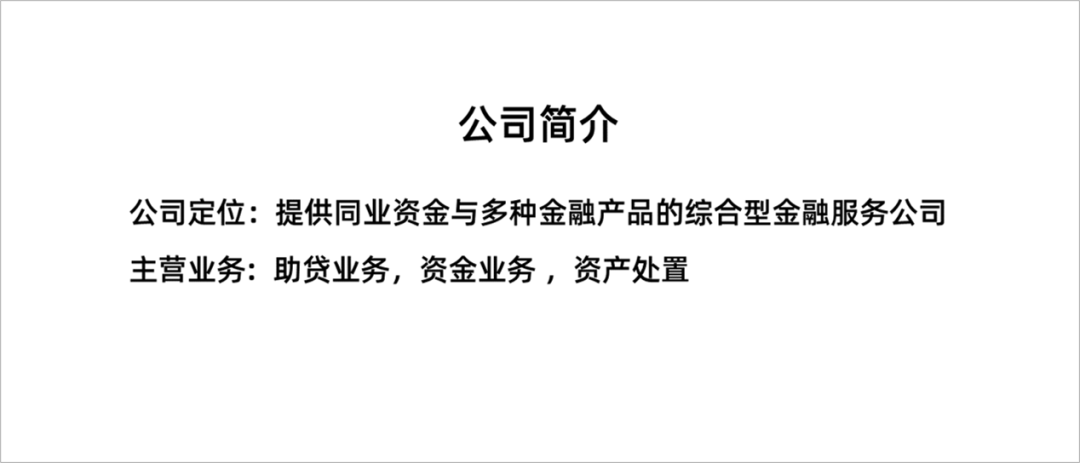 设计思路:
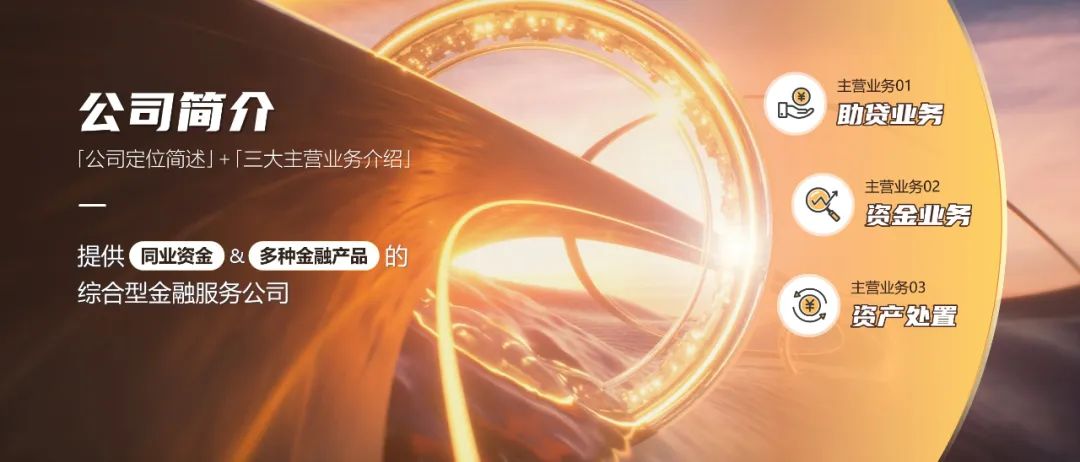
设计思路:将[公司定位]放在左侧空白处,[主营业务]有3个,分别放在桥的上方。

再增加点光效细节、调整下文字的渐变颜色云云…
制作到这里,我总觉得少了什么(也许是觉得这样偏简单了些,不好向甲方交代)因此我思考:本张图片纵深感属性也很强,这个咱们可以做点“文章”。我找了张素材(国外图片网站上搜的,关键词为“speed”、“速度”)

(延时摄影出来的——车流拉丝效果)将图片放在PS里,通过“自由变换”工具,可以处理成这样的效果:
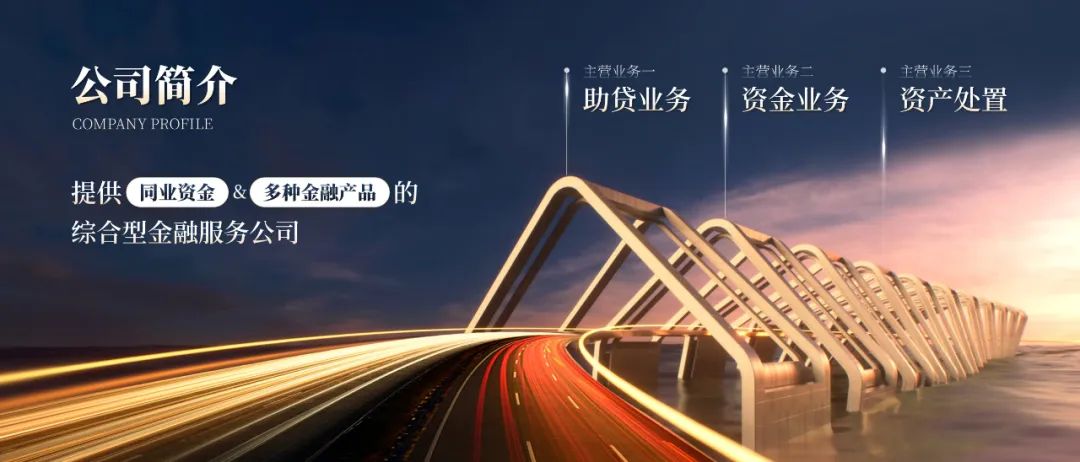
个人感觉,有了这个素材感觉还会好一些~(虽然现在我也没想出来速度跟金融公司的主题有什么相关,估计当时的我只是为了好看吧)
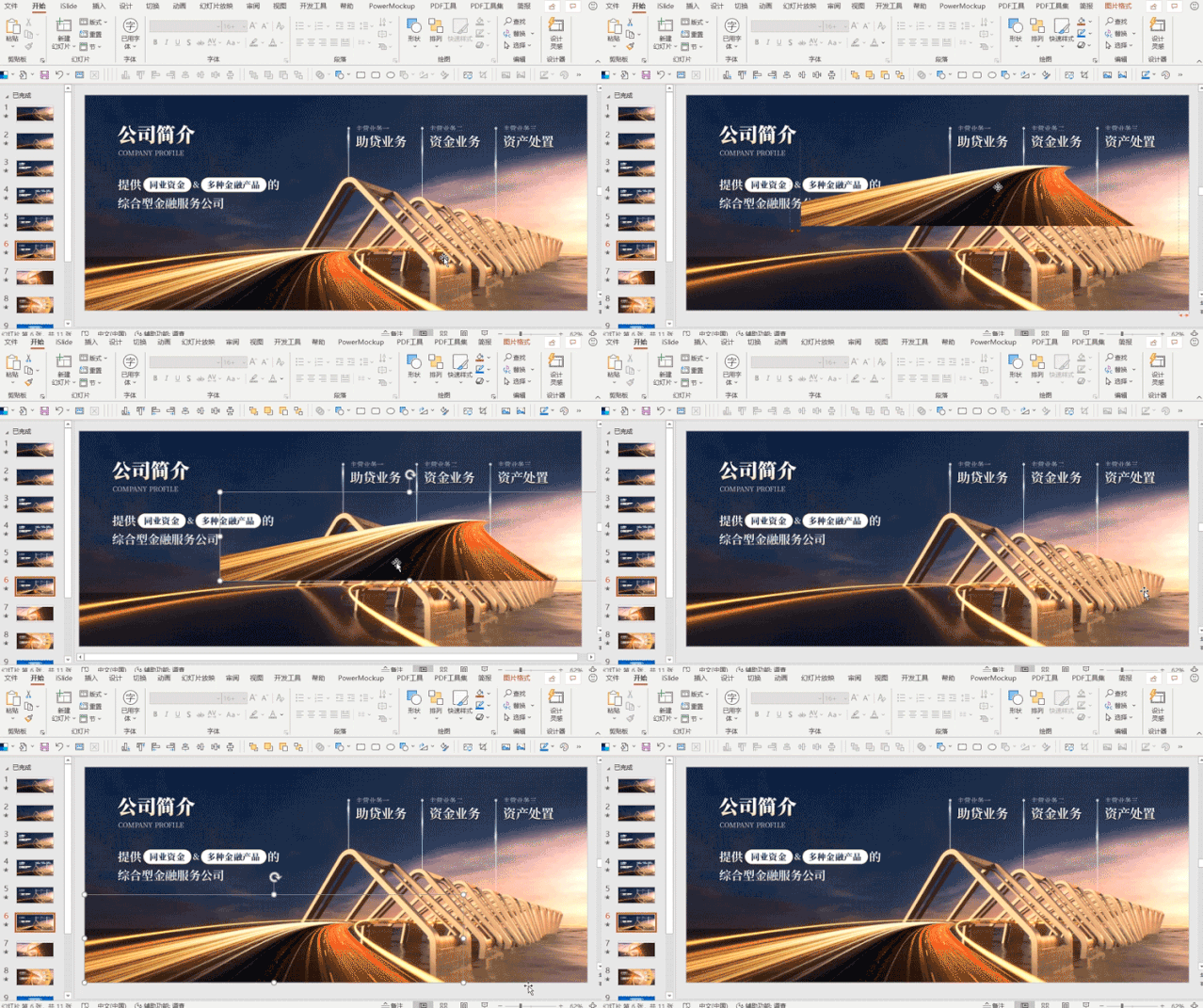

同样的文案,换张背景图就可以..
(故意省略过程描述,大家可以思考下为什么我要镜像旋转图片哦)

除此之外,这个网站上大多图片都很有科技感,挺符合科技感类PPT的风格(大白话说就是很适合当背景哈哈哈)

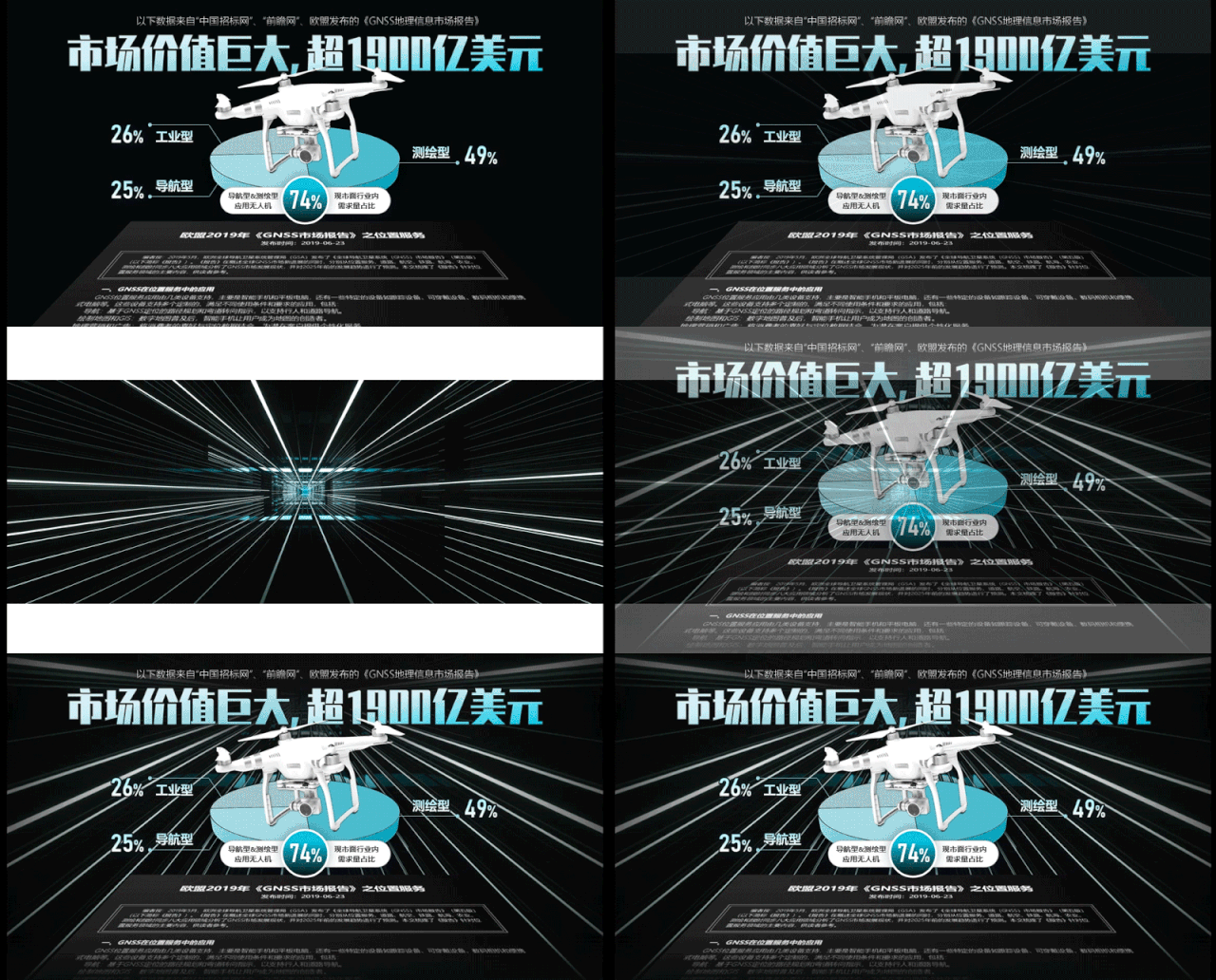

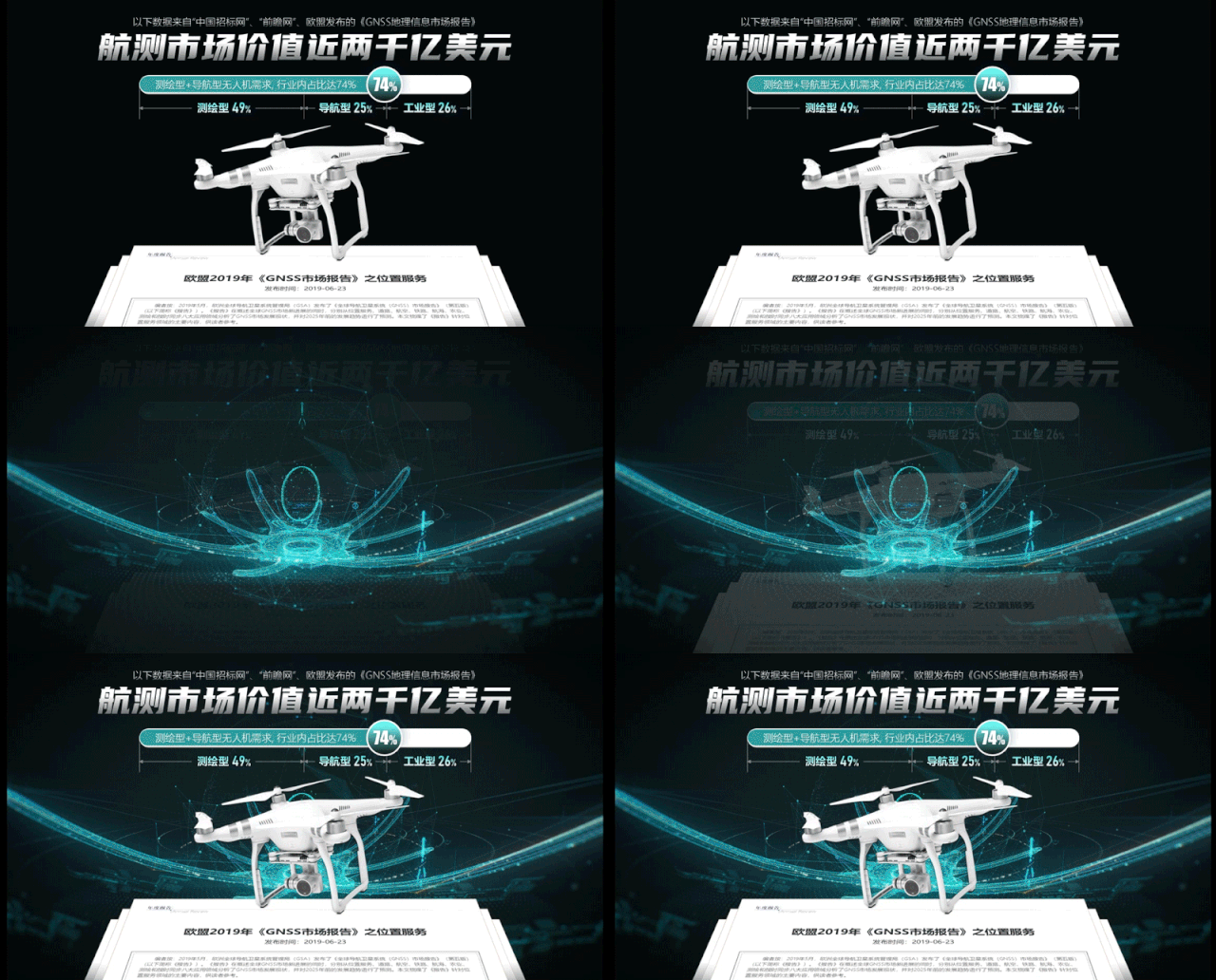
细心的朋友估计有看出我的小心思:即,我特别爱用
【拉伸裁剪】和
【对称裁剪】两种手法,可以快速地在PPT里对图片进行处理。之后有机会,我再专门写一篇相关文章,跟大家唠嗑下。那么有哪些图片网站可以商用呢?好奇的伙伴可以了解下
《PPT快厨房》课程,在里头均有说明哦,咱们下回见~

点击

了解更多惊喜


 本文介绍了如何快速提升PPT设计的档次,关键在于选取优秀的背景图片,如视觉设计大师GMUNK的作品。通过拉伸裁剪、对称裁剪等方法调整图片,并结合PPT自带形状创造视觉效果。举例展示了如何利用这些图片设计多点式PPT,强调了图片的版权问题,并提出可以借鉴科技感强烈的图片。同时,分享了如何寻找和处理图片以适应不同内容的PPT设计,提供了一些设计思路和技巧。








 扫一扫
扫一扫


 被折叠的 条评论
为什么被折叠?
被折叠的 条评论
为什么被折叠?
 到【灌水乐园】发言





