


准备
redhat镜像、虚拟机
安装
1、点击“创建新的虚拟机”进入“新建虚拟机向导”
2、选择“典型”方式进行配置 ,点击下一步
3、选择稍后安装操作系统 ,点击下一步
4、选择客户机操作系统的类型为Linux,版本为“Red Hat Enterprise Linux 7 64位”,点击下一步
5、填写虚拟机名称,并选择安装位置,点击下一步
6、设置虚拟机系统的“最大磁盘大小”设置为20.0GB(默认即可),点击下一步
7、点击“自定义硬件”,进入硬件配置页面
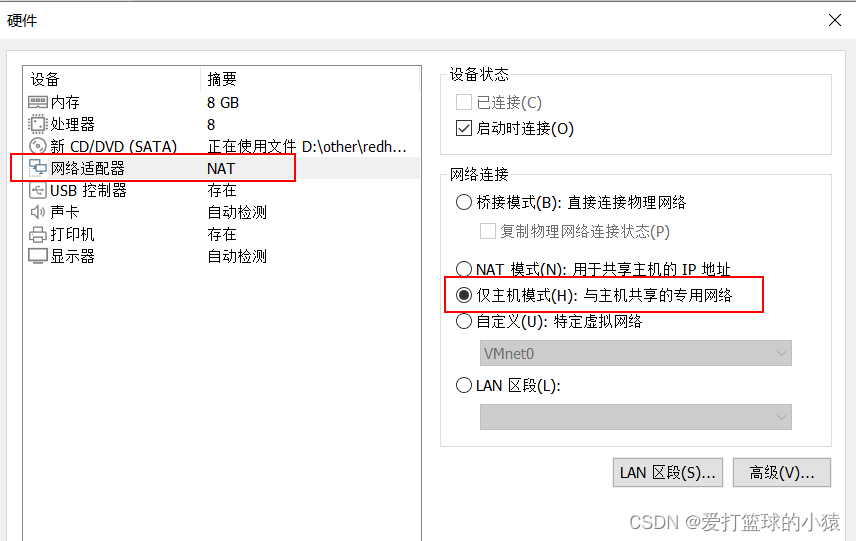
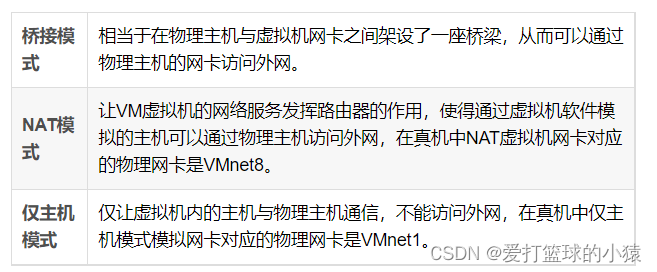
8、设置内存为8G(建议至少设置为1G,根据自身电脑内存看着设置)
9、根据电脑配置设置处理器信息
10、选择下载好的Redhat镜像
13、选择性的移除不需要的设备,并关闭。可以不移除设备,不影响使用
14、点击完成,完成虚拟机配置
15、在主界面点击开启此虚拟机
16、选择Install Red Hat Enterprise Linux 7.6并回车直接安装系统
Test this media & install Red Hat Enterprise Linux 7.6:校验光盘完整性后再安装
Troubleshooting:启动救援模式
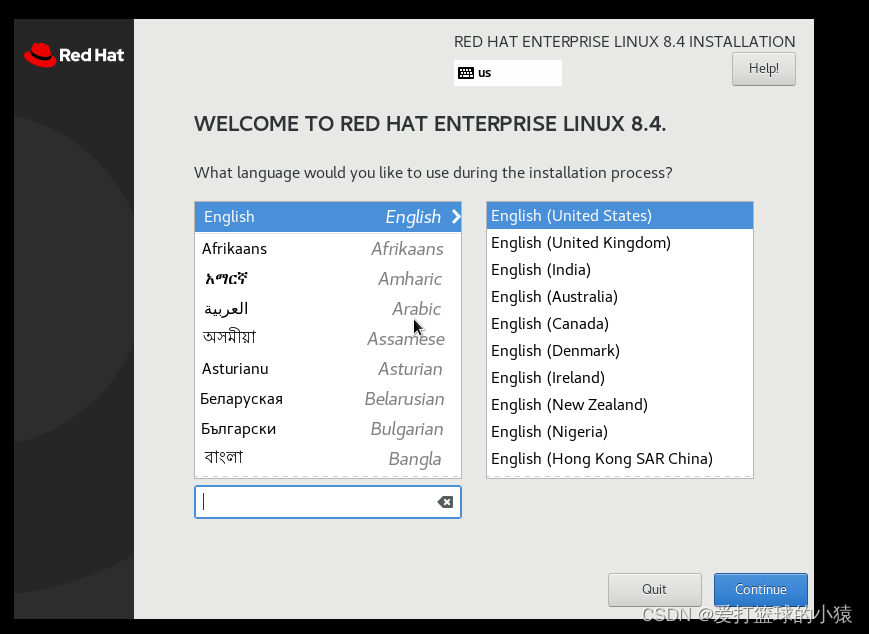
17、建议语言选择英文,并点击Continue
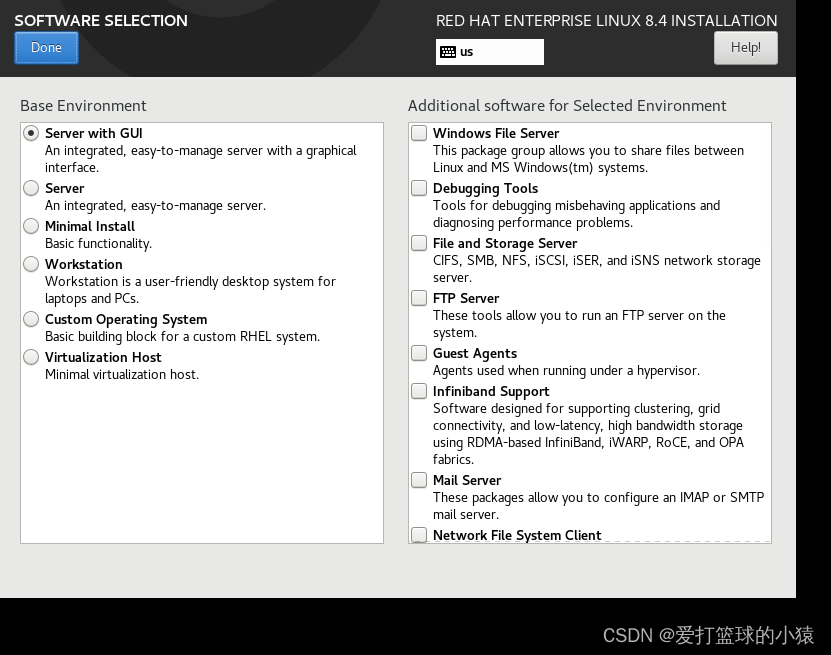
18、点击“SOFTWARE SELECTION”,选择Server with GUI,点击Done返回
19、点击“NETWORK & HOSTNAME”,设置自己的主机名称,并点击Done返回
20、点击“INSTALLATION DESTINATION”,设置分区,并点击Done返回(此处直接返回,初学者不建议进行手动分区,降低安装复杂度)
21、点击Begin Installation开始安装
22、设置root用户密码,若使用弱密码需点击两次Done才能确认
23、等待安装完成后点击Reboot按钮进行系统重启
24、重启后进入初始化页面,点击“LICENSE INFORMATION”进入许可协议说明,勾选同意,并点击Done返回
25、点击“FINISH CONFIGURATION”,进入Kdump服务的设置界面
26、再次重启系统后,选择默认的语言English (United States),然后点击Next
27、将系统的输入来源类型选择为English (US),然后点击Next
28、设置系统的时区并点击Next
29、创建一个本地的普通用户,然后点击Next
30、单击Start using Red Hat Enterprise Linux Server完成安装
完成!





 扫一扫
扫一扫


 7768
7768

 被折叠的 条评论
为什么被折叠?
被折叠的 条评论
为什么被折叠?
 到【灌水乐园】发言





