



 本文记录了在Linux服务器上配置VS Code免密登录的过程。先在本地命令行生成密钥,若操作失败可通过设置系统环境变量解决,再将公钥上传至服务器并修改权限、重启SSH服务。接着在VS Code应用商店安装Remote Development插件,配置ssh信息,最后进行连接,若失败可重启VS Code重试。
捯饬了大半天的时间,在网上搜索了一圈,整理了一下,记录下来
参考 https://www.jianshu.com/p/32aa2fa936bb(这个最有用,自己对出现的问题做了调整)
1.配置免密登录
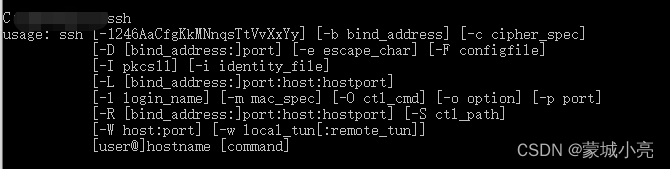
win + R 输入cmd进入命令行窗口,输入ssh,显示ssh的帮助,则表明本地ssh已经成功安装
cd .ssh进入.ssh目录,输入ssh-keygen -t rsa ,生成密钥,一直回车即可
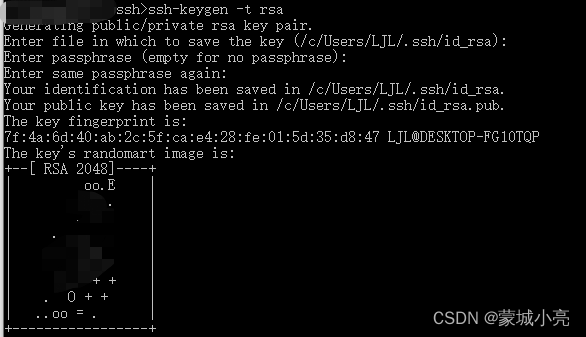
这时在你的.ssh文件夹里会有两个文件,id_rsa是密钥,id_rsa是公钥。
这一过程可能会操作失败,这时候去系统环境变量中新建HOME系统变量,内容是当前用户的系统所在路径,如C:\Users\XXX,保存后从新按照上面步骤操作即可。
接着将上传公钥至服务器端个人所在的根目录的.ssh/下,由于是非root用户,所以需要在远程服务器进行以下步骤:
若不存在.ssh/,手动创建 mkdir .ssh,将id_rsa.pub上传至该目录,将id_rsa.pub的内容追加至authorized_keys,执行 cat id_rsa.pub >> authorized_keys
修改authorized_keys权限为600 chmod 600 authorized_keys
修改.ssh/权限为700 chmod 700 .ssh
重启服务器端SSH sudo service sshd restart
至此后面可以去VS Code配置了
VS Code配置
在应用商店输入Remote Development 插件,安装

配置ssh 通常选第一个配置文件,添加配置信息

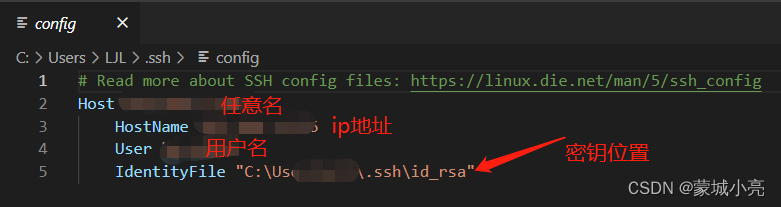
这里注意,可以不配置端口号port
连接
任选一个打开,选择Linux
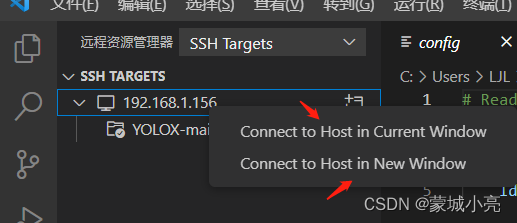
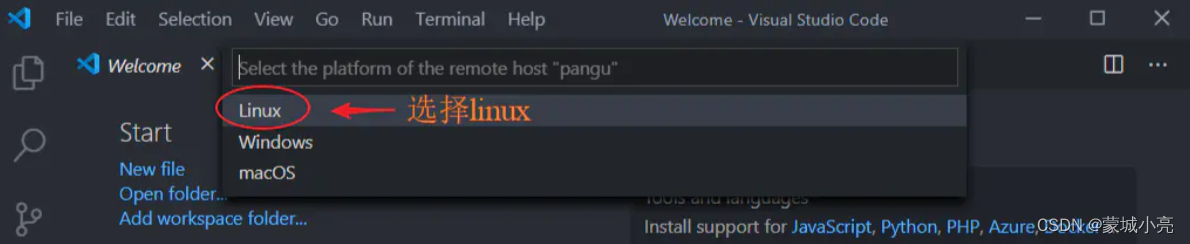
在这里如果连接失败,可以重新启动VS Code尝试再次连接
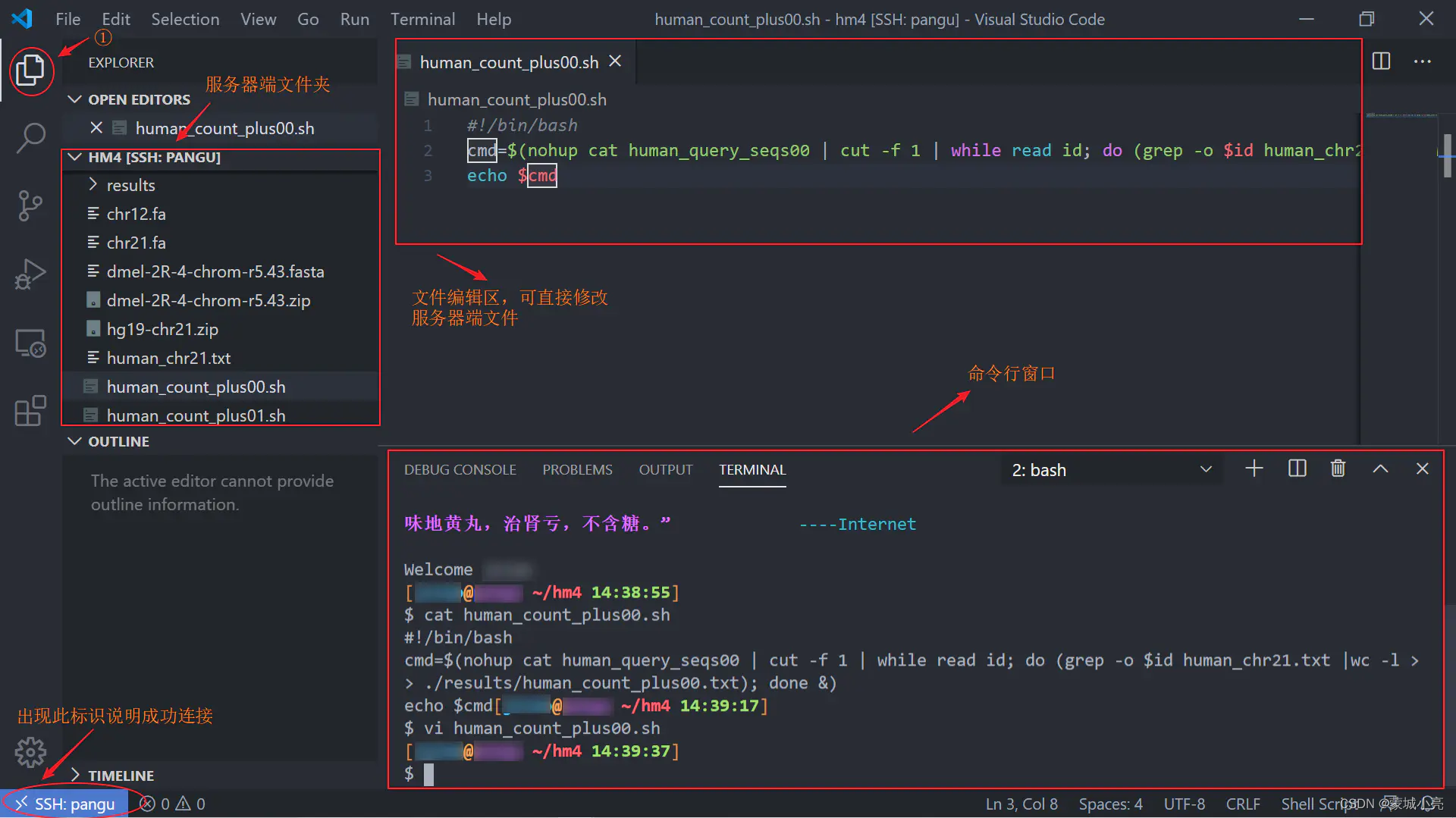
最后就可以达到如下效果





 扫一扫
扫一扫


 2356
2356

 被折叠的 条评论
为什么被折叠?
被折叠的 条评论
为什么被折叠?
 到【灌水乐园】发言





