
linux jupyternotebook使用pytorch

本文介绍了Anaconda3的安装步骤,包括下载安装脚本、执行安装和创建环境。安装完成后,激活环境并安装ipython和jupyter,通过一系列操作配置路径、重命名kernel,最后在cmd中打开jupyter notebook,成功在新环境中使用pytorch。
部署运行你感兴趣的模型镜像

一、首先要安装anaconda3可执行以下三步)

(1、wget https://repo.anaconda.com/archive/Anaconda3-5.3.1-Linux-x86_64.sh
2、bash Anaconda3-5.3.1-Linux-x86_64.sh
3、conda create -n pytorch python=3.6)

https://www.jianshu.com/p/da89fb397ef6

二、安装好anachonda3后运行source activate pytorch

接着安装ipython和jupyter

1、conda install ipython
2、conda install jupyter
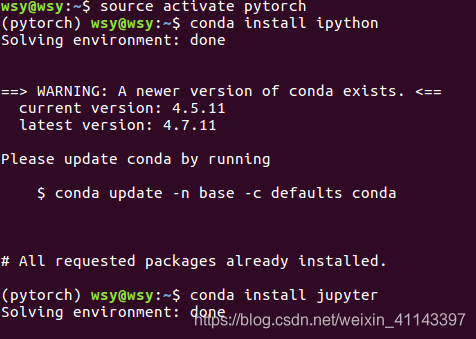
 

3、运行下面代码

ipython kernelspec install-self --user
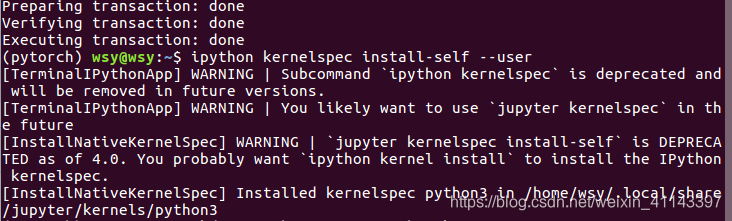
运行后出现warning,但重要到是得到路径

/home/wsy/.local/share/jupyter/kernels/python3

4、运行下列代码

mkdir -p /home/wsy/.ipython/kernels

5运行下列代码,用自己到路径(第3步得到的路径代替)得到下面代(kernel_name) 自己命名即可,我的改名为jupyter_kenerls

mv /home/wsy/.local/share/jupyter/kernels/python3  /home/.ipython/kernels/<kernel_name>
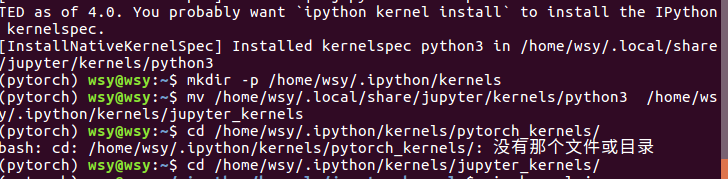
6、运行cd /home/wsy/.ipython/kernels/jupyter_kernel/为你的kernel改一个新名字

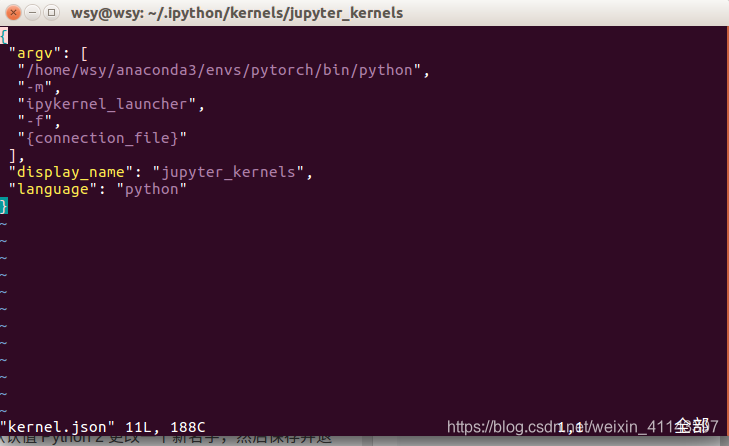
在此基础上运行vim kernel.json 来编辑 kernel.json 文件,将 display_name 中的默认值 Python 2 更改一个新名字(jupyter_kernels),然后保存并退出

 

6 进入cmd打开jupyter notebook
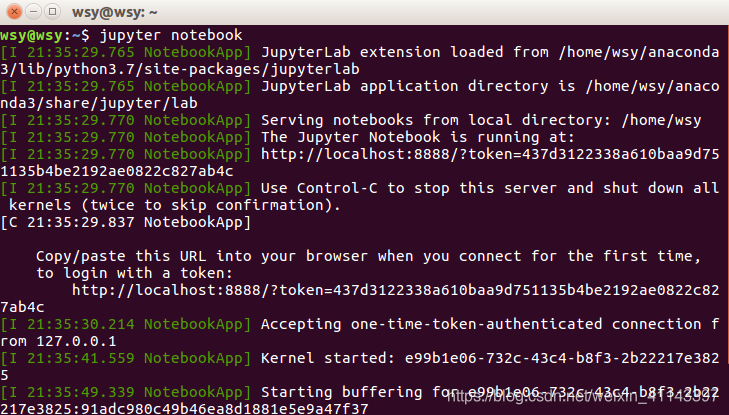
重新打开一个python文件,在新的jupyter notebook中,kenrel下即可出现pytorch
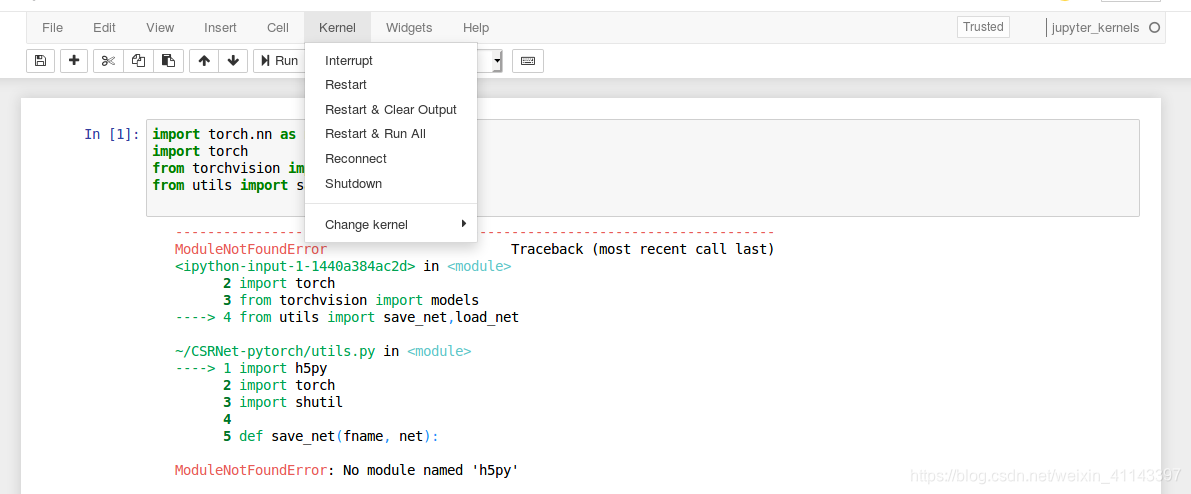
成功


您可能感兴趣的与本文相关的镜像

Python3.9

Python3.9

Conda
Python

Python 是一种高级、解释型、通用的编程语言,以其简洁易读的语法而闻名,适用于广泛的应用,包括Web开发、数据分析、人工智能和自动化脚本

要在Python 3.9的Jupyter Notebook中使用PyTorch,可按以下步骤操作: ### 1. 下载Anaconda Anaconda是一个开源的Python发行版本,包含了conda、Python等180多个科学包及其依赖项。可从Anaconda官方网站(https://www.anaconda.com/products/individual)下载适合系统的Anaconda安装包,然后按照安装向导完成安装。在安装过程中,需注意勾选“Add Anaconda to my PATH environment variable”选项,以便在命令行中可以直接使用conda命令。 ### 2. 创建并激活Python 3.9环境 打开Anaconda Prompt(Windows)或终端(Linux/Mac),使用以下命令创建一个名为`pytorch_env`的Python 3.9环境: ```bash conda create -n pytorch_env python=3.9 ``` 创建完成后,使用以下命令激活该环境: ```bash conda activate pytorch_env ``` ### 3. 安装PyTorch 根据自身的CUDA版本(如果有NVIDIA GPU)或选择CPU版本来安装PyTorch。可以访问PyTorch官方网站(https://pytorch.org/get-started/locally/),根据系统环境和需求生成相应的安装命令。例如,若使用CPU版本的PyTorch,可在激活的环境中执行以下命令: ```bash conda install pytorch torchvision torchaudio cpuonly -c pytorch ``` ### 4. 在环境中安装Jupyter Notebook 由于默认安装的Jupyter Notebook在Anaconda的base环境下,而该环境可能没有PyTorch,所以需要在包含PyTorch的环境下安装Jupyter Notebook。在激活的`pytorch_env`环境中执行以下命令: ```bash conda install jupyter ``` ### 5. 启动Jupyter Notebook 在激活的`pytorch_env`环境中,使用以下命令启动Jupyter Notebook: ```bash jupyter notebook ``` 启动后,浏览器会自动打开Jupyter Notebook的界面。 ### 6. 验证PyTorch是否可用 在Jupyter Notebook中新建一个Python Notebook,在单元格中输入以下代码并运行: ```python import torch print(torch.__version__) print(torch.cuda.is_available()) # 如果使用GPU,会输出True;使用CPU则输出False ``` 如果能正常输出PyTorch的版本号,且根据使用情况正确显示是否支持CUDA,说明可以在Python 3.9的Jupyter Notebook中正常使用PyTorch
评论
添加红包

请填写红包祝福语或标题

红包个数最小为10个

红包金额最低5元

当前余额3.43前往充值 >
需支付:10.00
成就一亿技术人!
领取后你会自动成为博主和红包主的粉丝 规则
hope_wisdom
发出的红包
实付
使用余额支付
点击重新获取
扫码支付
钱包余额 0

抵扣说明:

1.余额是钱包充值的虚拟货币,按照1:1的比例进行支付金额的抵扣。
2.余额无法直接购买下载,可以购买VIP、付费专栏及课程。

余额充值




