



 本文详细介绍了如何从头开始创建一个VSCode颜色主题扩展,包括搭建开发环境、编辑主题配置、调试与开发,以及最终的打包和发布流程。通过创建项目、修改JSON配置文件,到注册微软开发者账号并使用vsce工具发布,一步步教你打造个人专属的VSCode插件。
这只是一篇介绍一个主题vscode extension从创建到发布过程的文章(不涉及功能开发)
一.搭建开发环境
-
我们需要下载node和git这两个我们常用的环境和工具
-
安装Yeoman和VS Code Extension Generator这两个包用来构建扩展骨架
npm install -g yo generator-code //安装
yo code //输入这行命令来到问答环节

这里这个老头就问我们你需要创建什么样的扩展?这里相信大家的英语都ok的。我就不再赘述,本文选择的是创建一个color theme extension,当我们选择完成之后,老头又提了两个问题。
这里他的意思是你是想要创建一个全新的(自己从0开始开发的)还是在别人插件的基础上进行二次开发的插件。这里我们选择No,start fresh(从0开始)

然后他又问了问题,就是你需要给你的extension取个名字

再我们取完名字之后他又又又问我们说你的extension需要一个标识符(大概就是发布之后大家在商店里搜索的关键字)

不得不说这👴问题真多噢,这次要你给你的extension来一段牛逼的描述

然后就是应该是最后一个问题了叭,就是说需要展示的作者名字

显然这才是最后一问,让你挑选一个基础色调

噢,并不是,又问了句,你需要初始化本地git仓库吗?

然后我们就可以他就帮我们创建好项目啦
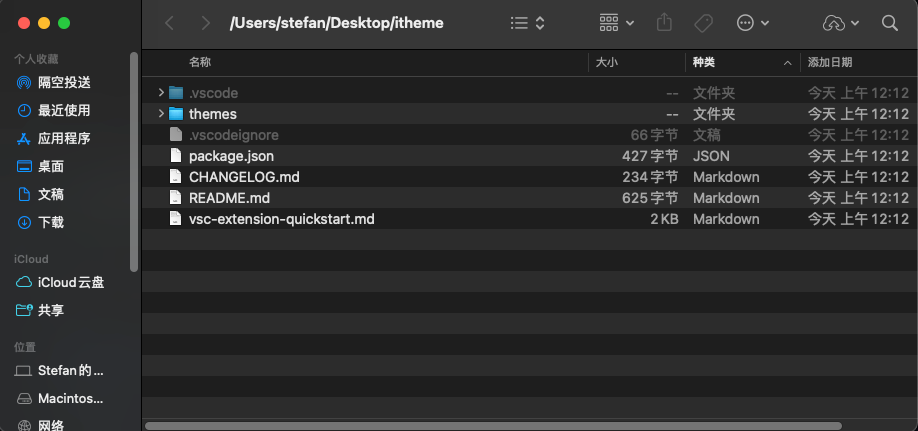
二.开发
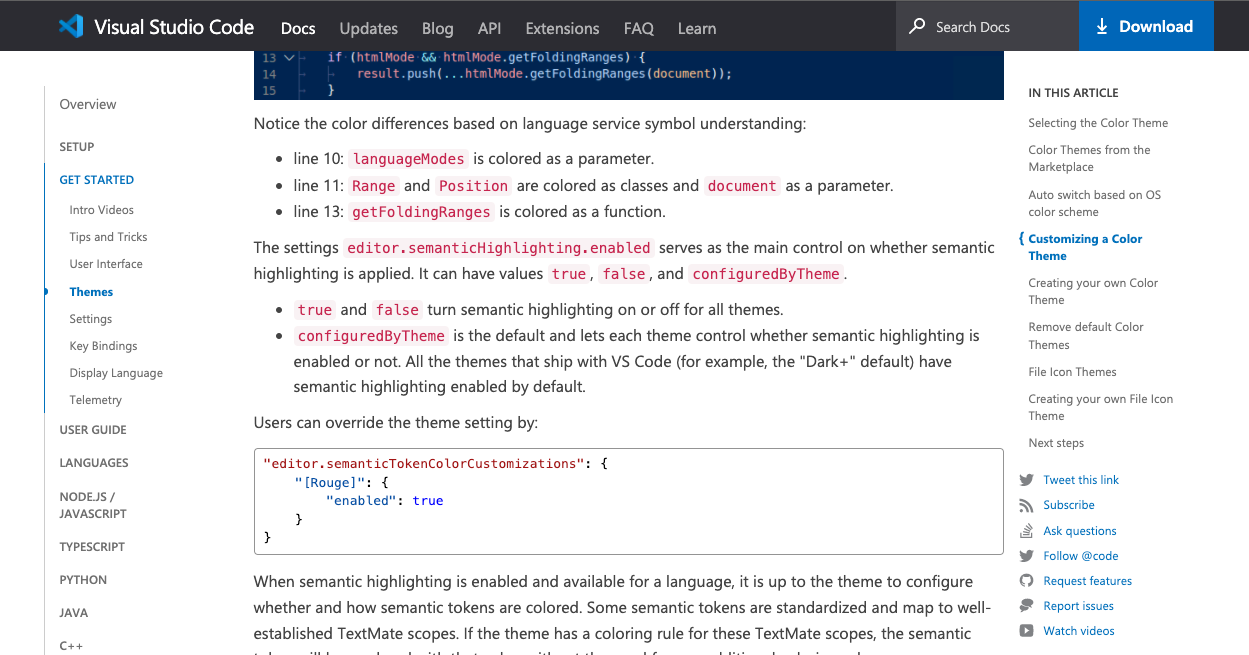
1. 我们先用vscode打开项目,然后我们可以更改themes文件夹下的这个json文件来更改我们想要的配置,这里我就改了一些背景色、前景色啥的,具体配置项请参考VSCode扩展开发指南:Managing Extensions in Visual Studio Code
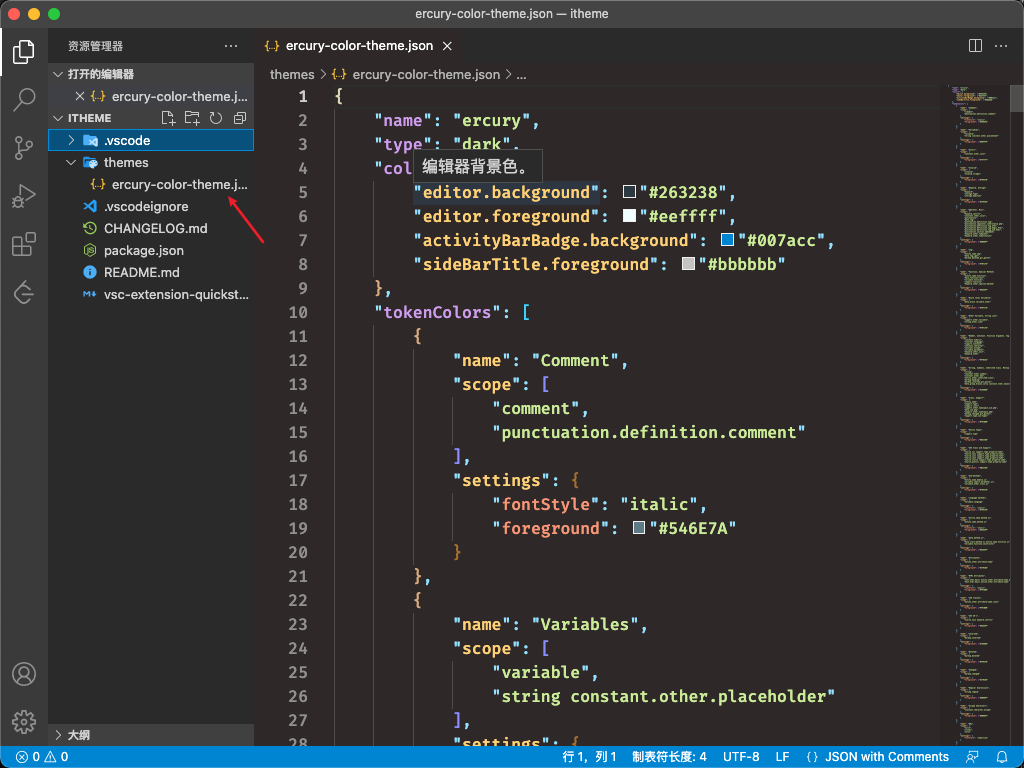
-
调试的时候我们就将项目文件夹拖进vscode安装目录下的extensions文件夹里,里面全是我们下载的扩展
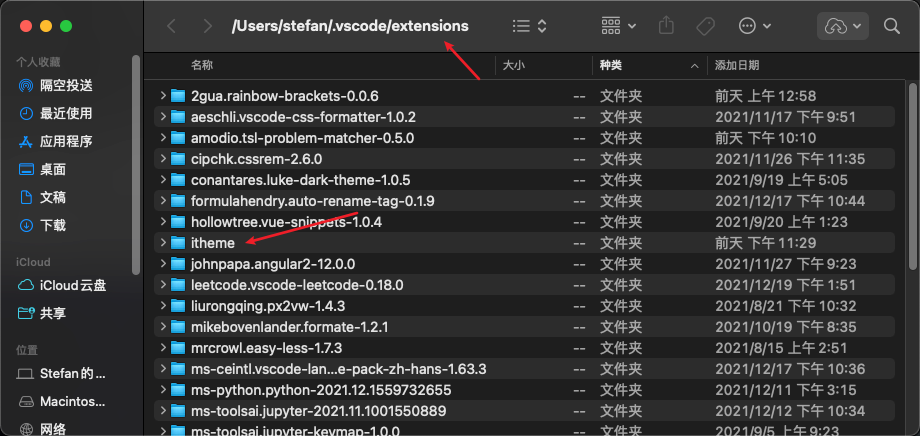
然后我们在vscode右下角点击设置按钮,选择颜色主题
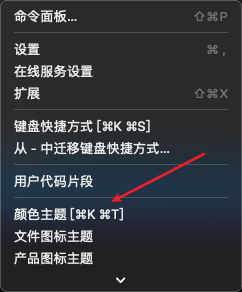
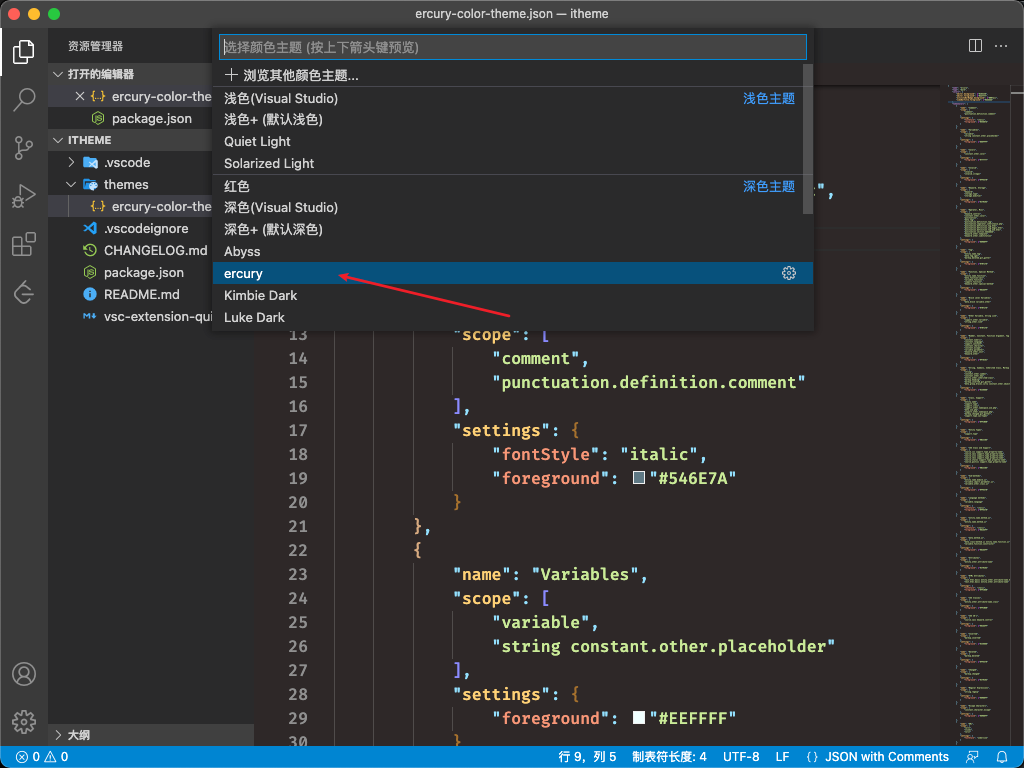
然后我们选择我们的主题,然后reload window(重启vscode)就可以看到效果啦!
三.打包发布
-
这里我们需要注册一个微软开发者账号(免费试用账户),注册这个账号的前提是需要有一个微软账号开发者账号注册地址: Cloud Computing Services | Microsoft Azure,注册时需要信用卡验证(信用卡需要是visa或万事达的,这里卡住可以找我)
-
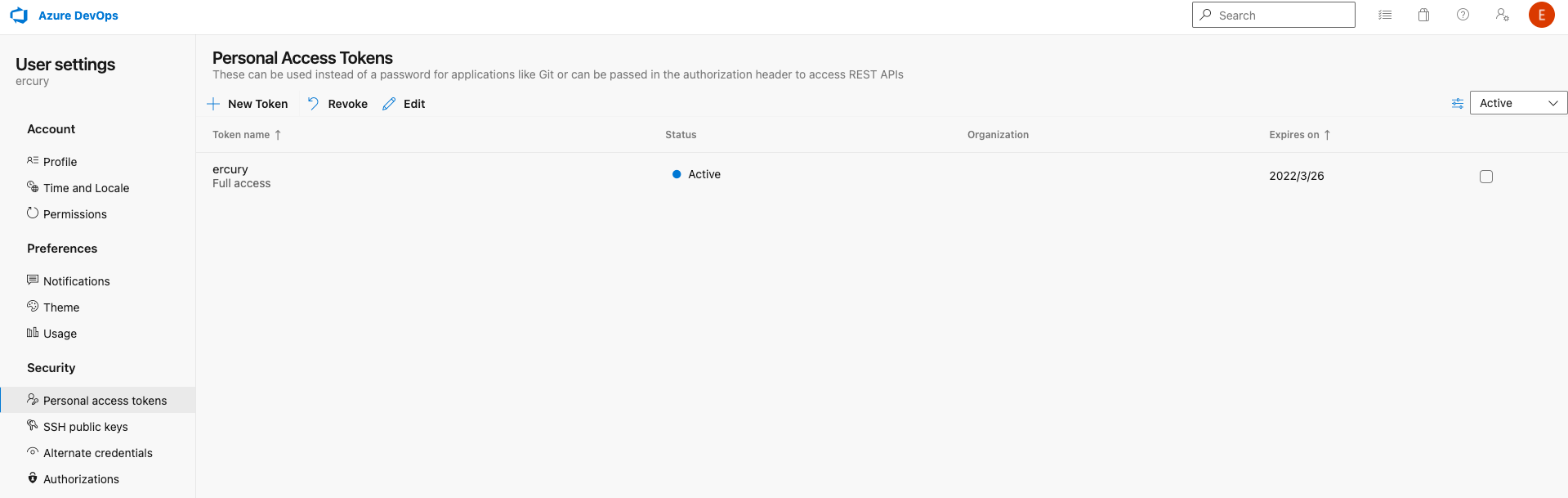
注册完成之后我们在User setting里面生成一个访问扩展仓库的Token
-
安装一下打包发布工具vsce
npm install -g vsce
-
在项目目录下打包
vsce package
-
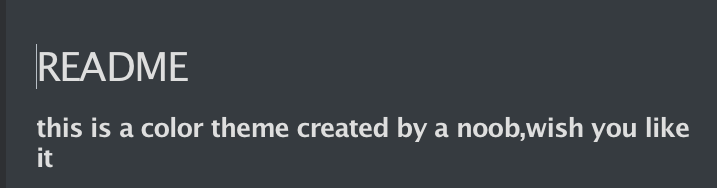
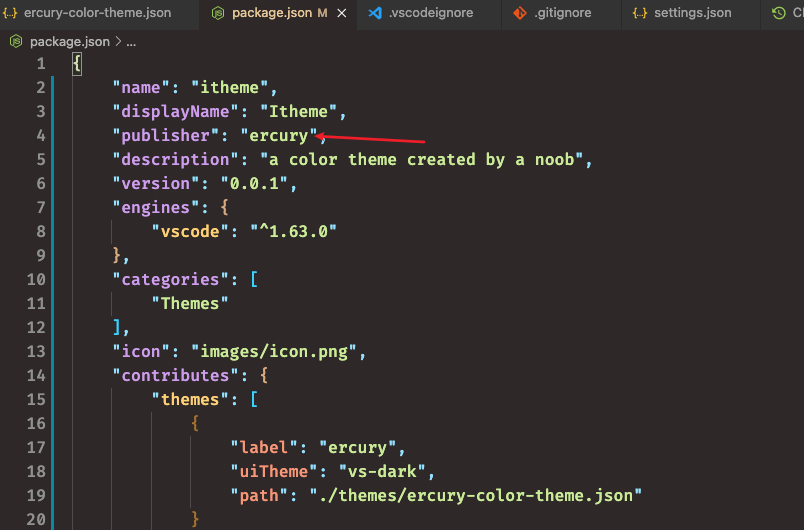
发布我们的extension,package.json文件中的发布者名字一定要填写,并且要和我们注册的开发者账号一样,自带的readme文档要修改一下
vsce publish //这里需要验证一下我们创建的Token
-
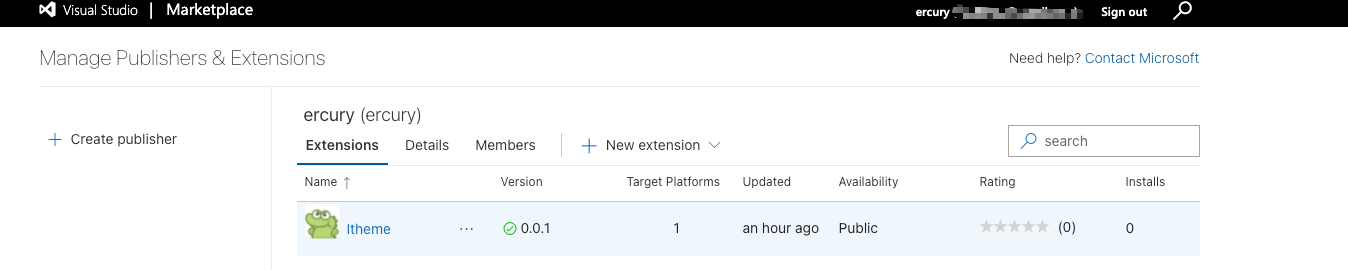
发布成功🎉🎉🎉🎉🎉🎉🎉🎉

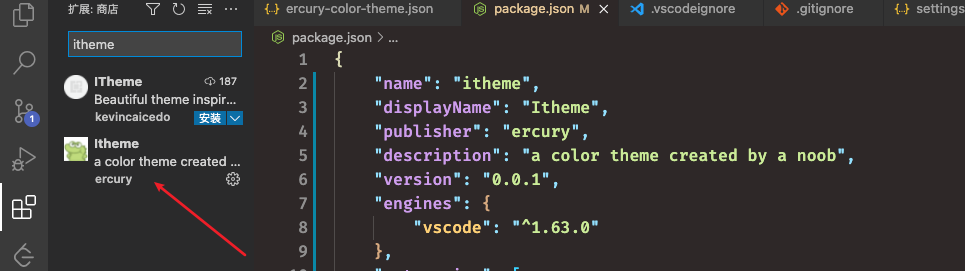
过一会我们就可以在我们管理的扩展仓库和vscode扩展商店搜到我们的扩展了。





 扫一扫
扫一扫


 1002
1002

 被折叠的 条评论
为什么被折叠?
被折叠的 条评论
为什么被折叠?
 到【灌水乐园】发言





