
计算机开始菜单打不开是什么原因,电脑开始菜单打不开怎么办_win7开始菜单点击无效解决方法...

本文汇总了多个版本Windows系统中开始菜单无法打开的问题及解决方案,包括Win7、Win8、Win10等,提供了实用的修复技巧。
4b46c74e988b5c35984588cd62f2f883.png

2014-10-10 17:59:41  浏览量:130609

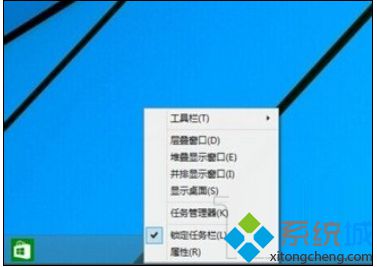
在默认状态下,开始按钮位于屏幕的左下方,开始按钮是一颗圆形Windows标志。在Windows10技术预览版中开始菜单以全新的面貌重新出现,但是有些win10系统用户却反应,找不到开始菜单了,win10系统开始菜单在哪里?找不到开始菜单怎么办?下面跟系统城的小编一起来学习一下win10开始菜单打不开的解决方法!
4cd65aaf1b7e45bbe78c8a09c4f1da34.png

2017-08-03 11:01:37  浏览量:11314

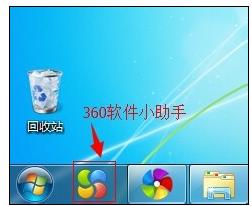
相信大家都知道在win7系统中打开开始菜单,通过开始菜单可以快速打开应用程序,还能进行关机等操作。可最近有些win7用户的开始菜单打不开了,无论是按windows键还是点击任务栏图标都无法打开,那么在win7开始菜单打不开怎么办?下面由小编来跟大家介绍一下win7开始菜单无法打开的解决方法。
e67d29445639b9d0bcce07d39df40c13.png

2018-11-07 11:36:12  浏览量:4222

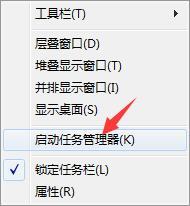
win10开始菜单占据着很重要的位置,因为很多功能设置都要通过开始菜单,比如开关机,打开附件等等。不仅仅是win7系统,在win10系统中也常常遇到开始菜单打不开等问题,有什么办法可以修复?阅读下文教程,一起看看详细步骤。
72bd3347555fcd0028bb0fccab348daa.png

2015-01-26 09:50:29  浏览量:136677

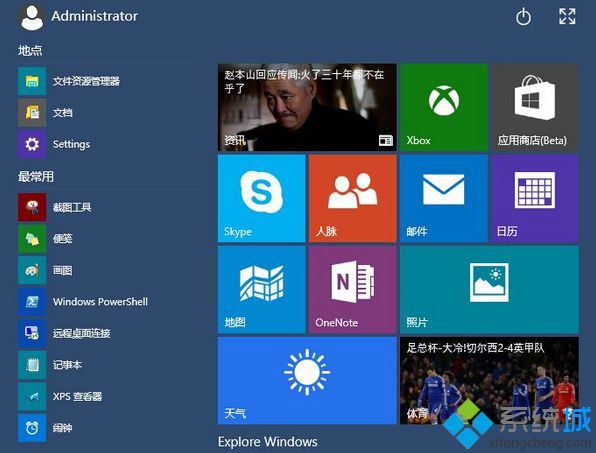
在微软发布Win10 9926预览版后,基本上有用户都升级到了win10 9926,不过在使用中也遇上一些问题,有用户称Win10开始菜单无法打开,点击没反应,通过诊断是由于内置管理员Administrator开启的缘故,win10开始菜单没反应 win10 9926开始菜单打不开点击没反应怎么办?针对这个问题有以下两个方法可以解决。
ebc1c9df3ce737773609f50915bb9ce1.png

2017-07-11 21:39:45  浏览量:3456

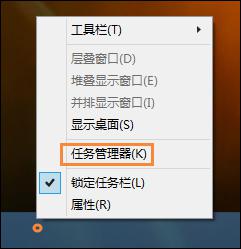
win8开始菜单是系统的中央控制区域,是不可缺少的重要组成部分。最近有位win8系统的用户反映,开始菜单不见了,怎么打都打不开,那么该怎么办呢?会出现win8开始菜单打不开很有可能是资源管理器出了问题,下面由小编跟大家介绍一个win8开始菜单打不开的解决方法。

a3dfdb9b75ed2d9fcbf9cf0203c575f9.png

2017-01-17 11:12:49  浏览量:18626

在使用Windows10系统​过程中,很多朋友遇到过开始菜单打不开无法工作等问题。遇到这个问题后,我们的基本解决思路有两个,一是利用安全模式调试和修复,另外就是重新部署UWP应用。下面,就随小编看看具体操作步骤。
9559590566e9bee44e7b2484a9f3dbcf.png

2016-04-28 15:06:28  浏览量:18354

有些用户刚刚装了win10纯净版32位系统​,用得好端端,后面发现开始菜单突然打不开了,重启也不行,这该怎么办?该用户试了很多方法,删除系统更新、打开相关服务、电脑杀毒、改注册表、改帐号权限等方法都用过,没有任何效果。这该怎么办呢?下面,系统城小编就为大家分享一个windows10系统下开始菜单打不开问题的终极解决方法。
aabf5705e3e336d963c2e4435673185a.png

2019-06-12 16:55:08  浏览量:31571

越来越多用户纷纷安装上最新win10操作系统,安装之后,好多人遇到win10开始菜单打不开的问题,开始菜单打不开很多操作都完成不了。比如无法选择开机,只能强制关机,长期下来对硬盘损耗是巨大的。小编怎忍坐视不管呢,今天就给有需要的童鞋分享win10开始菜单打不开的五种解决方法!
a9ba5fc79bb0326c5821d8a446d6d9f4.png

2015-01-26 09:51:53  浏览量:52681

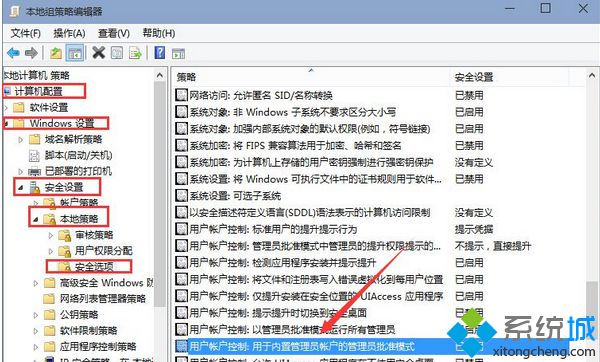
在安装 Win10 9926预览版之后,很多用户反馈在开启了内置管理员Administrator帐户后导致开始菜单和通知中心打不开的问题,win10 9926开始菜单打不开,Win10开启管理员帐户后无法打开开始菜单,其实这个问题跟win8.1系统中开启管事员后无法打开Merto应用的原因是一样的,下面小编就带大家来解决这个问题!
aad90b80d3505bf8c6ee8706d92dc0d6.png

2020-01-12 14:00:17  浏览量:5356

尽管Windows10受到了广大用户的好评,但我们在使用的过程中难免会出现一些问题,例如就有使用win10系统的用户向小编反映说,自己电脑开始菜单里的设置打不开了,所以今天小编为大家分享的就是解决win10开始菜单设置打不开了的方法。

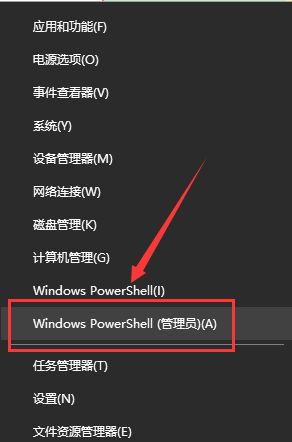
<think>我们正在解决两个问题:1.Windows开始菜单无法打开2.点击“我的电脑”报错“试图引用不存在的令牌”根据之前提供的解决方案,我们主要围绕系统文件损坏、权限问题、第三方软件冲突等方面进行排查。注意:用户提供的引用[1]是关于UAC(用户账户控制)和程序以管理员权限运行的内容,但引用[2]和[3]当前问题无关,因此我们主要参考引用[1]中关于UAC的内容。结合之前回答的解决方案,我们进行如下步骤:步骤1:运行系统文件检查器(SFC)和DISM工具步骤2:检查用户账户控制设置步骤3:检查本地安全策略中的用户权限分配步骤4:创建新的用户账户步骤5:检查第三方软件冲突步骤6:重置Windows开始菜单(针对开始菜单无法打开的问题)由于开始菜单无法打开可能是由于Shell体验组件的问题,我们可以尝试重新注册相关组件。具体步骤:###解决方案####1.运行系统文件检查器(SFC)和部署映像服务和管理(DISM)-以管理员身份打开命令提示符(如果开始菜单打不开,可以通过任务管理器运行cmd,或者按Ctrl+Shift+Esc打开任务管理器,然后点击“文件”>“运行新任务”,输入“cmd”,并勾选“以系统管理权限创建此任务”)-输入以下命令:sfc/scannow-等待扫描完成,然后运行以下DISM命令(需要联网):DISM/Online/Cleanup-Image/RestoreHealth-完成后重启计算机。####2.重置用户账户控制(UAC)设置-按Win+R,输入“msconfig”打开系统配置。-切换到“工具”选项卡,选择“更改UAC设置”,然后点击“启动”。-将滑块调整到默认位置(推荐级别),点击确定。-重启计算机。####3.检查本地安全策略(仅限Windows专业版及以上版本)-按Win+R,输入“secpol.msc”打开本地安全策略。-依次展开“本地策略”>“用户权限分配”。-检查以下策略,确保当前用户或用户所在组(如Administrators)被包含:-作为服务登录-允许本地登录-以批处理作业登录-如果修改了任何策略,重启计算机。####4.创建新的本地用户账户-如果当前用户配置文件损坏,可以尝试新建一个用户账户:-按Win+R,输入“netplwiz”打开用户账户窗口。-点击“添加”按钮,创建一个新的本地账户(注意选择“不使用Microsoft账户登录”以创建本地账户)。-将新账户添加到管理员组。-注销当前账户,登录到新账户,检查问题是否解决。####5.检查第三方软件冲突-进行干净启动:-按Win+R,输入“msconfig”,在“服务”选项卡中勾选“隐藏所有Microsoft服务”,然后点击“全部禁用”。-在“启动”选项卡中,点击打开任务管理器”,禁用所有启动项(如果适用)。-重启计算机,检查问题是否解决。-如果问题解决,则逐个启用服务或启动项,找出导致问题的软件。####6.修复开始菜单(针对开始菜单无法打开)-重新注册开始菜单相关组件:-以管理员身份打开PowerShell(通过任务管理器运行新任务“powershell”,并勾选管理员权限)。-输入以下命令:Get-AppXPackage-AllUsers|Foreach{Add-AppxPackage-DisableDevelopmentMode-Register"$($_.InstallLocation)\AppXManifest.xml"}-完成后重启计算机。-如果上述方法无效,可以尝试重置WindowsShellExperienceHost:-打开设置>应用>应用和功能,找到“WindowsShellExperienceHost”,点击“高级选项”,然后点击“重置”。如果以上步骤均无效,可能需要考虑系统还原或修复安装Windows。###预防措施-定期备份重要数据。-避免使用管理员账户进行日常操作,使用标准账户即可。-保持系统更新。§§相关问题§§1.如何创建Windows系统修复介质?2.如何备份和还原Windows注册表?3.如何通过事件查看器排查Windows错误?4.系统还原点完整备份有何区别?5.如何彻底重置Windows10而不丢失数据?</think>### 解决Windows开始菜单无法打开及"试图引用不存在的令牌"错误 以下是针对两个问题的系统级解决方案,按操作风险从低到高排序: #### 一、基础修复操作 1. **运行系统文件检查器** ```cmd sfc /scannow ``` 修复受损系统文件,完成后重启[^1]。 2. **重置Shell组件** 管理员身份运行PowerShell: ```powershell Get-AppXPackage -AllUsers | Foreach {Add-AppxPackage -DisableDevelopmentMode -Register "$($_.InstallLocation)\AppXManifest.xml"} ``` 修复开始菜单相关组件。 3. **调整UAC设置** - Win+R输入`msconfig` → 工具 → 更改UAC设置 → 滑块调至默认位置 - 重启生效,解决权限令牌问题[^1]。 #### 二、账户配置修复 4. **新建管理员账户** ```cmd net user /add TempAdmin * net localgroup administrators TempAdmin /add ``` 在新账户测试问题是否重现,排除用户配置损坏。 5. **重置本地安全策略** - Win+R输入`secpol.msc` - 检查"用户权限分配"中: - `创建令牌对象` → 清空所有用户 - `以操作系统方式执行` → 仅保留SYSTEM - 重启生效[^1]。 #### 三、深度修复方案 6. **DISM修复系统映像** ```cmd DISM /Online /Cleanup-Image /RestoreHealth ``` 需联网修复核心系统文件。 7. **手动重建Shell注册项** - 注册表路径:`HKEY_CURRENT_USER\Software\Microsoft\Windows\CurrentVersion\Explorer\Advanced` - 新建DWORD值: ```reg "EnableXamlStartMenu"=dword:00000000 "TaskbarDa"=dword:00000001 ``` #### 四、终极解决方案 8. **系统还原/修复安装** - 创建安装介质 → 启动至恢复环境 - 选择"保留文件和应用"的修复安装 > **操作建议顺序**:先执行1-3步(10分钟),无效则进行4-5步(需重启),最后考虑6-8步(耗时较长)。80%案例可通过前3步解决。 ### 预防措施 - 避免使用"优化"工具修改系统核心设置 - 定期创建系统还原点 - 非必要不关闭UAC功能[^1] --- ### 相关问题 1. 如何判断Windows系统文件损坏程度? 2. UAC关闭会导致哪些安全隐患? 3. 哪些注册表键值直接影响Windows Shell功能? 4. 系统修复安装重置有何区别? 5. 如何创建可启动的Windows修复介质?
评论
添加红包

请填写红包祝福语或标题

红包个数最小为10个

红包金额最低5元

当前余额3.43前往充值 >
需支付:10.00
成就一亿技术人!
领取后你会自动成为博主和红包主的粉丝 规则
hope_wisdom
发出的红包
实付
使用余额支付
点击重新获取
扫码支付
钱包余额 0

抵扣说明:

1.余额是钱包充值的虚拟货币,按照1:1的比例进行支付金额的抵扣。
2.余额无法直接购买下载,可以购买VIP、付费专栏及课程。

余额充值


