


 本文提供了针对Win7系统安装USB3.0驱动程序失败问题的详细解决步骤。首先,建议重新安装主板芯片组及显卡驱动,确保在自定义安装时勾选USB3.0选项。如果方法一无效,可以手动打开解压后的安装程序,找到并运行特定的USB3.0驱动安装文件进行安装。此问题通常由于驱动未正确安装导致,按照上述方法可有效解决。
很多小伙伴都遇到过win7系统安装USB3.0驱动程序失败的困惑吧,一些朋友看过网上零散的win7系统安装USB3.0驱动程序失败的处理方法,并没有完完全全明白win7系统安装USB3.0驱动程序失败是如何解决的,今天小编准备了简单的解决办法,只需要按照1、可尝试重新安装官网提供的主板芯片组及显卡驱动程序,安装过程中选择“自定义”,确保USB3.0选项勾选; 2、选择下一步,确认“USB3.0”项目勾选上;的顺序即可轻松解决,具体的win7系统安装USB3.0驱动程序失败教程就在下文,一起来看看吧!
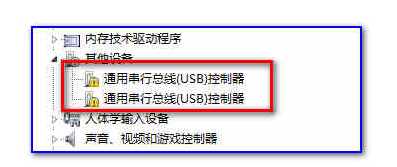
故障原因:说明本机的USB3.0驱动程序未正常安装。目前驱动网站中,没有提供单独USB3.0设备驱动程序下载链接,而是与显卡驱动、主板芯片组驱动等集成在一起。
解决方案:
方法一:
1、可尝试重新安装官网提供的主板芯片组及显卡驱动程序,安装过程中选择“自定义”,确保USB3.0选项勾选;

2、选择下一步,确认“USB3.0”项目勾选上;

3、然后按照提示安装驱动即可。
方法二:
1、若方法一无效,可手动打开解压出来安装程序;
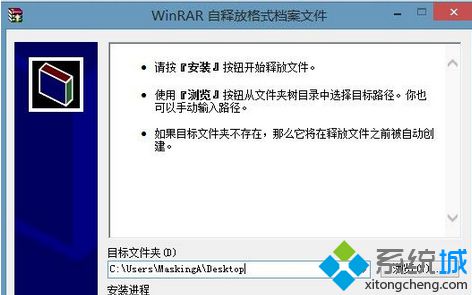
2、默认解压缩到桌面,点击安装后,桌面会出现文件夹1.Chipset_VGA。打开后,找到“Packages---Drivers---SBDrv---hseries---USB3..0”目录,手动打开里面“amdhub\W764A”文件夹下“amdhub30.msi”程序手动安装。(32位系统可选择“amdhub\W7”目录下安装程序安装);
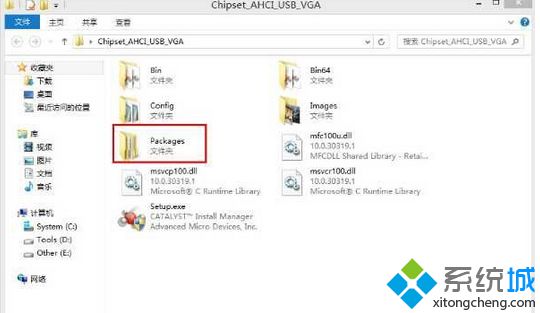

如果你的电脑是AMD机型,遇到Win7系统安装USB3.0驱动程序失败教程就在下面,一起来看看吧!参考上述两种方法就可以设置解决了。





 扫一扫
扫一扫


 2897
2897

 被折叠的 条评论
为什么被折叠?
被折叠的 条评论
为什么被折叠?
 到【灌水乐园】发言





