centos7如何安装samba-client_Docker: 教程07 - ( 如何对 Docker 进行降级和升级)

5f04ccf9d9ecf156ebda6a20f8e9222d.png

如果我们使用 docker 来管理容器,那么保持 docker 引擎的更新将会是十分重要的,这一篇文章我们将会讨论如何对Docker 进行降级和升级。

准备工作 - docker 环境

我们需要拥有一个安装好 docker 的运行环境。

如果你需要了解如何安装 docker 可以通过如下的链接来查看

Alick:Docker: 教程03 - (初始化安装之在CentOS7安装Docker CE)​zhuanlan.zhihu.com
7be070c56f9932e375a21d8cc03fc917.png
Alick:Docker: 教程04 - (初始化安装之在 Ubuntu 安装Docker CE)​zhuanlan.zhihu.com
5a14f89dbc6b7d2dc28c373440f1fd56.png

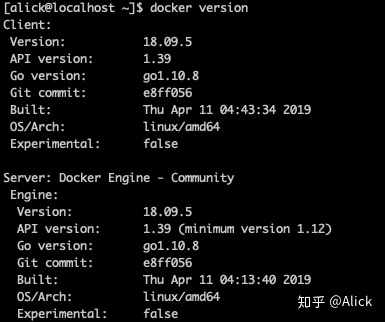
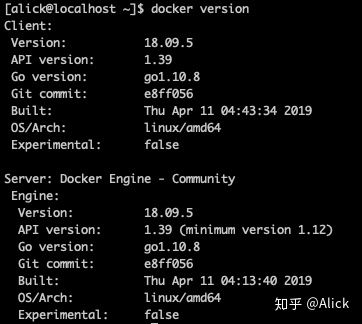
如果我们一步步的按照如上的教程在 centos7 中安装 docker, 我们安装完成之后首先检查一下 docker 版本,我所在的测试机器的 docker 版本是 ”18.09.5“ community 版本。

~ docker version
515e1f72c6ef1052cffa26311c9150b5.png

在这里,我们先演示如何降级到 18.09.4, 然后我们再将 docker 升级回 18.09.5。

Docker 降级教程 - Centos7

第一件事情我们需要做的就是 stop docker

sudo systemctl stop docker

7507769f7d8843335864a1dedc5928a4.png

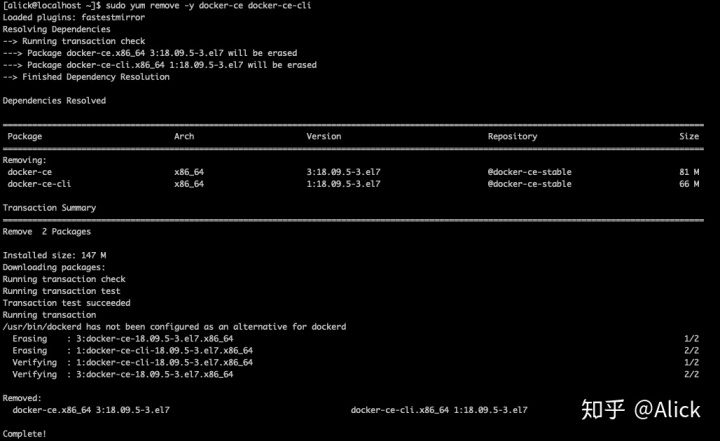
然后我们需要对 docker-ce 和 docker-ce-cli 进行移除

sudo yum remove -y docker-ce docker-ce-cli
97a1569cad146eccf48dc3a5d3f0e96e.png

然后我们进行一次升级

sudo yum update -y

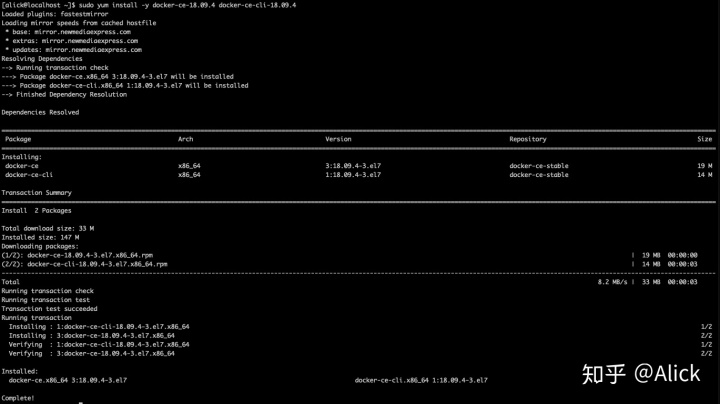
然后我们使用如下命令来安装旧版本的 docker (18.09.4) 同时安装 docker-ce 和 docker-ce-cli

sudo yum install -y docker-ce-18.09.4 docker-ce-cli-18.09.4
dc6db121aba83784dd0ce606aeb271f0.png

启动与激活 Docker 服务

sudo systemctl start docker
sudo systemctl enable docker

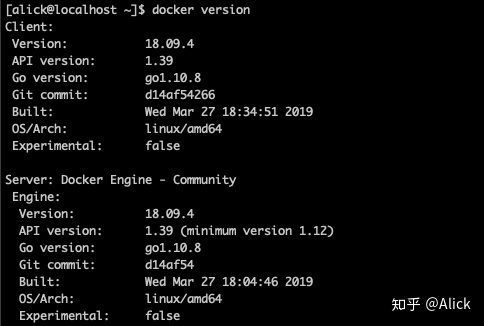
然后查看 docker 版本,我们可以看到我们降级成功到 18.09.4

docker version
05980ce2d16ae34c170242011d3b74a3.png

Docker 升级教程 - Centos7

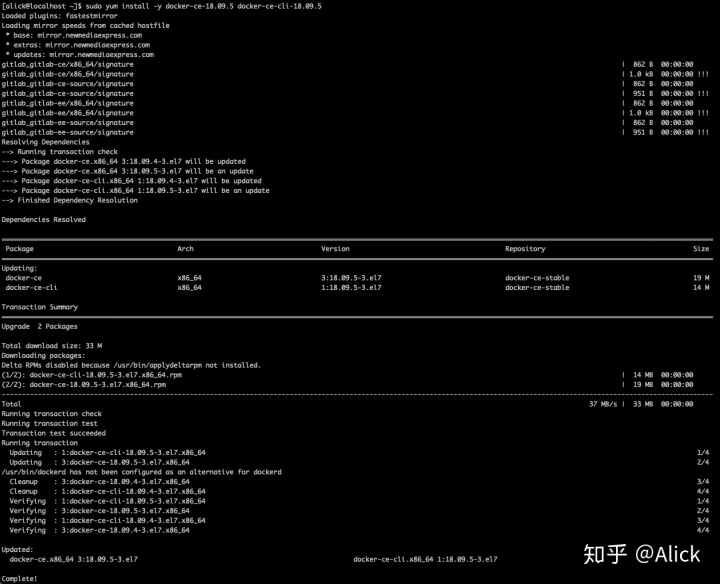
升级 docker 我们不需要 stop docker, 也不需要移除 packages

只是需要如下命令就好,我们就可以成功升级

sudo yum install -y docker-ce-18.09.5 docker-ce-cli-18.09.5
4aabb3938cdf867be069fae795e07ba7.png

我们再次查看版本

docker version

6418af8b35edcae68fdb608f4e94cf83.png

Docker 降级教程 - Ubuntu

如果你的系统是 Ubuntu,降级可以使用如下命令

sudo systemctl stop docker
sudo apt-get remove -y docker-ce docker-ce-cli
sudo apt-get update
sudo apt-get install -y docker-ce=5:18.09.4~3-0~ubuntu-bionic docker-ce-cli=5:18.09.4~3-0~ubuntu-bionic
docker version

Docker 升级教程 - Ubuntu

如果你的系统是 Ubuntu,升级可以使用如下命令

sudo apt-get install -y docker-ce=5:18.09.5~3-0~ubuntu-bionic docker-ce-cli=5:18.09.5~3-0~ubuntu-bionic
docker version

通过如上的学习,相信大家对于 Centos7 和 Ubuntu 中 docker 的升级和降级都已经能够实际操作了!

### 如何在 CentOS 7 上使用 Docker 安装配置 Samba 服务器 #### 准备工作 确保已经安装Docker 并能够正常运行容器。如果尚未安装 Docker,可以按照官方文档指导完成安装。 #### 创建并配置 Samba 配置文件 为了使 Samba 能够顺利运作,在宿主机上创建用于挂载至容器内的共享目录,并做好必要的权限设定: ```bash mkdir -p /data/sambashare chmod 755 /data/sambashare chown nobody:nobody /data/sambashare ``` 接着备份现有的 `smb.conf` 文件以防万一: ```bash cp /etc/samba/smb.conf /etc/samba/smb.conf.bak ``` 编辑 `/etc/samba/smb.conf` 或者准备一个新的配置文件以便稍后作为卷映射给容器使用[^2]。 #### 启动带有 SambaDocker 容器 基于上述准备工作,现在可以通过如下命令来拉取镜像并启动一个包含 Samba 功能的服务端口映射以及数据卷绑定的容器实例: ```bash sudo docker pull dperson/samba sudo docker run -it \ -p 139:139 \ -p 445:445 \ --name samba \ -v /data/sambashare:/share \ --restart=always \ -d dperson/samba -p ``` 此操作会下载名为 `dperson/samba` 的官方 Samba Docker 映像,并将其部署为后台守护进程模式下的新容器,同时开放 SMB/CIFS 协议所需的 TCP 端口号 (139 445),并将本地路径 `/data/sambashare` 挂载到容器内部位置 `/share` 下面[^3]。 #### 添加用户及设置共享目录 为了让客户端能访问这些资源,还需要向正在运行中的容器添加至少一名合法账户及其对应的密码认证信息;另外也要定义哪些子文件夹允许被外部设备所浏览或读写: ```bash docker exec -it samba samba.sh -u "username;password" docker exec -it samba samba.sh -s "sharedfolder;/share/path/to/folder;y;n;n;username" ``` 这假设新增了一个叫作 `username` 的使用者,并赋予其对指定路径下某个特定文件夹 (`path/to/folder`) 进行完全控制的权利。请注意替换实际参数以匹配具体需求场景。 #### 测试连接与验证功能 最后一步就是确认一切设置无误之后尝试从另一台机器上去建立网络邻居关系看看能否成功获取到预期的结果集了! ---
评论
添加红包

请填写红包祝福语或标题

红包个数最小为10个

红包金额最低5元

当前余额3.43前往充值 >
需支付:10.00
成就一亿技术人!
领取后你会自动成为博主和红包主的粉丝 规则
hope_wisdom
发出的红包
实付
使用余额支付
点击重新获取
扫码支付
钱包余额 0

抵扣说明:

1.余额是钱包充值的虚拟货币,按照1:1的比例进行支付金额的抵扣。
2.余额无法直接购买下载,可以购买VIP、付费专栏及课程。

余额充值