


 本文介绍了使用浏览器访问默认端口进入Kibana首页的各视图,如日志管理、统计等视图。详细说明了ES操作,包括添加索引测试、在索引中添加数据,还提及ES 7.X后索引类型默认是_doc。最后介绍将ES索引添加到Kibana中手动查询及在Discover中搜索分词的方法。
1.使用浏览器访问 ip:5601 默认端口,进入首页
Discover:日志管理视图
Visualize:统计视图
Dashboard:仪表视图
Timelion:时间轴视图
APM:性能管理视图
DevTools:开发者命令视图
Monitoring:健康视图
Management:管理视图
2.操作es,例如添加索引测试等
添加索引例如ik分词索引:
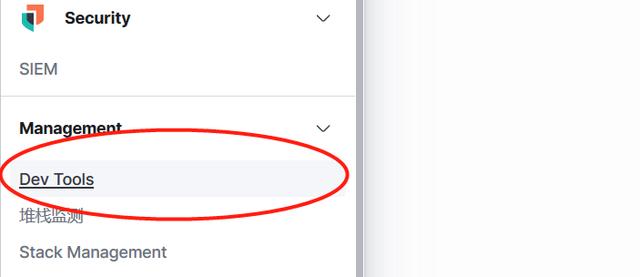
找到控制台,添加ik索引
PUT test
{
"settings":{
"number_of_shards":3,
"number_of_replicas":0,
"analysis":{
"analyzer":{
"ik":{"tokenizer":"ik_max_word"}
}
}
},
"mappings":{
"properties":{
"name":{
"type":"text"
},
"class":{
"type":"text"
},
"icon":{
"type":"text"
}
}
}
}
创建索引后可以查看当前是否是ik索引
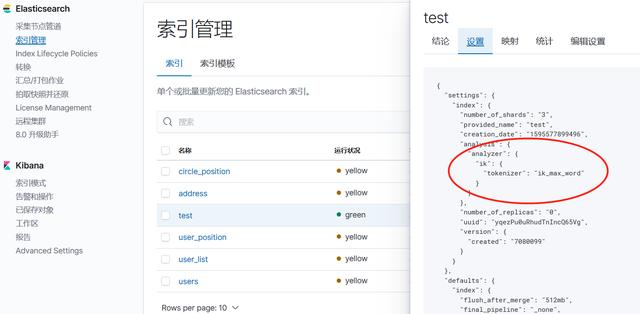
注意:在es7.X之后索引类型默认是_doc,所以不要加索引类型,或者索引类型设为_doc
3.在添加的索引中添加数据
POST /test/_doc/1
{
"name":"西红柿",
"class":"水果",
"icon":"www.baidu.com"
}
4.将原本存在的es索引添加到kibana中,可以手动操作查询
找到manage管理中心
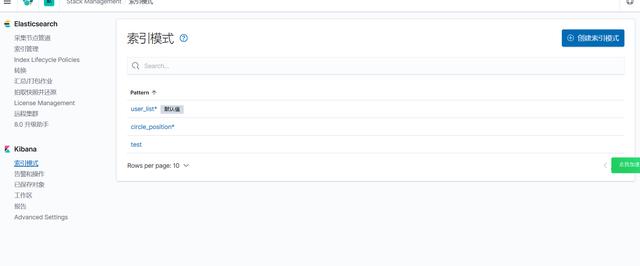
在索引模式中,列表里是你已经存在的es所有索引,在搜索栏搜索到你要添加的索引如test
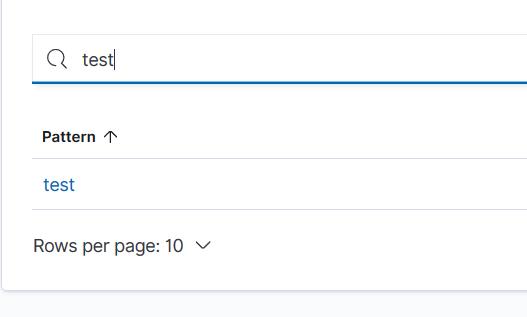
点击创建索引模式
下一步
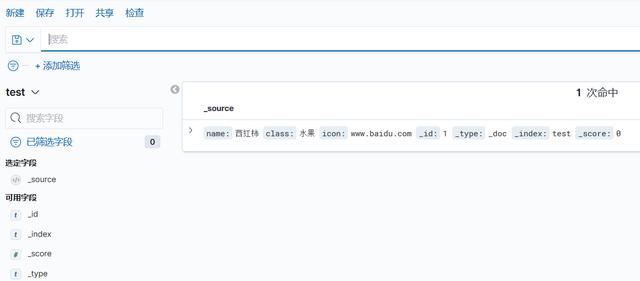
5.然后在Discover中选择索引test,即可在搜索栏搜索分词





 扫一扫
扫一扫


 2082
2082

 被折叠的 条评论
为什么被折叠?
被折叠的 条评论
为什么被折叠?
 到【灌水乐园】发言





