html视频怎么改大小,对视频大小、比例进行修改

本文介绍了视频制作中出现黑边的原因和解决方法。当视频比例与项目比例不一致时,软件会添加黑边防止画面变形。调整视频比例的步骤包括:修改项目高宽比、裁剪视频画面和调整输出视频的分辨率。确保视频比例与播放器匹配,可以避免播放时出现黑边。在万兴喵影中,用户可以在任何时候修改视频比例,以制作全屏视频。

很多人在刚开始制作视频的时候会问:怎么修改高宽比?怎么做全屏视频?为什么我输出的视频有黑边……我们今天就来把这些问题一并解决了。

首先来了解问题的原因。

问:为什么输出的视频有黑边?

答:当剪辑的视频比例与你所选的项目比例不一致,软件会自动填充黑边,防止画面变形。

问:为什么输出的视频没有黑边,而播放的时候出现黑边?

答:这个是由于你制作的视频和播放器的高宽比不一致。标准的屏幕比例一般有4:3和16:9两种。

调整视频比例,防止黑边出现的正确步骤:

一、修改项目高宽比

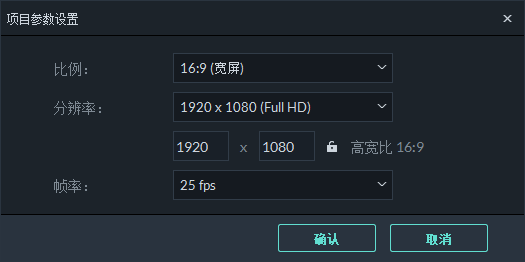
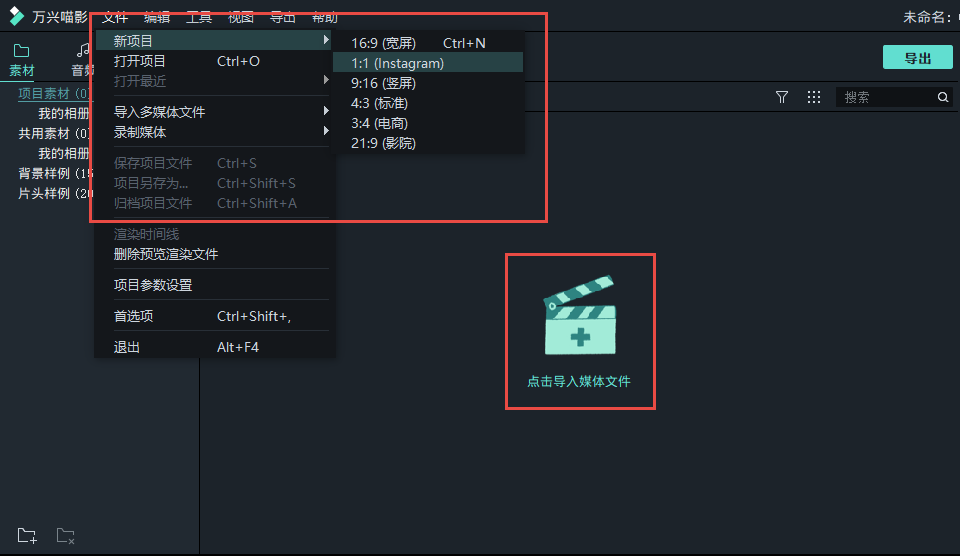
在打开万兴喵影的第一步,选择比例并选择“新项目”。通过选择“文件”>“项目参数设置”,可以自定义项目的比例、分辨率和帧率。
b01cbf11dd5f47b06244346905934a1e.png

如果不进行手动选择,软件将默认使用你上次选定的项目高宽比。

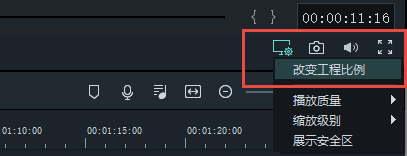
如果在新建项目时忘记选择合适的比例怎么办呢?不用担心,万兴喵影支持制作过程中随时修改视频比例。选择预览窗口右下角的设置按钮,调整项目比例、分辨率、码率等参数。
d78457c20502b72a2c66f0518f63086b.png

0006bdb7bf5a4f71f5ca2f47918ba773.png

二、裁剪视频画面

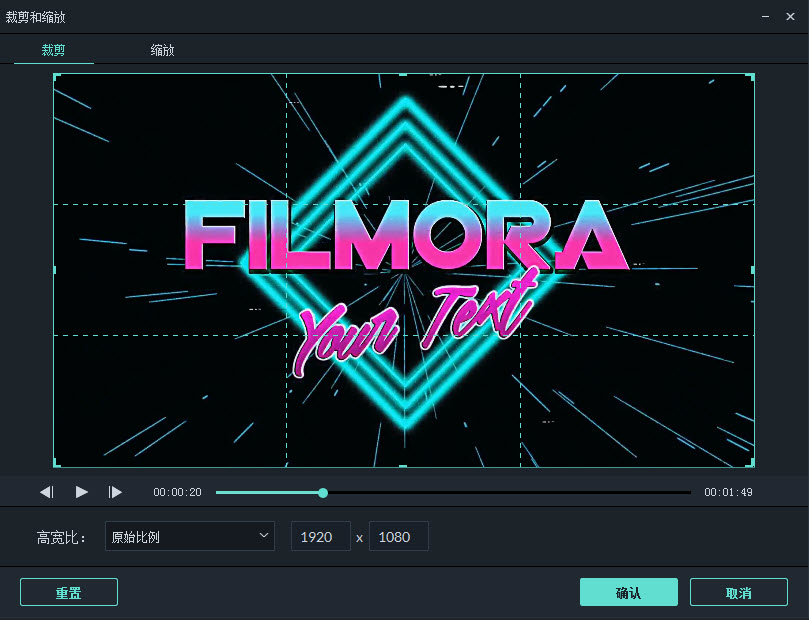
将视频导入至媒体库,并拖拽至时间轴后,选定视频,点击时间轴上方的第6个图标,画面裁切及镜头缩放。
3aea862fcf0e8125207a77d2204c93d1.png

选择与项目相同的比例,对视频画面进行裁剪。

由于前后视频比例不一致,如果让视频出现黑边,那么就只能牺牲画面了。

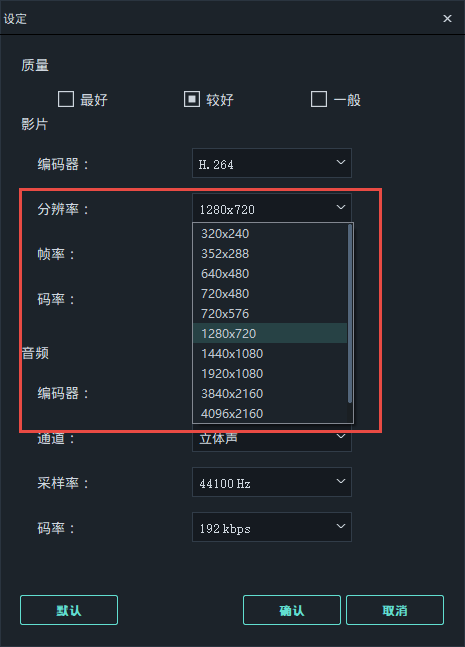
三、调整分辨率

完成视频编辑后,视频的分辨率也至关重要,它表示视频的纵向和横向的像素值,规定了视频的正确比例。数值越大,视频越清晰。

输出视频时,我们能自行选择视频的分辨率。需要注意的是,分辨率的比例要与视频画面的比例保持一致。
10b1d6b9f2ea012342021bc1348b466c.png

最后总结一下:

1、打开万兴喵影后,点击并选择新建项目,即可调整视频的高宽比。

2、根据播放器的比例来调整视频画面的高宽比,就能够制作全屏视频了。

3、把分辨率调整至视频画面比例一致,输出的视频就不会有黑边了。

### 通过HTML和CSS调整嵌入视频大小 为了实现网页中嵌入视频大小调整,可以结合HTML和CSS进行设置。以下是具体方法: #### HTML部分 在HTML中,可以通过`<video>`标签或`<iframe>`标签嵌入视频。如果使用`<video>`标签,可以直接为该标签添加`width`和`height`属性来定义视频的初始尺寸[^5]。 ```html <video width="640" height="360" controls> <source src="example.mp4" type="video/mp4"> 您的浏览器不支持 video 标签。 </video> ``` 如果使用`<iframe>`嵌入视频(例如来自YouTube或 Vimeo 的视频),也可以直接设置`width`和`height`属性: ```html <iframe width="560" height="315" src="https://www.youtube.com/embed/dQw4w9WgXcQ" frameborder="0" allowfullscreen></iframe> ``` #### CSS部分 为了实现更灵活的自适应效果,推荐使用CSS对视频容器进行样式控制。以下是一个典型的实现方法: 1. **创建一个容器**:将视频放置在一个`div`容器中,并通过CSS对该容器进行样式设置。 2. **使用相对单位**:利用百分比或其他相对单位(如`vw`、`vh`)确保视频能够根据父容器的大小自动调整。 ```css .video-container { position: relative; padding-bottom: 56.25%; /* 16:9 视频比例 */ height: 0; overflow: hidden; } .video-container iframe, .video-container video { position: absolute; top: 0; left: 0; width: 100%; height: 100%; } ``` 上述代码中,`padding-bottom`的值是基于视频宽高比计算得出的。对于常见的16:9视频,`padding-bottom`应设置为`56.25%`(即 9/16 * 100%)。这样可以确保视频在不同设备上保持正确的比例[^1]。 #### 完整示例 以下是一个完整的HTML和CSS示例,展示如何通过代码调整视频大小并实现自适应效果: ```html <!DOCTYPE html> <html lang="en"> <head> <meta name="viewport" content="width=device-width, initial-scale=1.0"> <style> .video-container { position: relative; padding-bottom: 56.25%; /* 16:9 视频比例 */ height: 0; overflow: hidden; } .video-container iframe, .video-container video { position: absolute; top: 0; left: 0; width: 100%; height: 100%; } </style> </head> <body> <div class="video-container"> <iframe src="https://www.youtube.com/embed/dQw4w9WgXcQ" frameborder="0" allowfullscreen></iframe> </div> </body> </html> ``` 此方法不仅适用于`<iframe>`,也适用于`<video>`标签。只需将`<iframe>`替换为`<video>`,并确保视频文件路径正确即可[^3]。 #### 注意事项 - 如果需要固定视频的宽度或高度,可以直接在CSS中设置`width`或`height`的绝对值(如`px`)。 - 在移动端开发时,务必添加`<meta name="viewport" content="width=device-width, initial-scale=1.0">`以确保页面适配屏幕宽度。 ---
评论
添加红包

请填写红包祝福语或标题

红包个数最小为10个

红包金额最低5元

当前余额3.43前往充值 >
需支付:10.00
成就一亿技术人!
领取后你会自动成为博主和红包主的粉丝 规则
hope_wisdom
发出的红包
实付
使用余额支付
点击重新获取
扫码支付
钱包余额 0

抵扣说明:

1.余额是钱包充值的虚拟货币,按照1:1的比例进行支付金额的抵扣。
2.余额无法直接购买下载,可以购买VIP、付费专栏及课程。

余额充值