


 本文详细介绍如何在Windows 10环境下,使用CMake和CUDA编译OpenCV 4.4版本,并配置其CUDA支持,包括设置源代码路径、扩展模块选择、解决网络问题和安装步骤。
首先说一下系统与相关软件版本:
Window 10 x64
VS2015专业版
CMake 3.17.1
OpenCV4.4.0
OpenCV_contrib-4.4.0
CUDA10.0
cuDNN7.0
OpenCV4.4下载地址
https://github.com/opencv/opencv/releases/download/4.4.0/opencv-4.4.0-vc14_vc15.exe
OpenCV4.4扩展模块下载地址:
https://github.com/opencv/opencv_contrib/archive/4.4.0.zip
下载好OpenCV4.4极其扩展模块之后,我们就开始下面的编译步骤。
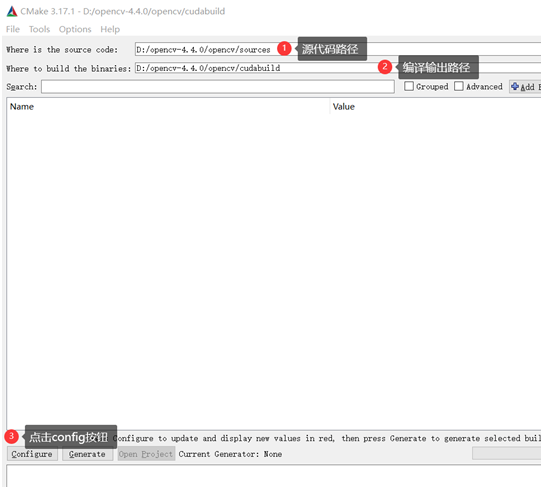
第一步:打开CMake,设置好下面的目录路径,注意源代码路径需要指向真实的OpenCV的source目录。图示如下:
第一次运行,记得参数选择x64
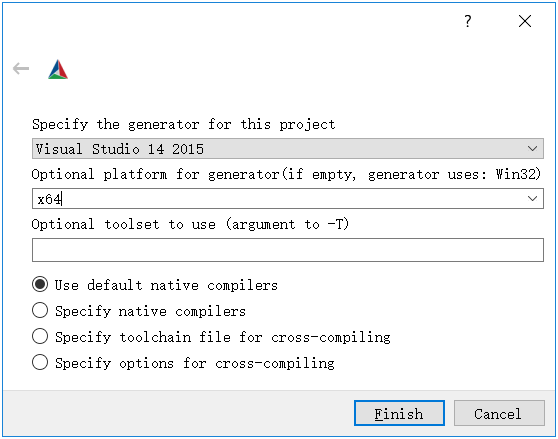
如果成功运行了config之后,请继续完成下面的设置。
第二步:设置扩展模块路径,勾选所有CUDA选项再次点击config
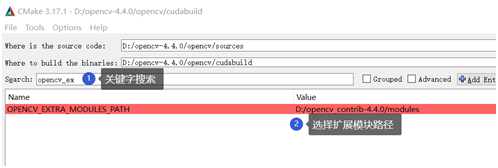
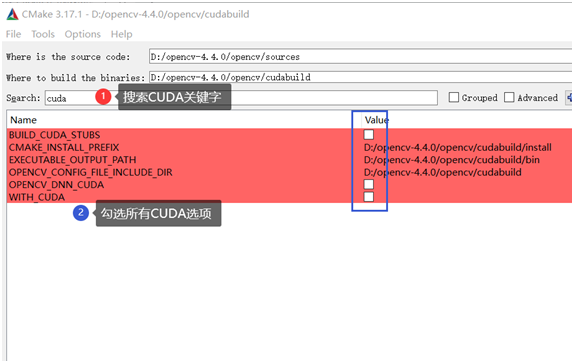
点击config运行之后,再点击generate安装,如果一切OK即可完成CMake部分,下面就是到build的目录下:
D:\opencv-4.4.0\opencv\cudabuild
双击打开OpenCV.sln工程文件,切换到release模型下,右键点击ALL_BUILD选择【生成….】运行完成,再次右键选择install,选择【生成…】这两次过程都会比较漫长,编译完成之后,就会得到intall目录,我们需要的就是它,其它都可以删掉了。这样我们就完成了OpenCV CUDA的编译。
注意点:
可能看我编译最多30分钟完成这些操作(等待时间不计在内),但是第一次这么干的新手会遇到各种问题,其中最常见的一个网络问题就是无法下载第三方库,导致CMake编译失败,这里时候需要手动下载一下,然后copy到
D:\opencv-4.4.0\opencv\sources\3rdparty
文件下对于目录内即可。
在config的扩展模块的时候,请去掉所有test相关的模块,然后选择不编译opencv_face模块,原因是它会下载一些东西,但是网络无法连接,这样就可以cmake失败。
完成了整个编译过程之后,生成install之后就可以来配置OpenCV CUDA支持啦!跟配置正常OpenCV4版本相似,唯一不同的就是这里没有opencv_world440.lib文件了,而且根据各个模型生成lib,需要把这些lib全部添加到链接器中,然后把库目录与包含目录原来指向目录都改到指向编译以后的install内相关目录路径,把vc14/bin目录添加环境变量中去。重启VS2015,即可完成全部配置过程。
上述步骤的详细操作,B站视频,直接这里观看!
https://www.bilibili.com/video/BV1Rp4y1a7cm/






 扫一扫
扫一扫


 339
339

 被折叠的 条评论
为什么被折叠?
被折叠的 条评论
为什么被折叠?
 到【灌水乐园】发言





