


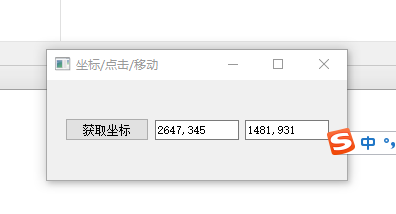
 本文介绍了如何使用PyQt5创建一个始终置顶的窗口,并结合pynput库实现了鼠标监听功能,包括鼠标移动和点击事件的捕获。通过监听鼠标的移动和点击位置,窗口可以显示相关信息。
 self.setWindowFlags(Qt.WindowStaysOnTopHint)
附:获取坐标
listen.pyfrom pynput.mouse import Listener as MouseListener
from pynput.keyboard import Listener as KeyboardListener
class Listen:
def __init__(self):
pass
def mouseMove(self, x,y):
self.triggerMove.emit("{},{}".format(x,y))
def mouseClick(self, x, y, button, pressed):
self.triggerClick.emit("{},{}".format(x, y))
def mouseListen(self):
with MouseListener(on_move=self.mouseMove, on_click=self.mouseClick) as listerner:
listerner.join()
if __name__ == "__main__":
rec = Listen()
# rec.mouseListen()
rec.mouseClickPos()
mpos.pyimport sys
from PyQt5.QtWidgets import QWidget, QMainWindow, QApplication, QDesktopWidget, QPushButton, QVBoxLayout, QHBoxLayout, \
QLineEdit
from PyQt5.QtCore import Qt, QThread, pyqtSignal, QObject
from lib.Listen import Listen
class CombWidget(QObject):
def __init__(self):
super().__init__()
def combHBox(self, lst: list):
h = QHBoxLayout()
for x, y in lst:
h.addWidget(x, y)
wg = QWidget()
wg.setLayout(h)
return wg
def combVBox(self, lst: list):
h = QVBoxLayout()
for x, y in lst:
h.addWidget(x, y)
wg = QWidget()
wg.setLayout(h)
return wg
class MouseThread(QThread):
clickPos = pyqtSignal(str)
movePos = pyqtSignal(str)
def run(self):
print("mouse thread init")
self.mouseListener.triggerClick = self.clickPos
self.mouseListener.triggerMove = self.movePos
self.mouseListener.mouseListen()
class Mpos(QMainWindow):
def __init__(self):
super().__init__()
self.initUI()
def initUI(self):
self.setWindowFlags(Qt.WindowStaysOnTopHint)
comb = CombWidget()
v = QVBoxLayout()
self.pos_btn = QPushButton("获取坐标")
self.pos_btn.clicked.connect(self.getPos)
self.pos_txt = QLineEdit("")
self.pos_txt.setReadOnly(True)
self.movepos_txt = QLineEdit("")
self.movepos_txt.setReadOnly(True)
v.addWidget(comb.combHBox([(self.pos_btn, 2), (self.pos_txt, 2), (self.movepos_txt, 2)]), 2)
# v.addWidget(QTextEdit(""), 22)
wg = QWidget()
wg.setLayout(v)
self.setCentralWidget(wg)
self.mouseThread = MouseThread()
self.mouseThread.clickPos.connect(self.clickPos)
self.mouseThread.movePos.connect(self.movePos)
self.mouseThread.mouseListener = self.mouseListener = Listen()
self.setGeometry(300, 300, 300, 100)
self.setWindowTitle("坐标/点击/移动")
self.center()
def getPos(self):
self.mouseThread.start()
def clickPos(self,pos):
self.pos_txt.setText(pos)
def movePos(self,pos):
self.movepos_txt.setText(pos)
def center(self):
qr = self.frameGeometry()
cp = QDesktopWidget().availableGeometry().center()
qr.moveCenter(cp)
self.move(qr.topLeft())
if __name__ == "__main__":
app = QApplication(sys.argv)
mpos = Mpos()
mpos.show()
sys.exit(app.exec_())
如果本文对您有所帮助,请支持下本站哦!!!^_^





 扫一扫
扫一扫


 1621
1621

 被折叠的 条评论
为什么被折叠?
被折叠的 条评论
为什么被折叠?
 到【灌水乐园】发言





