


 该文介绍了如何使用Rufus工具制作CentOSLinux的U盘启动盘,然后详细阐述了安装过程中遇到的基础软件仓库设置错误,以及如何更换为线上安装源,包括配置DNS和选择不同的镜像服务器地址。此外,还提到了安装目的地的选择、软件选择(GNOME应用程序和开发工具)以及root密码的设定。最后,文章指出安装完成后需进行系统配置。
- 准备工作
rufusu盘刻录软件
linux 镜像:centos
一、制作U盘启动工具
1、下载rufus
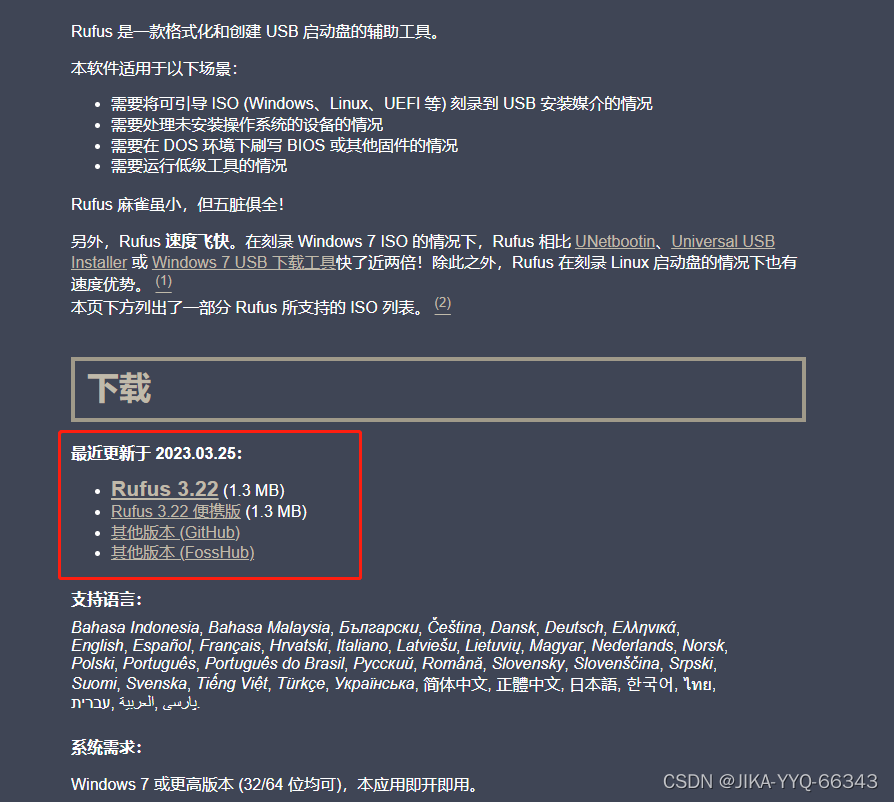
2、使用rufus
rufus 无需安装,可以直接运行程序。
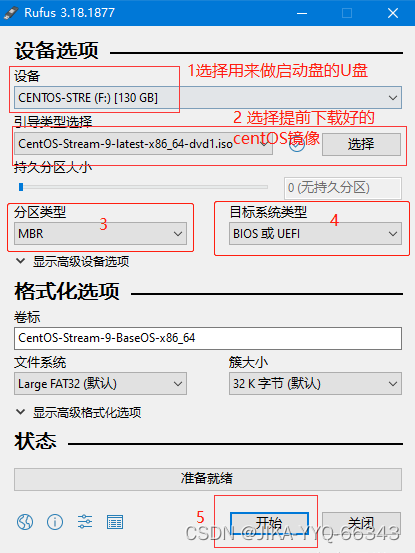
3、等待U盘启动工具制作完成。
二、安装Linux
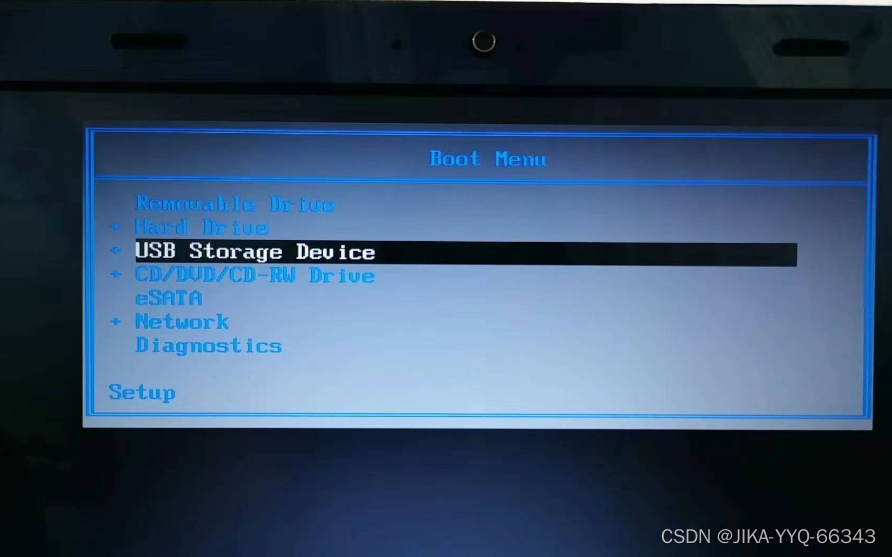
1、将U盘插入待安装的电脑,按下电源键开机,在加载屏幕亮起时(也就是logo界面处),不停按F12【F12是进入启动项选择菜单(有U盘启动、光驱启动、硬盘启动等)】,各品牌电脑启动项快捷键不同,请自行查询】,进入启动项设置,选择USB方式启动,按回车;
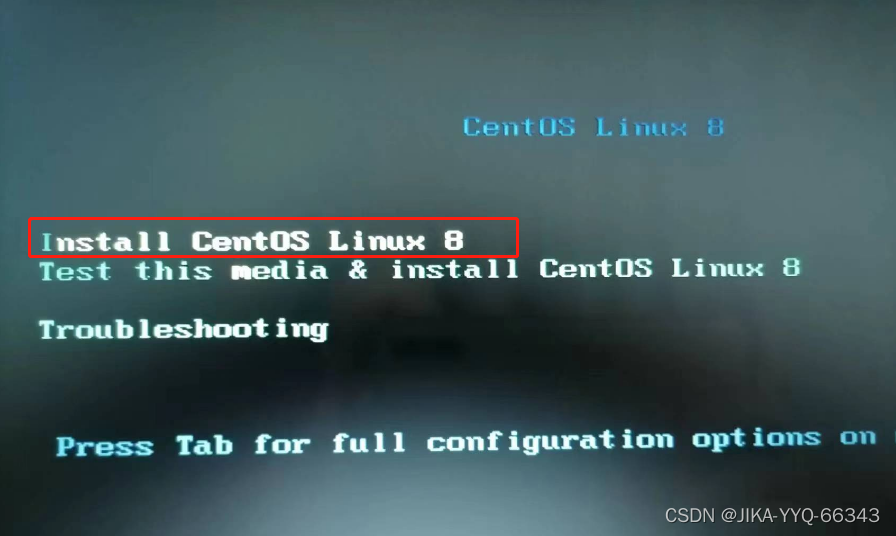
2、进入Linux安装选项,选择第一项,回车;
3、程序执行;
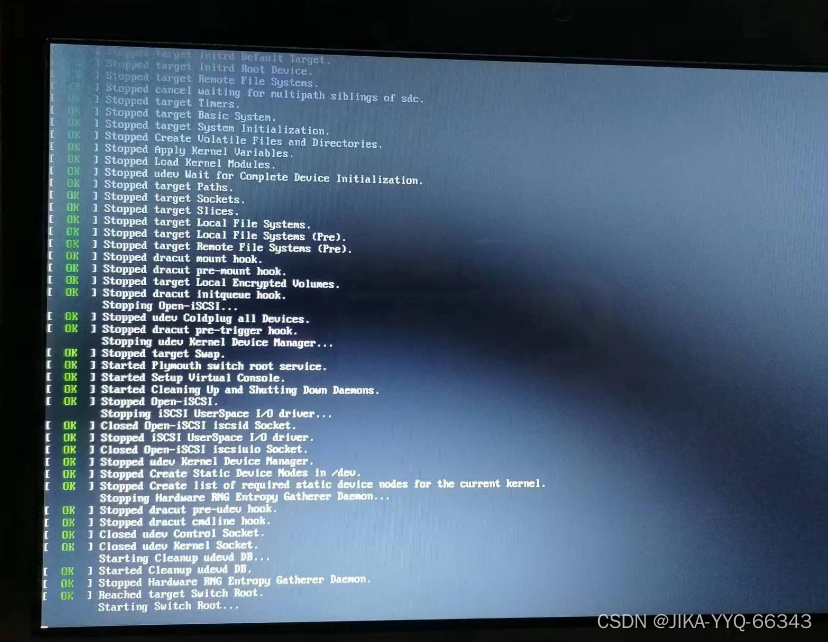
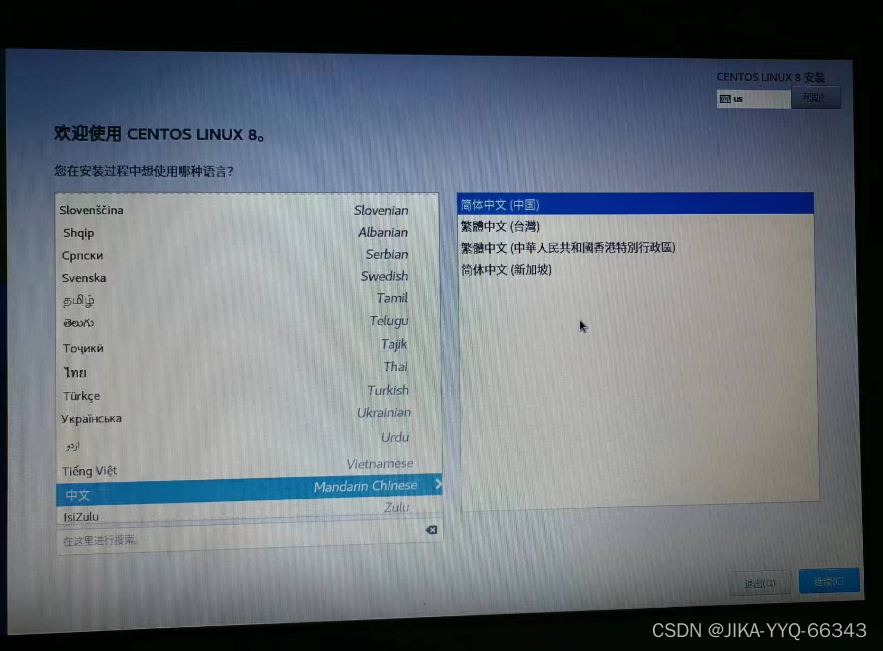
4、进入Linux安装配置页面;
- 设置好系统语言,点击继续
- 设置安装源
我在centOS官网(http://isoredirect.centos.org/centos/8-stream/isos/x86_64/)下载的镜像iso,在设置安装源的时候报“设置基础软件仓库时出错”,没搞懂原因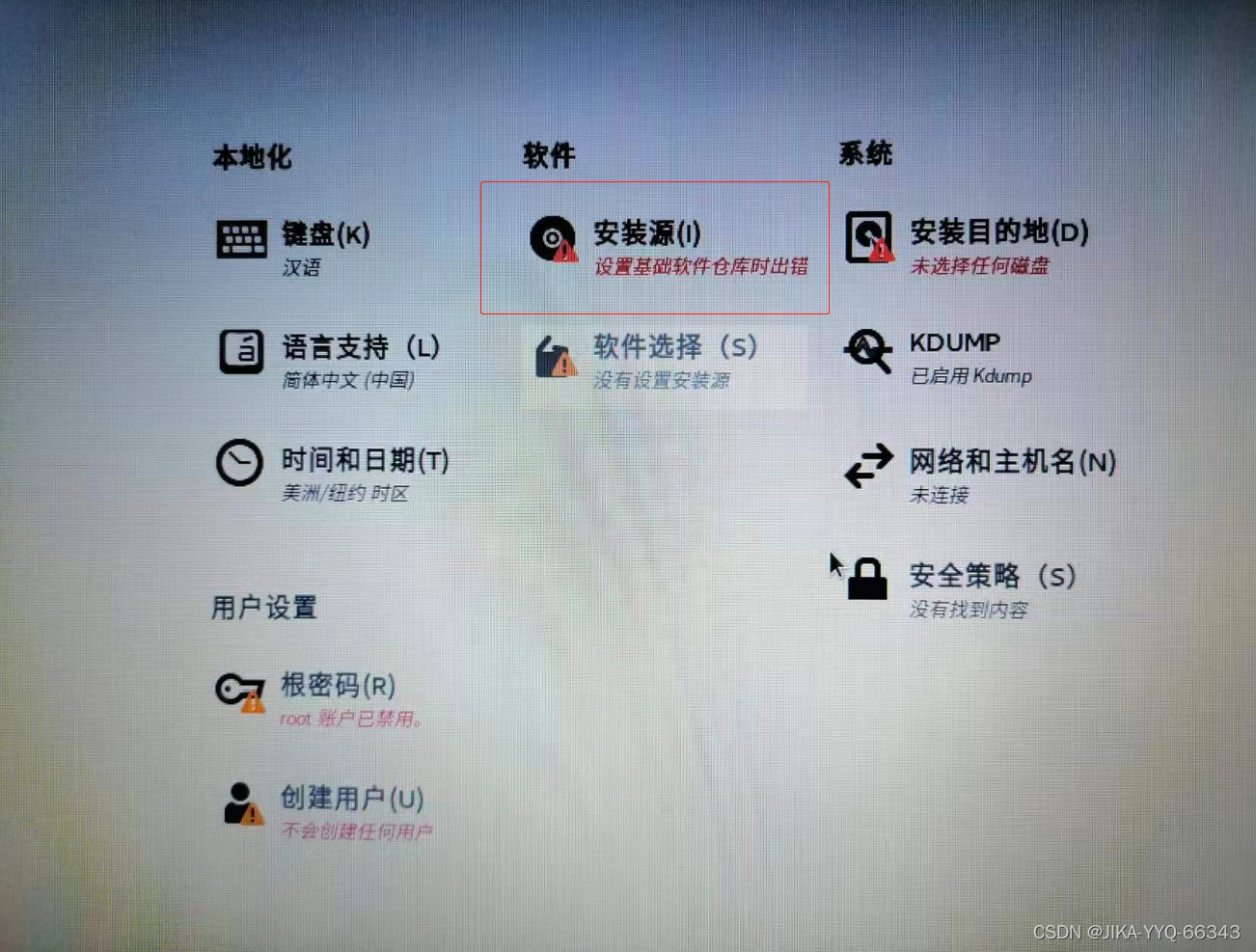 于是需要更换数据源为线上安装源。;
配置线上数据源之前,需要先连接无线网 - 连接无线网
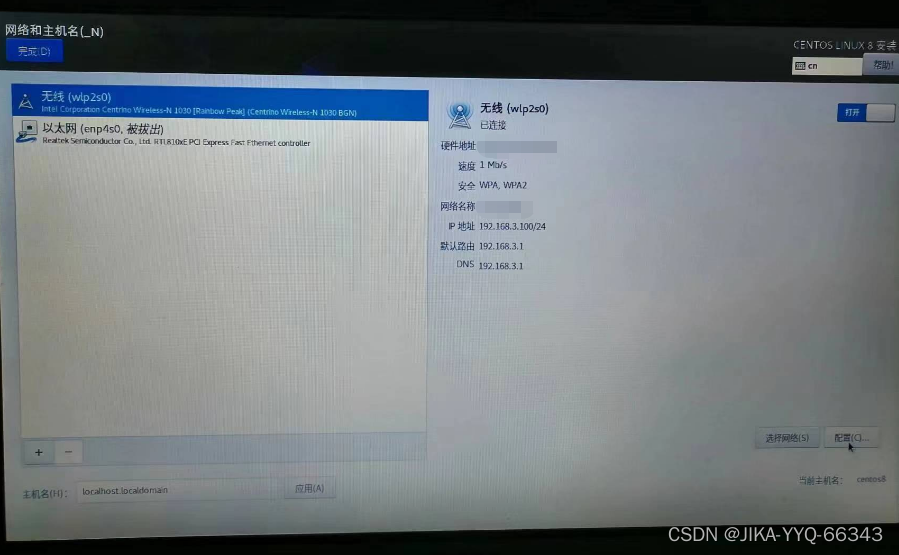
- 网络连接成功后,点击右下角配置DNS

- 配置安装源
软件-安装源地址
https://ftp.sjtu.edu.cn/centos/8-stream/BaseOS/x86_64/os/
https://mirrors.aliyun.com/centos/8-stream/BaseOS/x86_64/os/
https://mirrors.ustc.edu.cn/centos/8-stream/BaseOS/x86_64/os/
https://mirrors.njupt.edu.cn/centos/8-stream/BaseOS/x86_64/os/
https://mirrors.163.com/centos/8-stream/BaseOS/x86_64/os/
https://mirrors.huaweicloud.com/centos/8-stream/BaseOS/x86_64/os/
https://mirrors.tuna.tsinghua.edu.cn/centos/8-stream/BaseOS/x86_64/os/
https://mirrors.neusoft.edu.cn/centos/8-stream/BaseOS/x86_64/os/
https://mirrors.cqu.edu.cn/centos/8-stream/BaseOS/x86_64/os/
https://mirrors.bfsu.edu.cn/centos/8-stream/BaseOS/x86_64/os/
https://mirrors.nju.edu.cn/centos/8-stream/BaseOS/x86_64/os/
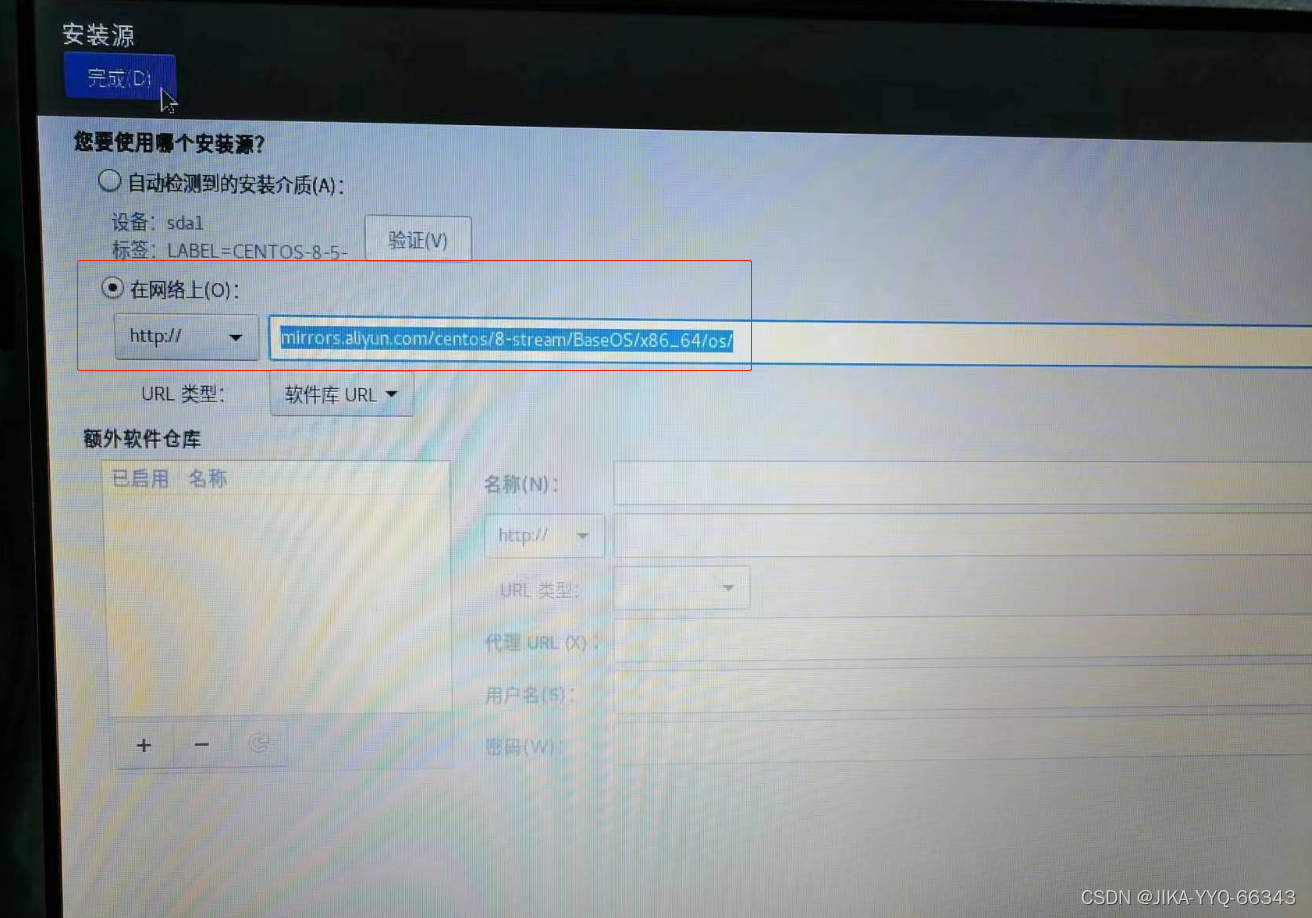
- 配置安装目的地
①选择电脑本地磁盘
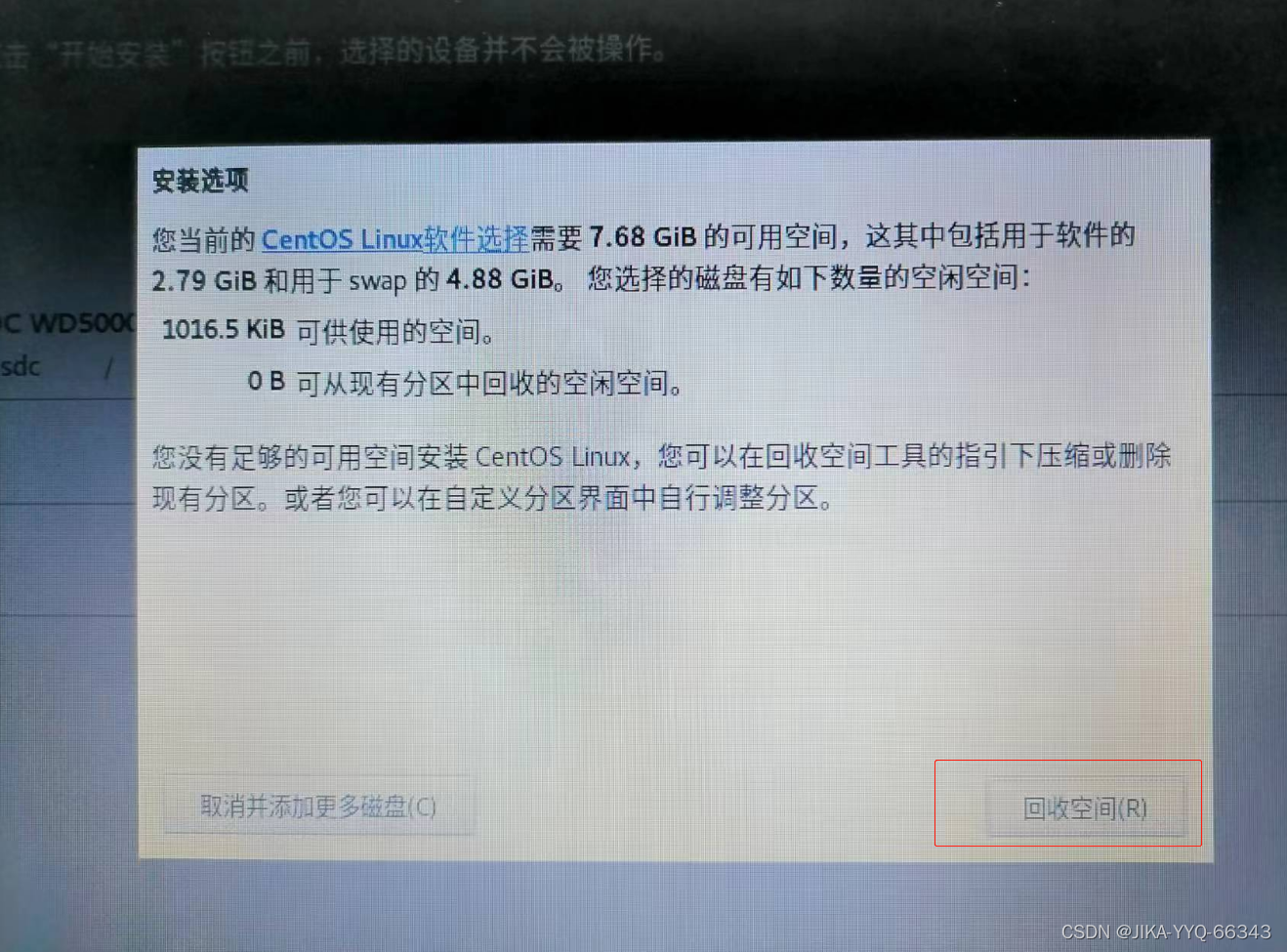
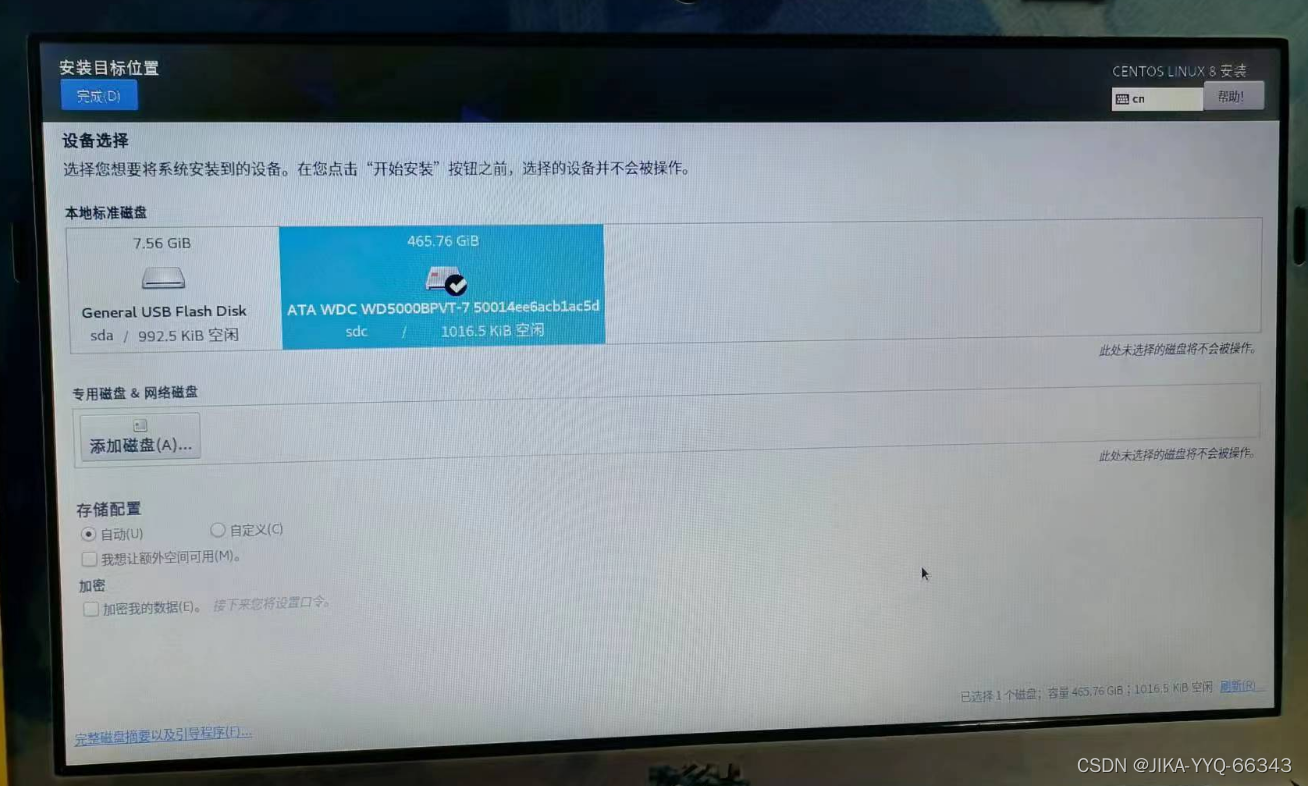 ②点击完成,会出现提示“没有足够的空间安装CentOS Linux”,点击回收空间
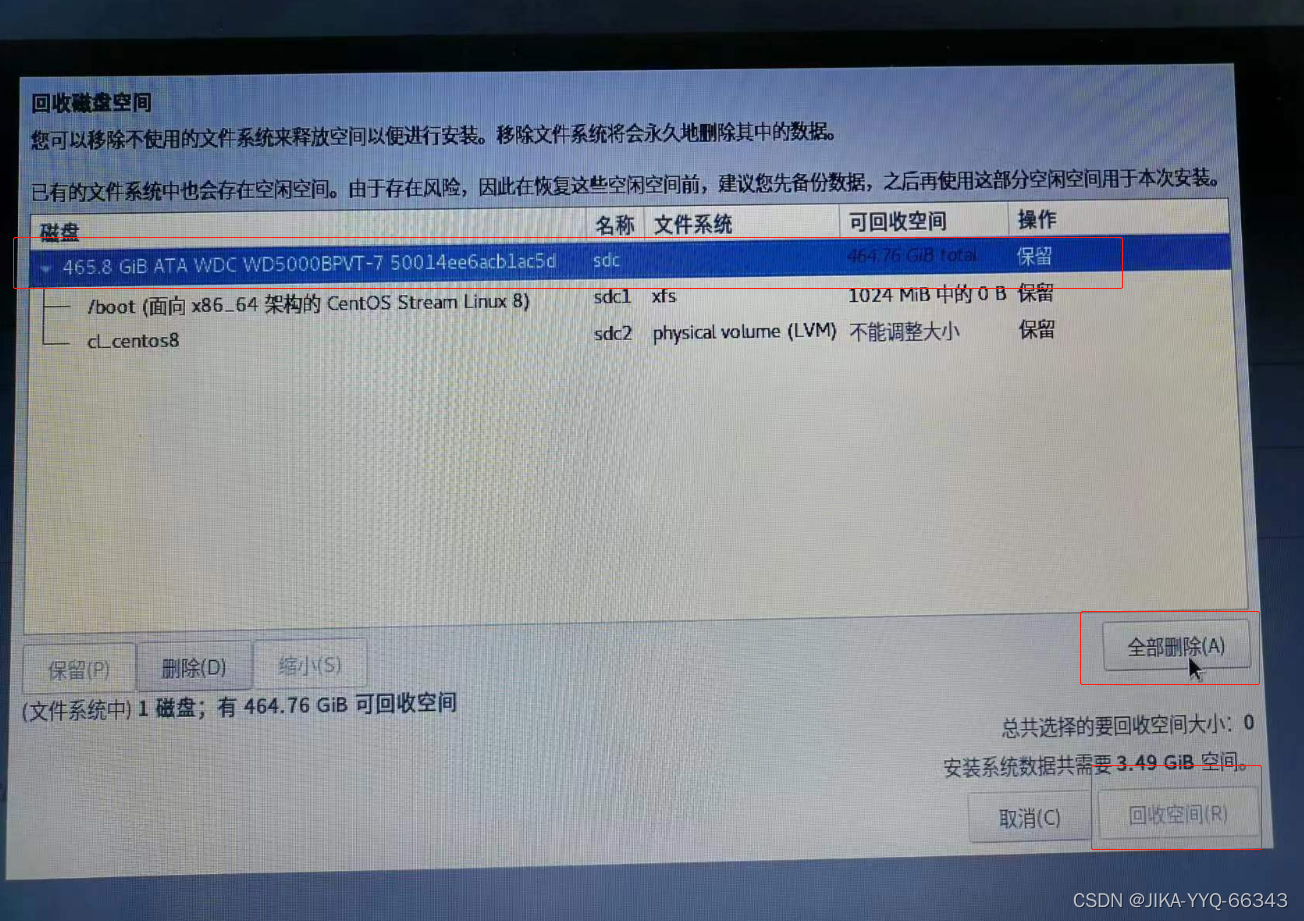
③选择电脑磁盘根目录 —>全部删除 —>回收空间
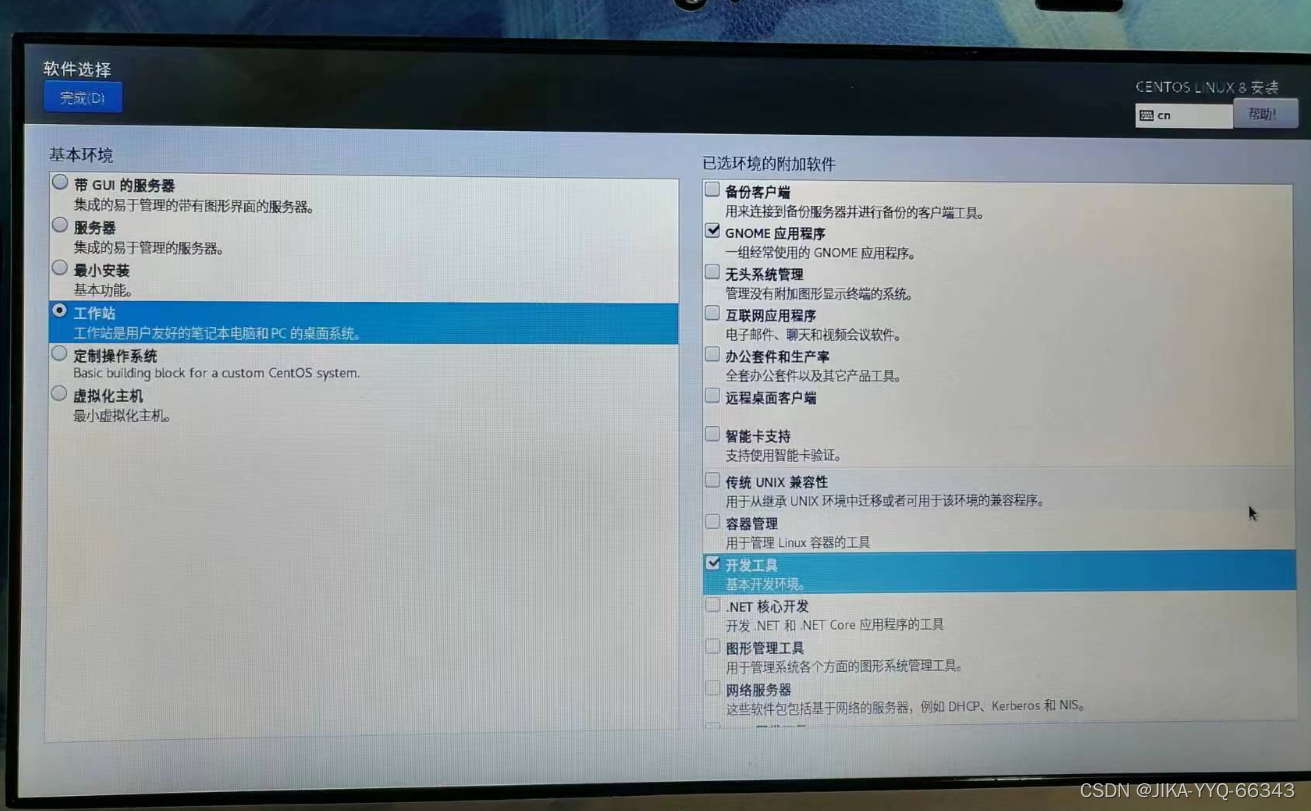
- 软件选择,我选择了 “GNOME应用程序” 和 “开发工具”
- 配置root密码,这个密码很重要,要记住
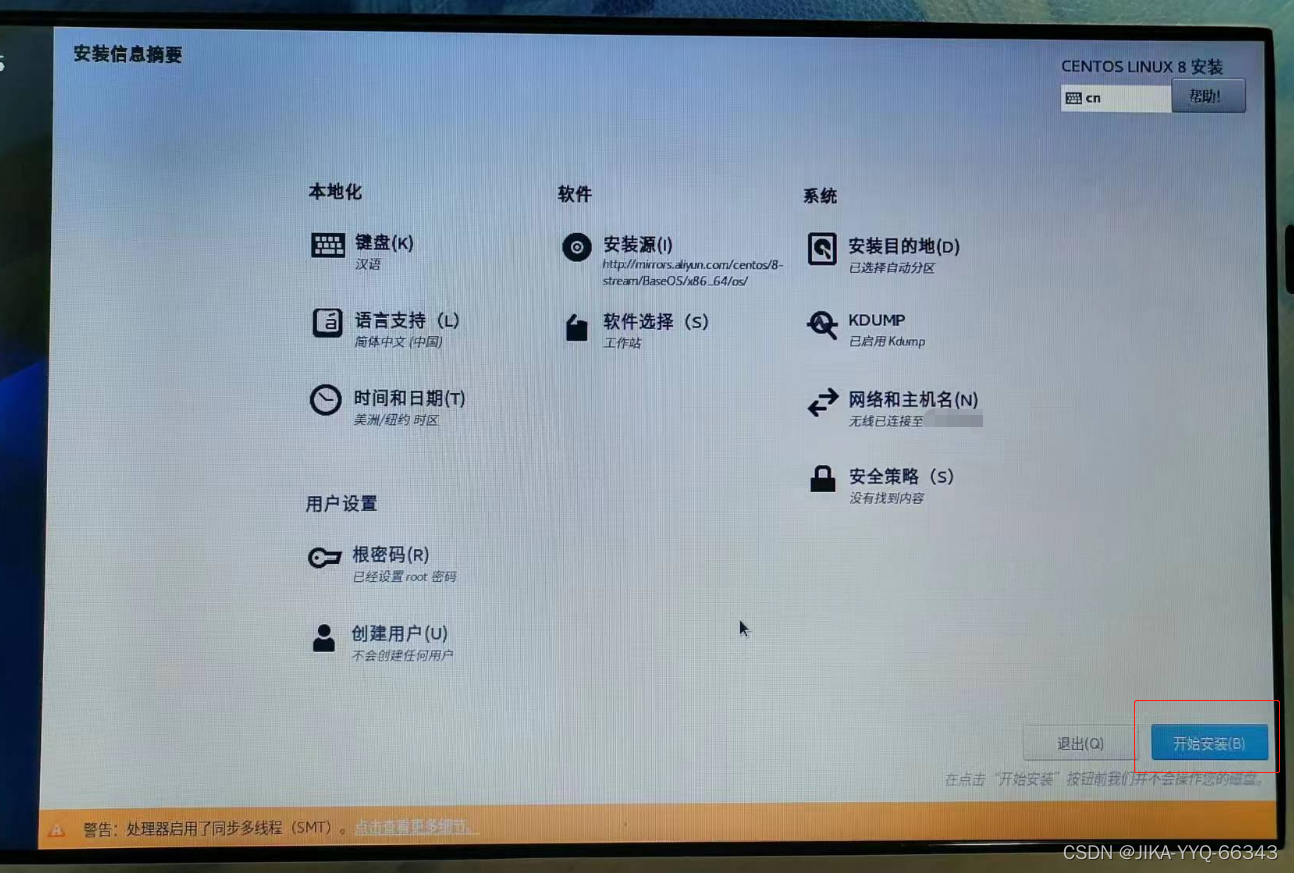
- 配置完成,点击开始安装
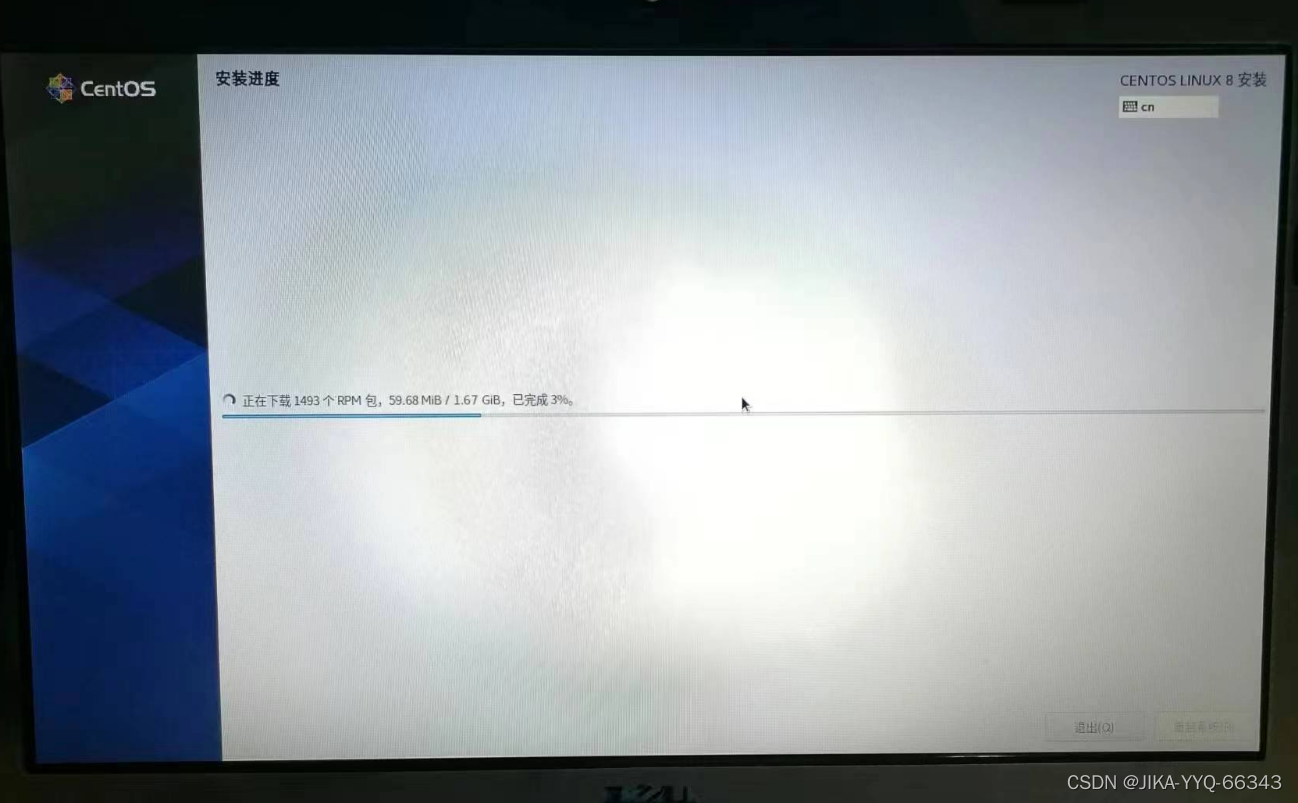
- 等待安装
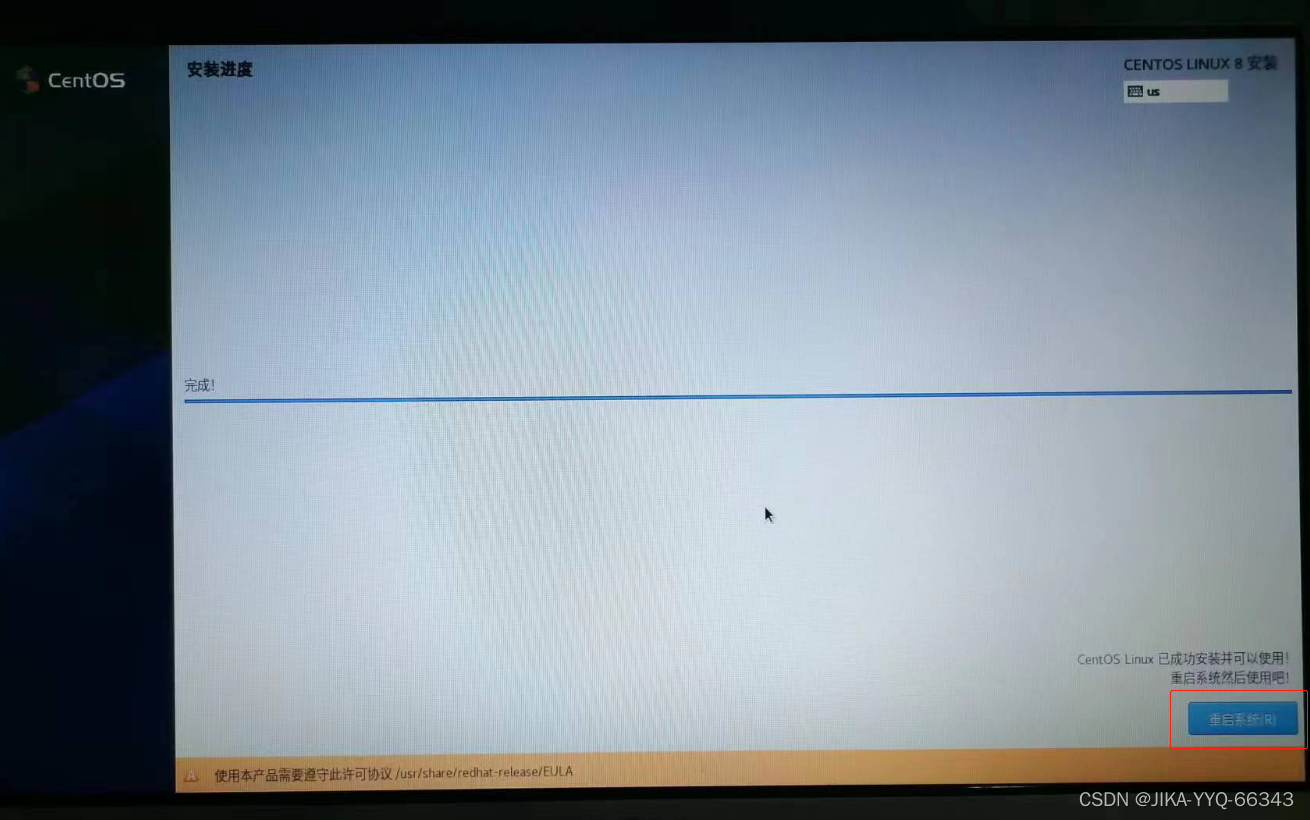
- 安装完成。





 扫一扫
扫一扫


 1067
1067

 被折叠的 条评论
为什么被折叠?
被折叠的 条评论
为什么被折叠?
 到【灌水乐园】发言





