


 社区用户分享了在deepin系统中使用Remmina实现远程办公的方法,包括安装配置过程及通过xrdp实现Windows登录deepin。
深度社区用户@myccloves根据自己实际的办公需求,结合deepin系统,通过远程桌面软件Remmina实现远程办公操作。这也让很多有类似需求的用户找到了思路,解决了远程办公需求,一起来看看吧!
社区用户@myccloves每天需要接收上级文件通知,有专门的公文管理系统(windows7系统)。在windows平台工作时,每天需要远程登录这台计算机查看是否有通知,对于深度系统是否也有这样的远程功能呢?当然有,通过Remmina软件即可实现。
一、安装软件
Remmina是一款远程桌面客户端软件,提供了多种远程连接协议。打开深度商店,在搜索栏中输入:Remmina,搜索结果如下:
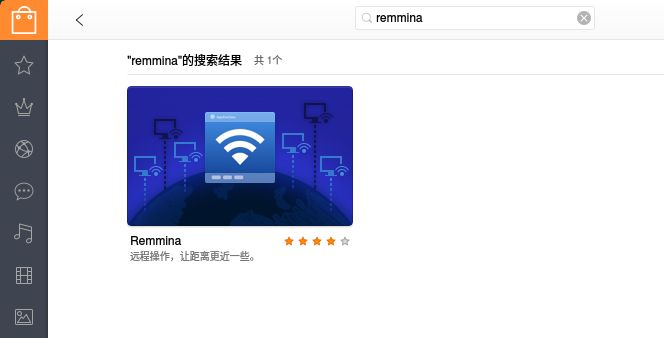
单击安装即可(深度商店一键安装,方便好用)二、配置
在用的公文管理系统的计算机有远程桌面服务,端口号:3389 (默认就是这个),IP地址为:10.10.8.4,打开Remmina,之后单击“+”
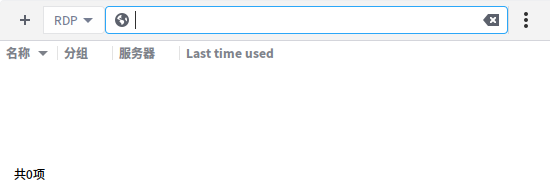
之后输入如下信息:
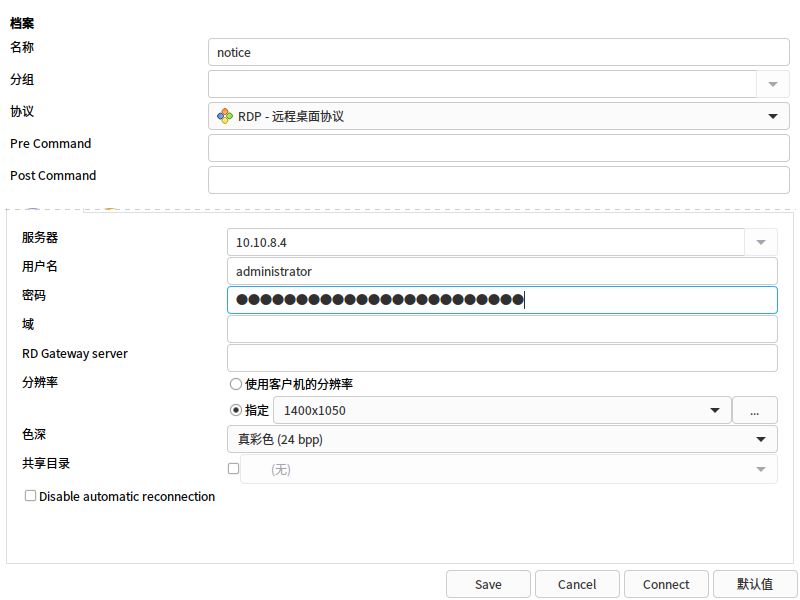
名称:连接的名称(自己随意起)
协议:由于是windows远程桌面,所以用“RDP-远程桌面协议”
服务器:远程windows的IP地址:10.10.8.4
用户名:远程windows的用户名,我用的是管理员账号:administrator
密码:远程windows的密码
分辨率:可以根据实际情况指定
最后保存就可以了。三、登录
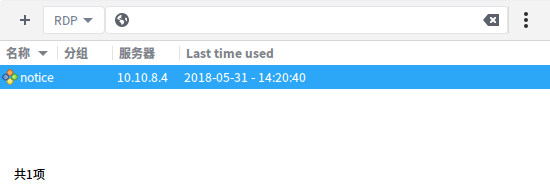
当需要查看通知时,可以在启动器中找到Remmina,启动之后发现在下面的列表中有我们添加的配置,双击即可。
四、windows登录深度桌面系统
当看到不一样的deepin系统会被围观,可以给同事分配一个账号,让他也登录深度系统尝尝鲜。
好吧,说干就干!首先给同事创建用户, 打开“启动器” > “系统管理”> “控制中心”, 单击“账户”,“创建账户”,分配用户名和密码。
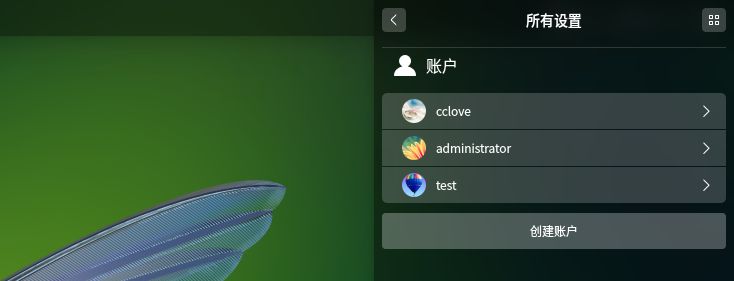
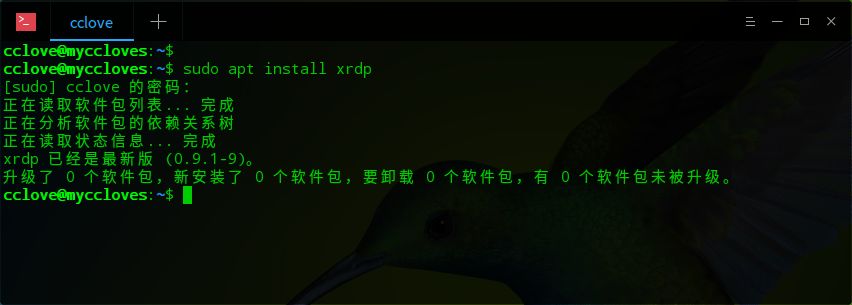
其次安装xrdp软件,我在商店里没有找到,所以需要从终端安装,ctrl + alt + t 打开终端,输入:
sudo apt install xrdp
安装完成,可以在windows主机上登录深度系统了。
在windows上打开远程桌面,输入主机IP地址:172.16.18.16,之后会出现登录界面,输入用户名和密码。

登录成功!! 现在是ShowTime…… ^_^ 你学会了吗?赶快上手体验一下吧!
下期玩转Deepin内容预告:
关于KVM虚拟机的配置搭建教程
期待吗?
【相关链接】
如何在Deepin上使用LNMP
deepin前端开发环境配置
在deepin上安装专业视频编辑软件





 扫一扫
扫一扫


 2035
2035

 被折叠的 条评论
为什么被折叠?
被折叠的 条评论
为什么被折叠?
 到【灌水乐园】发言





