



简介:OpenCV是图像处理和计算机视觉领域的强大工具,支持多种编程语言,提供了丰富的图像处理功能和滤波器。本入门课程致力于教授初学者如何使用OpenCV进行图像分析、几何变换、形态学操作和特征检测等基础任务,为深入学习人工智能和深度学习打下基础。课程内容包括图像的像素表示、色彩模型、矩阵操作以及OpenCV与深度学习框架的结合应用。 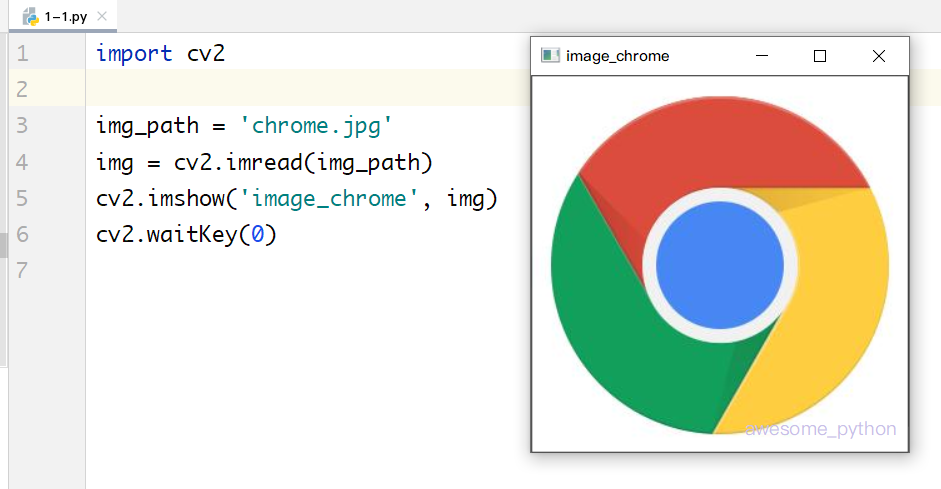
1. OpenCV简介和核心功能
OpenCV是一个开源的计算机视觉和机器学习软件库,它拥有超过2500个优化算法,这些算法可以用于各种视觉应用。OpenCV的核心功能包括图像处理、视频分析、特征检测、物体跟踪、绘图和GUI功能等。
1.1 OpenCV的历史与发展
OpenCV(Open Source Computer Vision Library)最初由英特尔公司推动,其目的是推动计算机视觉的研究和应用。经过多年的迭代,OpenCV已经发展成为一个功能强大的跨平台库,支持多种操作系统,包括Windows、Linux、Mac OS、Android和iOS。
1.2 主要特性与功能
OpenCV的主要特性包括:
- 实时性能:OpenCV进行了大量优化,以确保在实时应用中提供高速处理。
- 广泛的算法支持:从基本的图像处理到更高级的机器学习算法,OpenCV都有涵盖。
- 跨平台:得益于其开源特性,OpenCV可在多种平台上运行。
- 社区支持:拥有一个庞大且活跃的开发者社区,提供丰富的学习资源和工具支持。
作为本章的总结,我们了解到OpenCV是一个为计算机视觉任务提供了广泛支持的库,它不仅能够处理图像和视频,还能够应用于模式识别和机器学习等领域。在后续的章节中,我们将深入探索OpenCV的核心功能,并通过实例演示如何运用这些功能解决实际问题。
2. 图像操作:读取、显示、保存
2.1 图像的读取与处理
2.1.1 读取不同格式的图像文件
在进行图像处理之前,第一步通常是从存储介质中读取图像数据。OpenCV库支持读取多种图像格式,并且能够处理静态图片、视频帧和实时视频流。本章节将介绍如何使用OpenCV读取不同格式的图像文件,例如JPEG、PNG、BMP等。
首先,使用OpenCV的 cv2.imread() 函数读取图像,该函数的语法结构如下:
cv2.imread(filename[, flags])
-
filename参数是图像文件的路径。 -
flags参数用于指定读取方式,比如是否以彩色或灰度读取。
下面的代码演示了如何读取不同格式的图像文件:
import cv2

# 读取彩色图像
color_img = cv2.imread('path_to_image.jpg')

# 读取灰度图像
gray_img = cv2.imread('path_to_image.png', cv2.IMREAD_GRAYSCALE)

# 读取图像,不进行颜色转换
raw_img = cv2.imread('path_to_image.bmp', cv2.IMREAD_UNCHANGED)

# 显示图像
cv2.imshow('Color Image', color_img)
cv2.imshow('Gray Image', gray_img)
cv2.imshow('Raw Image', raw_img)

cv2.waitKey(0)
cv2.destroyAllWindows()
2.1.2 图像数据类型和结构
读取图像后,我们需要了解图像的数据类型和结构。在OpenCV中,图像通常被表示为一个多维NumPy数组。这个数组的形状通常为 (高度, 宽度, 通道数) ,通道数为1表示灰度图,为3表示彩色图像(BGR顺序)。
为了更深入地理解图像的结构,我们可以使用 cv2.imread() 函数读取图像后,使用 type() 函数和 shape 属性来获取图像类型和尺寸信息:
# ...(上文代码继续)

# 获取图像类型和尺寸
color_img_type = type(color_img)
color_img_shape = color_img.shape

gray_img_type = type(gray_img)
gray_img_shape = gray_img.shape

print(f'Color Image type: {color_img_type}')
print(f'Color Image shape: {color_img_shape}')
print(f'Gray Image type: {gray_img_type}')
print(f'Gray Image shape: {gray_img_shape}')
执行上述代码将输出图像的类型和尺寸,帮助开发者对图像数据结构有一个初步的理解。
2.2 图像的显示技术
2.2.1 使用OpenCV显示图像
在图像处理的过程中,实时查看处理效果是非常重要的。OpenCV 提供了 cv2.imshow() 函数用于显示图像。用户可以通过此函数立即查看图像处理结果。
为了更好地理解如何使用 cv2.imshow() ,请看以下代码:
import cv2

# 读取图像
img = cv2.imread('path_to_image.jpg')

# 显示图像,窗口名为 'Image'
cv2.imshow('Image', img)

# 等待任意键盘按键
cv2.waitKey(0)

# 关闭所有窗口
cv2.destroyAllWindows()
使用 cv2.waitKey() 函数可以暂停程序执行,并等待用户按键操作。参数为0表示无限期等待,直到用户按下任意键。 cv2.destroyAllWindows() 用于关闭所有OpenCV创建的窗口。
2.2.2 图像显示的高级设置
除了基础显示功能,OpenCV还支持高级图像显示选项。可以设置窗口的大小、位置、颜色以及窗口标题等。下面的代码展示了如何设置窗口标题和调整窗口大小:
import cv2

# 读取图像
img = cv2.imread('path_to_image.jpg')

# 设置窗口标题
cv2.setWindowTitle('Image', 'Sample Image')

# 调整窗口大小
cv2.resizeWindow('Image', 640, 480)

# 显示图像
cv2.imshow('Image', img)

# 等待任意键盘按键
cv2.waitKey(0)

# 关闭所有窗口
cv2.destroyAllWindows()
通过 cv2.setWindowTitle() 和 cv2.resizeWindow() 函数,可以更加灵活地控制图像显示窗口的属性,满足不同场景下的显示需求。
2.3 图像的保存与格式转换
2.3.1 保存图像到不同格式
在图像处理完毕后,往往需要将结果保存为文件。OpenCV提供 cv2.imwrite() 函数来完成这个任务。该函数的语法结构如下:
cv2.imwrite(filename, img[, params])
-
filename参数是保存图像的文件路径。 -
img参数是要保存的图像数据。 -
params是可选参数,用于控制压缩质量和编码。
下面演示了如何将图像保存为不同格式:
import cv2

# 读取图像
img = cv2.imread('path_to_image.jpg')

# 保存图像为JPEG格式
cv2.imwrite('path_to_save_jpeg.jpg', img)

# 保存图像为PNG格式
cv2.imwrite('path_to_save_png.png', img)

# 保存图像为BMP格式
cv2.imwrite('path_to_save_bmp.bmp', img)
在上述代码中,我们读取了一张图像,并将它分别保存为JPEG、PNG和BMP格式。不同格式提供了不同的压缩机制和颜色深度,用户可以根据需要选择合适的格式。
2.3.2 图像压缩与质量控制
当保存为JPEG格式时,可以对压缩率进行控制。这通过 cv2.imwrite() 函数中的 params 参数实现,例如:
# 保存图像为JPEG格式,并设置压缩质量
cv2.imwrite('path_to_save_jpeg_quality.jpg', img, [int(cv2.IMWRITE_JPEG_QUALITY), 80])
在该示例中,通过传递一个列表参数给 cv2.imwrite() 函数,其中指定了JPEG压缩质量为80。更高的质量值意味着图像具有更好的质量,但文件大小也会更大。
需要注意的是,图像压缩会引入损失,对于需要高质量保持的图像,应考虑使用无损格式如PNG。而当对文件大小有严格限制时,JPEG是一个不错的选择。开发者需要根据实际应用需求来平衡图像质量和文件大小。
通过控制图像的格式转换和压缩,可以有效地管理图像资源,并满足不同场景下的需求。这对于提升用户体验和减少存储空间占用都有极大的帮助。
3. 滤波器与图像预处理
3.1 滤波器的应用
3.1.1 线性与非线性滤波
滤波器是图像处理中的基础工具,用于去除噪声、平滑图像或增强边缘等。在OpenCV中,滤波操作可以根据其数学属性分为线性滤波和非线性滤波两大类。线性滤波通过与图像的邻域像素进行加权平均来实现,而非线性滤波则不依赖线性假设。
在实施线性滤波时,常用的算法包括均值滤波、高斯滤波等。均值滤波简单而有效,适用于去除图像中的随机噪声,但可能会使图像变得模糊。高斯滤波则利用高斯核对图像进行加权平均,可以更有效地保留图像边缘信息。
一个简单的均值滤波操作示例代码如下:
import cv2
import numpy as np

# 读取图像
image = cv2.imread('example.jpg', cv2.IMREAD_GRAYSCALE)

# 应用均值滤波器
blurred_image = cv2.blur(image, (3,3))

# 显示原图像和滤波后的图像
cv2.imshow('Original Image', image)
cv2.imshow('Blurred Image', blurred_image)

cv2.waitKey(0)
cv2.destroyAllWindows()
在这段代码中, cv2.blur 函数应用了大小为 3x3 的均值滤波器核。大小可以根据需要调整,但通常选择奇数大小的核以确保有一个中心像素。
3.1.2 高斯滤波和均值滤波
高斯滤波是一种具有旋转对称性的线性滤波技术,它通过卷积一个高斯核与图像来模糊图像。高斯核中的权重是根据高斯分布的公式计算的,其中 sigma 参数控制着核的平滑程度。
高斯滤波相较于均值滤波在边缘保留方面表现得更好,因为它不会像均值滤波那样对图像中的边缘和细节产生同样强烈的模糊效果。OpenCV通过 cv2.GaussianBlur 函数提供高斯滤波功能,下面是一个使用高斯滤波的示例:
# 应用高斯滤波器
gaussian_blurred_image = cv2.GaussianBlur(image, (3,3), 1)

# 显示高斯滤波后的图像
cv2.imshow('Gaussian Blurred Image', gaussian_blurred_image)
cv2.waitKey(0)
cv2.destroyAllWindows()
在这段代码中, cv2.GaussianBlur 函数的参数分别是源图像、核的尺寸 (3,3) 以及 sigmaX 参数,后者用于控制核在X方向上的高斯分布。
3.2 图像预处理技术
3.2.1 噪声去除和边缘保留
图像在采集和传输过程中常常受到各种噪声的干扰。常见的噪声类型包括高斯噪声、盐椒噪声等。预处理的一个重要任务是去除这些噪声,同时尽可能保留图像的重要特征,如边缘。
为了在去除噪声的同时保留边缘,可以使用多种高级滤波技术,如中值滤波和双边滤波。中值滤波对处理盐椒噪声特别有效,因为它是通过用邻域像素的中值替代中心像素来工作的。双边滤波则在降噪的同时保留边缘特征,通过在空域和值域上同时考虑邻域像素而实现。
中值滤波的示例代码如下:
# 应用中值滤波器
median_blurred_image = cv2.medianBlur(image, 5)

# 显示中值滤波后的图像
cv2.imshow('Median Blurred Image', median_blurred_image)
cv2.waitKey(0)
cv2.destroyAllWindows()
在这段代码中, cv2.medianBlur 函数将图像中的每个像素替换为其邻域的中值,其中核的大小设置为 5 。
3.2.2 图像的直方图均衡化
直方图均衡化是图像处理中一个常用的预处理技术,用于改善图像的对比度。该技术通过拉伸图像的直方图来覆盖整个可用的动态范围,从而增加整体图像的对比度。
直方图均衡化不仅提高了图像的视觉质量,还能够改善后续的图像分析和处理过程的性能。在OpenCV中,可以使用 cv2.equalizeHist 函数进行直方图均衡化:
# 转换图像到YCrCb色彩空间
img_ycrcb = cv2.cvtColor(image, cv2.COLOR_BGR2YCrCb)
y, cr, cb = cv2.split(img_ycrcb)

# 应用直方图均衡化到亮度通道
y_eq = cv2.equalizeHist(y)
img_eq = cv2.merge((y_eq, cr, cb))

# 转换图像回BGR色彩空间
img_eq = cv2.cvtColor(img_eq, cv2.COLOR_YCrCb2BGR)

# 显示原始图像和均衡化后的图像
cv2.imshow('Original Image', image)
cv2.imshow('Histogram Equalized Image', img_eq)
cv2.waitKey(0)
cv2.destroyAllWindows()
在这段代码中,首先将图像从BGR色彩空间转换到YCrCb空间,然后只对亮度通道(Y)应用直方图均衡化。这是因为直方图均衡化只对亮度信息有效,而不会影响色彩通道。之后,将均衡化的图像重新转换回BGR色彩空间。
以上讨论和示例展示了滤波器和图像预处理技术的基本应用。滤波技术的选择取决于处理需求、噪声类型和图像的特性。通过合适的滤波处理,可以为后续的图像分析和识别工作打下坚实的基础。
4. 色彩空间转换与形态学操作
在图像处理的世界中,色彩空间转换和形态学操作是两项基本且至关重要的技术。它们分别从颜色理论和数学形态学的角度,为图像处理提供了强大的工具和方法。这一章节将详细介绍色彩空间转换的基本原理、图像的几何变换以及形态学操作的原理和应用。
4.1 色彩空间转换原理
色彩空间是描述颜色的一种方式,它是用来表示颜色的数学模型。在计算机视觉和图像处理领域,不同的色彩空间有着不同的应用背景和优势。例如,RGB色彩空间非常适合在显示器上显示图像,而HSV色彩空间则在颜色识别和分割上更胜一筹。
4.1.1 RGB与HSV色彩空间的转换
RGB色彩空间是基于红、绿、蓝三种颜色的组合,这三种颜色通过不同强度的组合能够生成其他所有颜色。而HSV色彩空间则代表色调(Hue)、饱和度(Saturation)、亮度(Value),它们更好地模拟了人类视觉对颜色的感知方式。
在OpenCV中,可以使用函数 cv2.cvtColor 来实现RGB与HSV色彩空间之间的转换。例如,将一个图像从BGR(因为OpenCV是按照BGR顺序读取和显示图像的)转换到HSV色彩空间的代码如下:
import cv2

# 读取图像
image_bgr = cv2.imread('path_to_image.jpg')

# 将BGR转换到HSV色彩空间
image_hsv = cv2.cvtColor(image_bgr, cv2.COLOR_BGR2HSV)

# 显示结果图像
cv2.imshow('BGR Image', image_bgr)
cv2.imshow('HSV Image', image_hsv)
cv2.waitKey(0)
cv2.destroyAllWindows()
在上述代码中, cv2.imread 用于读取图像, cv2.cvtColor 用于色彩空间转换,最后使用 cv2.imshow 显示图像。色彩空间转换是图像处理中很常见的一个操作,经常被应用于颜色分割、皮肤检测等领域。
4.1.2 BGR到灰度图像的转换
灰度图像是一种只有亮度,没有颜色的图像,它通常用于简化图像处理任务。将BGR图像转换为灰度图像仅需要保留颜色强度信息,并去除颜色信息。OpenCV中可以使用 cv2.cvtColor 函数,并传入 cv2.COLOR_BGR2GRAY 参数来完成这个转换:
# 将BGR图像转换为灰度图像
gray_image = cv2.cvtColor(image_bgr, cv2.COLOR_BGR2GRAY)

# 显示灰度图像
cv2.imshow('Gray Image', gray_image)
cv2.waitKey(0)
cv2.destroyAllWindows()
灰度图像处理是许多计算机视觉应用的基础,如边缘检测、光学字符识别(OCR)和面部识别等。
4.2 图像的几何变换
图像的几何变换指的是对图像的形状、大小和方向进行改变的操作。例如,图像旋转可以改变图像的方向,而图像平移则可以移动图像的位置。
4.2.1 仿射变换和透视变换
仿射变换包括平移、旋转、缩放等操作,其特点在于变换后图像的直线依然保持直线。透视变换则更为复杂,它能够改变图像的视角,使图像看起来像是从不同的角度拍摄的。在OpenCV中,仿射变换和透视变换都可以通过 cv2.warpAffine 和 cv2.getPerspectiveTransform 函数实现。
# 仿射变换示例
M_affine = cv2.getRotationMatrix2D((width/2, height/2), 45, 1.0)
result_affine = cv2.warpAffine(image_bgr, M_affine, (width, height))

# 透视变换示例
pts_src = np.float32([[0,0], [width,0], [width,height], [0,height]])
pts_dst = np.float32([[0,height/4], [width*3/4,height/4], [width*3/5,height*4/5], [0,height*3/5]])
M_perspective = cv2.getPerspectiveTransform(pts_src, pts_dst)
result_perspective = cv2.warpPerspective(image_bgr, M_perspective, (width, height))

# 显示仿射变换结果
cv2.imshow('Affine Transformed Image', result_affine)
cv2.imshow('Perspective Transformed Image', result_perspective)
cv2.waitKey(0)
cv2.destroyAllWindows()
在上述代码中,我们首先定义了仿射变换和透视变换的变换矩阵 M_affine 和 M_perspective ,然后使用 cv2.warpAffine 和 cv2.warpPerspective 函数应用这些变换。
4.2.2 图像旋转和平移的实现
图像旋转是通过旋转矩阵围绕某一点进行的,而图像平移是通过改变图像中每个像素点的位置实现的。在OpenCV中,这些操作都通过仿射变换实现,旋转矩阵和移动向量都是仿射变换矩阵的一部分。
# 图像旋转示例(绕点(x, y)旋转θ角度)
def rotate_image(image, angle, x, y):
    (h, w) = image.shape[:2]
    (cX, cY) = (x, y)
    M = cv2.getRotationMatrix2D((cX, cY), angle, 1.0)
    cos = np.abs(M[0, 0])
    sin = np.abs(M[0, 1])
    nW = int((h * sin) + (w * cos))
    nH = int((h * cos) + (w * sin))
    M[0, 2] += (nW / 2) - cX
    M[1, 2] += (nH / 2) - cY
    return cv2.warpAffine(image, M, (nW, nH))

rotated_image = rotate_image(image_bgr, 45, image_bgr.shape[1] / 2, image_bgr.shape[0] / 2)
cv2.imshow('Rotated Image', rotated_image)
cv2.waitKey(0)
cv2.destroyAllWindows()
4.3 形态学操作
形态学操作主要基于形状的概念,通常用于简化图像的几何结构,如去除噪声、分割出独立的元素以及求取图像的凸壳等。它依赖于一个被称为结构元素的小图像,这个元素在图像上滑动来决定每个像素的值。
4.3.1 腐蚀与膨胀的基本原理
腐蚀是一种去除边缘的方法,它能够使物体缩小,消除细小的白噪声。而膨胀则正好相反,它可以填补物体中的空洞,连接相邻的物体。腐蚀和膨胀都可以通过 cv2.erode 和 cv2.dilate 函数实现。
# 腐蚀操作
kernel = np.ones((5,5), np.uint8)
eroded_image = cv2.erode(image_bgr, kernel, iterations = 1)

# 膨胀操作
dilated_image = cv2.dilate(image_bgr, kernel, iterations = 1)

# 显示结果
cv2.imshow('Eroded Image', eroded_image)
cv2.imshow('Dilated Image', dilated_image)
cv2.waitKey(0)
cv2.destroyAllWindows()
在上述代码中,创建了一个5x5的核(结构元素),并应用了腐蚀和膨胀操作。 iterations 参数定义了操作重复的次数。
4.3.2 开运算、闭运算的应用
开运算和闭运算是腐蚀与膨胀的组合操作。开运算首先进行腐蚀操作,然后进行膨胀操作,主要用于移除小的对象。闭运算首先进行膨胀操作,然后进行腐蚀操作,主要用于填补对象内部的小孔。
# 开运算
opened_image = cv2.morphologyEx(image_bgr, cv2.MORPH_OPEN, kernel)

# 闭运算
closed_image = cv2.morphologyEx(image_bgr, cv2.MORPH_CLOSE, kernel)

# 显示结果
cv2.imshow('Opened Image', opened_image)
cv2.imshow('Closed Image', closed_image)
cv2.waitKey(0)
cv2.destroyAllWindows()
通过形态学操作,我们可以对图像中的物体进行形状上的调整,它在图像预处理、特征提取等领域中有着广泛的应用。
本章节的介绍至此,下一级章节将进一步探讨特征检测算法与OpenCV的进阶应用。
5. 特征检测算法与OpenCV进阶应用
5.1 特征检测算法
5.1.1 Harris角点检测算法
Harris角点检测是计算机视觉中一种常用的特征提取方法,它可以识别出图像中的角点特征。Harris算法通过计算图像窗口内的梯度变化来检测角点。
基本原理是: 1. 对图像应用高斯平滑,以减少噪声的影响。 2. 计算图像中每个像素点的梯度(x和y方向的梯度)。 3. 根据梯度计算每个点的Harris响应值。 4. 应用非极大值抑制来选取局部极大值作为角点。
示例代码如下:
import cv2
import numpy as np

# 读取图像
image = cv2.imread('example.jpg', 0)

# 使用Harris角点检测
gray = cv2.cvtColor(image, cv2.COLOR_BGR2GRAY)
gray = np.float32(gray)
dst = cv2.cornerHarris(gray, blockSize=2, ksize=3, k=0.04)

# 对角点进行膨胀操作以便于可视化
dst = cv2.dilate(dst, None)
image[dst > 0.01 * dst.max()] = [0, 0, 255]

# 显示结果
cv2.imshow('Harris Corners', image)
cv2.waitKey(0)
cv2.destroyAllWindows()
5.1.2 SIFT和SURF特征检测
尺度不变特征变换(SIFT)和加速稳健特征(SURF)是两种先进的特征检测算法,它们在图像的缩放、旋转甚至仿射变换下都表现出尺度和旋转不变性。
- SIFT算法特点 :
- 特征点检测和描述
- 描述子对尺度和旋转具有不变性
- 对光照变化有很好的鲁棒性
-
可以检测出大量特征点,但计算复杂度较高
-
SURF算法特点 :
- SIFT的快速变体,计算速度更快
- 基于积分图像,使用Hessian矩阵的行列式作为特征点的度量
- 同样具有尺度和旋转不变性
代码示例:
# 使用SIFT检测特征点
sift = cv2.SIFT_create()
keypoints, descriptors = sift.detectAndCompute(gray, None)

# 使用SURF检测特征点
surf = cv2.xfeatures2d.SURF_create()
keypoints_surf, descriptors_surf = surf.detectAndCompute(gray, None)
5.2 OpenCV与深度学习框架结合
5.2.1 深度学习在图像处理中的角色
深度学习已经在图像处理领域中占据重要地位,尤其是在图像分类、目标检测和图像分割等任务中。深度学习模型可以学习到复杂的数据特征,并且能够处理之前难以解决的复杂问题。
5.2.2 使用OpenCV进行深度学习模型部署
OpenCV支持导入深度学习模型(如Caffe、TensorFlow等),并允许在不同的硬件平台上进行推理。它提供了简单易用的API,使得开发者可以轻松地将深度学习模型集成到应用中。
代码示例:
# 加载预训练的深度学习模型
net = cv2.dnn.readNetFromCaffe('deploy.prototxt', 'model.caffemodel')

# 将图像转换为适合输入的格式
blob = cv2.dnn.blobFromImage(image, 1.0, (224, 224), (104, 117, 123))

# 设置模型的输入,并进行前向传播
net.setInput(blob)
out = net.forward()

# 处理输出结果
5.3 numpy在图像处理中的应用
5.3.1 numpy数组与图像数据的交互
numpy提供了强大的数组操作功能,可以非常方便地进行图像数据的处理和分析。在OpenCV中,图像通常以numpy数组的形式存储。
5.3.2 numpy在图像处理中的优化技巧
利用numpy的矩阵运算能力,可以高效地对图像进行各种操作,如图像的算术运算、颜色空间转换等。此外,使用numpy向量化操作代替循环可以显著提升程序的执行速度。
示例代码:
# 用numpy进行图像像素加法
image1 = cv2.imread('image1.jpg', cv2.IMREAD_GRAYSCALE)
image2 = cv2.imread('image2.jpg', cv2.IMREAD_GRAYSCALE)

# 使用numpy的加法操作替代cv2.add
result = image1 + image2

# 显示结果
cv2.imshow('Result', result)
cv2.waitKey(0)
cv2.destroyAllWindows()
5.4 图像处理的编程基础
5.4.1 掌握OpenCV的Python编程基础
要有效地使用OpenCV进行图像处理,首先需要掌握Python编程基础以及OpenCV的基本操作。这包括了解如何使用OpenCV进行图像的读取、显示、保存、复制、裁剪等。
5.4.2 实践项目:构建一个图像处理流水线
一个典型的图像处理流水线可能包括读取图像、进行预处理(如滤波、直方图均衡化)、特征检测(如角点检测或特征描述)、以及最终的输出(保存处理后的图像或显示结果)。
代码示例:
# 简单的图像处理流水线

# 读取图像
image = cv2.imread('input.jpg')

# 预处理:高斯滤波去除噪声
blurred = cv2.GaussianBlur(image, (5, 5), 0)

# 特征检测:SIFT特征点检测
sift = cv2.SIFT_create()
keypoints, descriptors = sift.detectAndCompute(blurred, None)

# 显示特征点
cv2.drawKeypoints(image, keypoints, image, flags=cv2.DRAW_MATCHES_FLAGS_DRAW_RICH_KEYPOINTS)

# 保存处理后的图像
cv2.imwrite('output.jpg', image)

# 显示原图和处理后的图像
cv2.imshow('Original Image', image)
cv2.imshow('Processed Image', image)
cv2.waitKey(0)
cv2.destroyAllWindows()
通过上述章节内容,读者可以对特征检测算法有深入的理解,并且掌握使用OpenCV进行图像处理的基础知识和进阶技能。
简介:OpenCV是图像处理和计算机视觉领域的强大工具,支持多种编程语言,提供了丰富的图像处理功能和滤波器。本入门课程致力于教授初学者如何使用OpenCV进行图像分析、几何变换、形态学操作和特征检测等基础任务,为深入学习人工智能和深度学习打下基础。课程内容包括图像的像素表示、色彩模型、矩阵操作以及OpenCV与深度学习框架的结合应用。
 9万+


 扫一扫


 被折叠的 条评论
为什么被折叠?
 到【灌水乐园】发言


