


 本文介绍了解决Xcode模拟器每次运行都需要输入密码的问题。通过调整钥匙串访问设置或使用终端命令,可以轻松实现免密码运行,提高开发效率。
新买的Mac,在安装了 Xcode 7.1的时候,不知道是配置信息哪里手残了一下,导致每次运行Xcode模拟器 后 都需要输入一次密码。
为此在网上也是查阅了不少的资料,当时 所谓的
XCode----->Windows------->Organize-------> 点击自己的MAC------>右边点击【Enable Developer Mode】,输入密码。
根本就木有看到 所谓的,右边点击【Enable Developer Mode】简直就是坑了个爹的~
在几经波折过后,终于找到了真正的简单粗暴的方法:
一、打开你的 钥匙串, 如果不知道 打开你的 spotlight搜索 工具 ,输入“钥匙串”
二、登录--->iPhone develop.... --->双击选中你的mac ---> 访问控制 ---> 允许所有应用访问此项目,即可!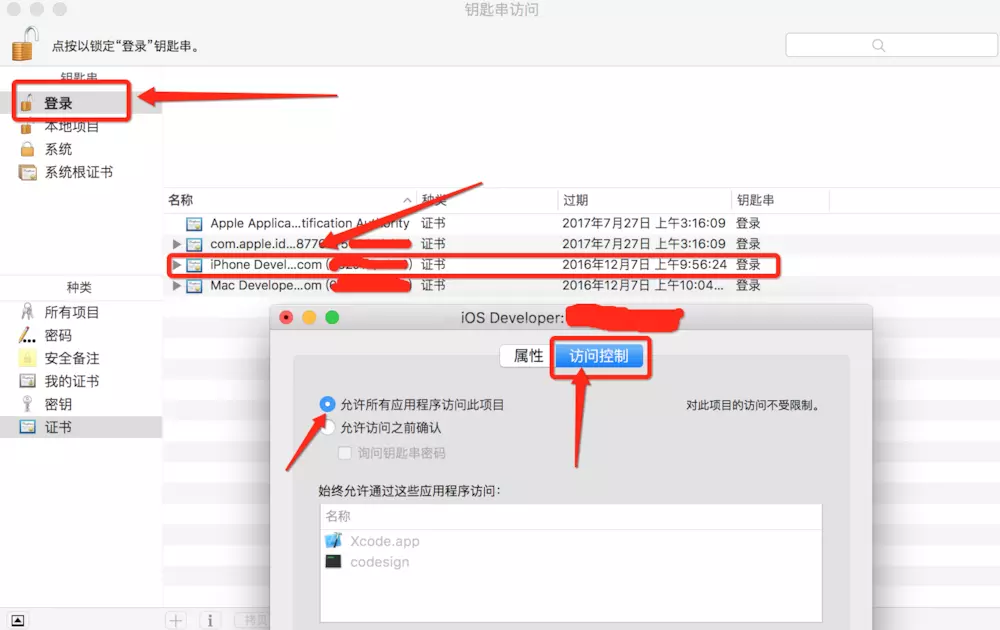
最近在网上看到了另外一种更加简便的方法解决这个问题
1、打开终端
2、输入DevToolsSecurity --status
查看状态,如果是Developer mode is currently disabled.那就对了
3、输入DevToolsSecurity --enable
此时会弹出密码输入框,输入密码后
终端信息:Developer mode is now enabled.
bingo!搞定了。
4、如果要恢复以前每次运行都要输密码(我想大部分人都不会去做吧)输入:DevToolsSecurity --disable
然后提示框输入密码,状态修改成功~
附上原链接





 扫一扫
扫一扫


 1134
1134

 被折叠的 条评论
为什么被折叠?
被折叠的 条评论
为什么被折叠?
 到【灌水乐园】发言





