


 本文详细介绍如何通过修改注册表让Windows系统支持使用GVIM直接打开文件。具体步骤包括创建必要的注册表项和子项,并配置正确的路径和参数,确保GVIM能够正确地识别并打开目标文件。
①打开注册表编辑器,开始-->运行-->regedit
②定位到:HKEY_CLASSSES_ROOT---> * --->Shell,在Shell 上右击,新建---> 项,输入: Open With gvim(使用vim打开)
③在 Open With gvim 右键--->新建--->字符串值,数值名称设置为:Icon,数值数据设置为:C:\MyProgram\gvim73\gVimPortable\vim\vim73\gvim.exe,0
数值名称:Icon
数值数据:C:\MyProgram\gvim73\gVimPortable\vim\vim73\gvim.exe,0
④在刚才新建的项:Open With gvim 下面添加一个新项:Command
修改 Commnad 项右边窗口的数值数据为:C:\MyProgram\gvim73\gVimPortable\vim\vim73\gvim.exe %1
C:\MyProgram\gvim73\gVimPortable\vim\vim73\gvim.exe %1
上面的设置会带来一个小问题:当文件名的最后一个字符为空格时,使用GVIM打开某个文件时会新建一个空白的文件,而不是直接打开该文件。解决方法:加引号,如下:
C:\MyProgram\gvim73\gVimPortable\vim\vim73\gvim.exe "%1"
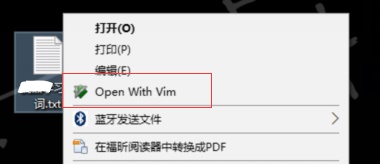
效果如下:
本文转自hapjin博客园博客,原文链接:http://www.cnblogs.com/hapjin/,如需转载请自行联系原作者





 扫一扫
扫一扫


 被折叠的 条评论
为什么被折叠?
被折叠的 条评论
为什么被折叠?
 到【灌水乐园】发言





