


 本文介绍在Fireworks中如何精确地调整位图选取区域的方法,包括增减选取、区域反选和平滑羽化边缘等技巧,帮助用户提高图像编辑效率。
Fireworks调整选取
选择位图的时候,一般不是一次就能成功的,通常都需要对选择区域进行调整,直到最终符合要求!!!
1、增减选取
(1)、使用辅助键
按住Shift键,增加选择区域,系统自动将两个区域进行合并。
按住Alt键,原有的选区将减去与新选区重合的部分。
(2)、使用菜单
注意:单位是像素。
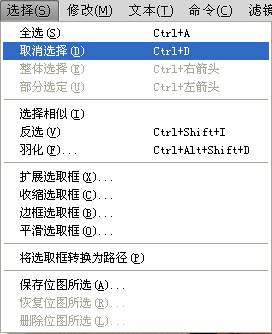
2、区域反选
修剪图片时经常需要将所选区域以外的部分进行删除,保留已经选择的区域,这就需要使用反向选择区域功能。
方法一:选择→反选
方法二:Ctrl+Shift+I
3、修改选取边缘
“平滑”处理就是将选择区域边缘的多余像素清除掉。使用“魔术棒”之后,应用此功能将得到非常不错的效果。
“羽化”处理就是在边缘的一定范围内透明过度,以达到柔化边缘的效果。
方法一:选择→平滑选取框(取样半径)、羽化(半径)
方法二:Ctrl+Alt+Shift+D
4、取消选取
方法一:用选择工具绘制另一个选取框。
用“选取框”工具和“套取框”工具在当前选取的外部单击。
按“Esc”键。
选择→取消选择。
转载于:https://blog.51cto.com/fxgjg/321294





 扫一扫
扫一扫


 806
806

 被折叠的 条评论
为什么被折叠?
被折叠的 条评论
为什么被折叠?
 到【灌水乐园】发言





