


保存到指定的本地文件上,当然这是要求一定权限的,所以在启用VS2008时请选择以“管理员身份”运行,
即:
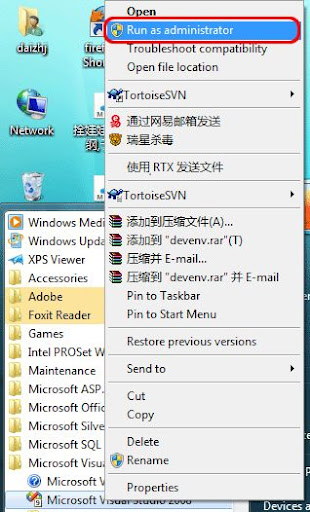
只有这样才不会在稍会的保存文件时,出现权限不足而无法保存的问题。
首先,我们的XAML文件内容如下:
<
Grid
x:Name
="LayoutRoot"
Background
="AliceBlue"
>
< Grid.RowDefinitions >
< RowDefinition Height ="250" />
< RowDefinition Height ="25" />
< RowDefinition Height ="25" />
</ Grid.RowDefinitions >
< TextBox Name ="Msg" Grid.Row ="0" Text ="请输入内容" Width ="400" Height ="200" FontSize ="16" />
< Button Name ="SaveFile" Content =" 保 存 " Grid.Row ="1" Click ="SaveFileClick" FontSize ="14" Width ="200" />
< TextBlock Name ="FileName" Grid.Row ="2" FontSize ="14" />
</ Grid >
< Grid.RowDefinitions >
< RowDefinition Height ="250" />
< RowDefinition Height ="25" />
< RowDefinition Height ="25" />
</ Grid.RowDefinitions >
< TextBox Name ="Msg" Grid.Row ="0" Text ="请输入内容" Width ="400" Height ="200" FontSize ="16" />
< Button Name ="SaveFile" Content =" 保 存 " Grid.Row ="1" Click ="SaveFileClick" FontSize ="14" Width ="200" />
< TextBlock Name ="FileName" Grid.Row ="2" FontSize ="14" />
</ Grid >
而相应的CS代码也非常简单:
private
void
SaveFileClick(
object
sender, RoutedEventArgs e)
{
SaveFileDialog sfd = new SaveFileDialog()
{
DefaultExt = " txt " ,
Filter = " Text files (*.txt)|*.txt|All files (*.*)|*.* " ,
FilterIndex = 2
};
if (sfd.ShowDialog() == true )
{
FileName.Text = " 文件名称: " + sfd.File.Name;
using (Stream stream = sfd.OpenFile())
{
Byte[] fileContent = System.Text.UTF8Encoding.UTF8.GetBytes(Msg.Text);
stream.Write(fileContent, 0 , fileContent.Length);
stream.Close();
}
}
}
{
SaveFileDialog sfd = new SaveFileDialog()
{
DefaultExt = " txt " ,
Filter = " Text files (*.txt)|*.txt|All files (*.*)|*.* " ,
FilterIndex = 2
};
if (sfd.ShowDialog() == true )
{
FileName.Text = " 文件名称: " + sfd.File.Name;
using (Stream stream = sfd.OpenFile())
{
Byte[] fileContent = System.Text.UTF8Encoding.UTF8.GetBytes(Msg.Text);
stream.Write(fileContent, 0 , fileContent.Length);
stream.Close();
}
}
}
这样,我们就可以运行来看一下效果了:)
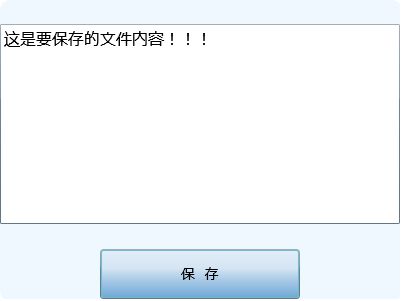
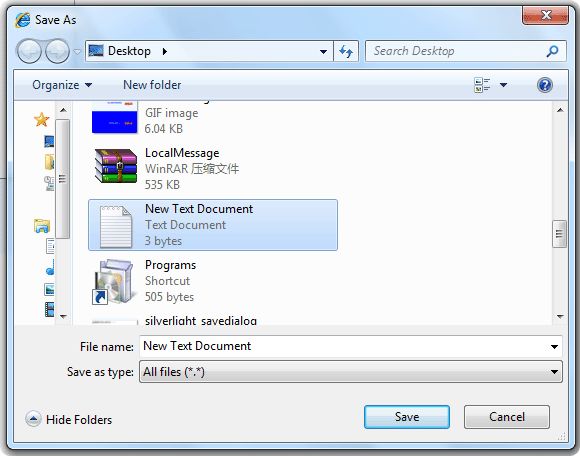
当输入结束后点击保存按钮时,系统会提示保存的文件位置,当点击确定后,上面TextBox中的内容
就被保存到该文件中了。
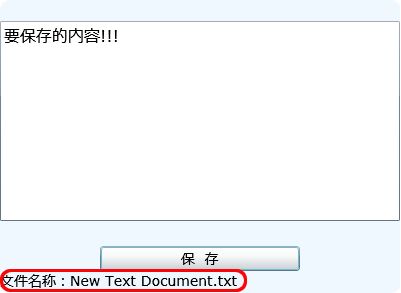
保存文本时,显示被保存的文件名称。
不过当用户选定本地文件的时候,只能得到这个文件的stream实例,而不是这个文件的路径(通过引用
File.FullName或 File.DirectoryName时会报异常)。按官方的解释是:
这样的设计避免了提供一个打开任意路径的本地文件的功能,从而使Silverlight运行在一个更为安全的
环境中。
好了,今天的内容就先到这里了。
源码下载,请 点击这里。
原文链接: http://www.cnblogs.com/daizhj/archive/2009/04/01/1427414.html
作者: daizhj, 代震军
Tags: silverlight,3 beta,SaveFileDialog,保存文件,对话框
网址: http://daizhj.cnblogs.com/






 扫一扫
扫一扫


 832
832

 被折叠的 条评论
为什么被折叠?
被折叠的 条评论
为什么被折叠?
 到【灌水乐园】发言





