 MyEclipse配置与Java开发


 本文详细介绍了如何从零开始配置MyEclipse环境进行Java开发,包括安装JDK、配置环境变量、安装Tomcat以及创建首个Java工程等步骤。
首先要明白java分为初级和高级,初级开发用eclipse就够用了,高级用MyEclipse,这里我直接介绍MyEclipse的配置,这样初级和高级都可以使用。(初级就是开发)
我使用的是MyEclipse8.5 ---关注博客园老牛大讲堂
大家如果想了解java基础个人推荐:师妹开讲啦

第一步:
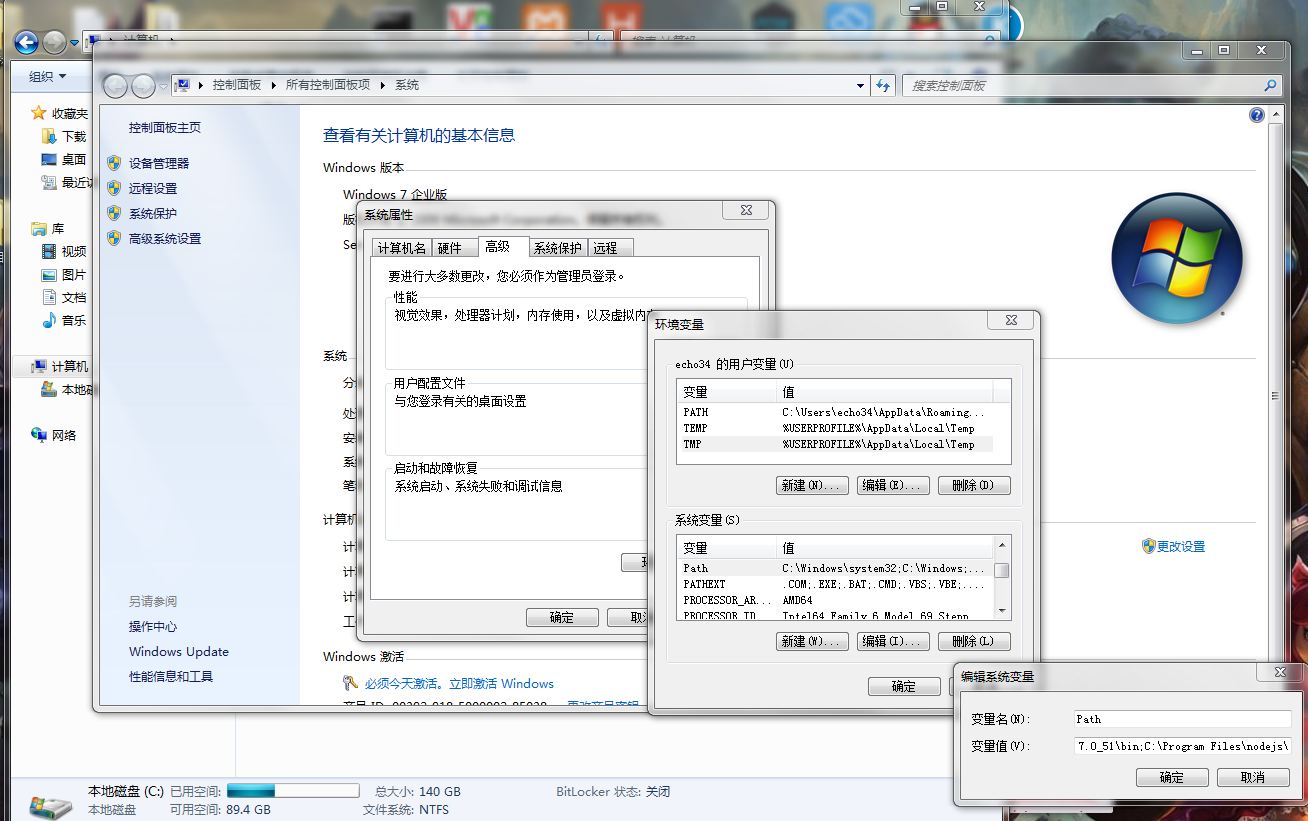
首先要安装jdk,这是运行java的基础。jdk的配置如下图,首先安装jdk,打开安装目录,复制路径,
例如:C:\Program Files (x86)\Java\jdk1.7.0_51\bin(这个是我jdk的安装目录,路径中间不要有中文),
第二步:
我的电脑-》右键-》属性-》高级系统设置-》高级-》环境变量-》下面一个框的Path开头的-》双击-》编辑系统变量,在变量值的最后加上英文的分号,把刚才我安装的jdk到bin的目录粘贴上去,一直保存就行了。
第三步:测试jdk安装是否成功
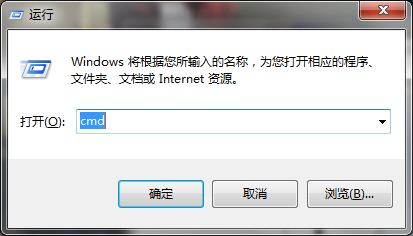
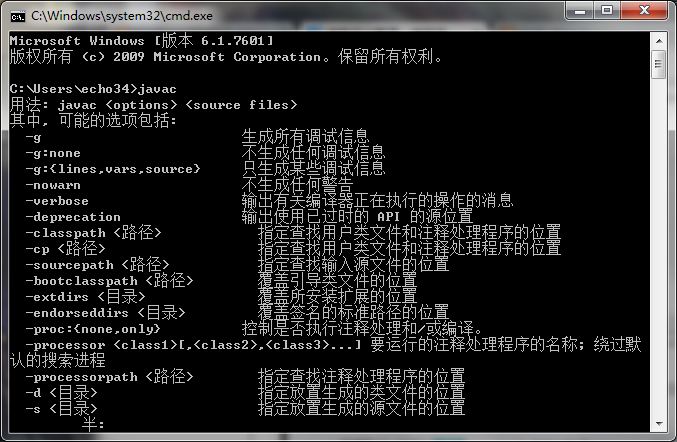
运行cmd命令->javac
第四步:安装tomcat--关注博客园老牛大讲堂
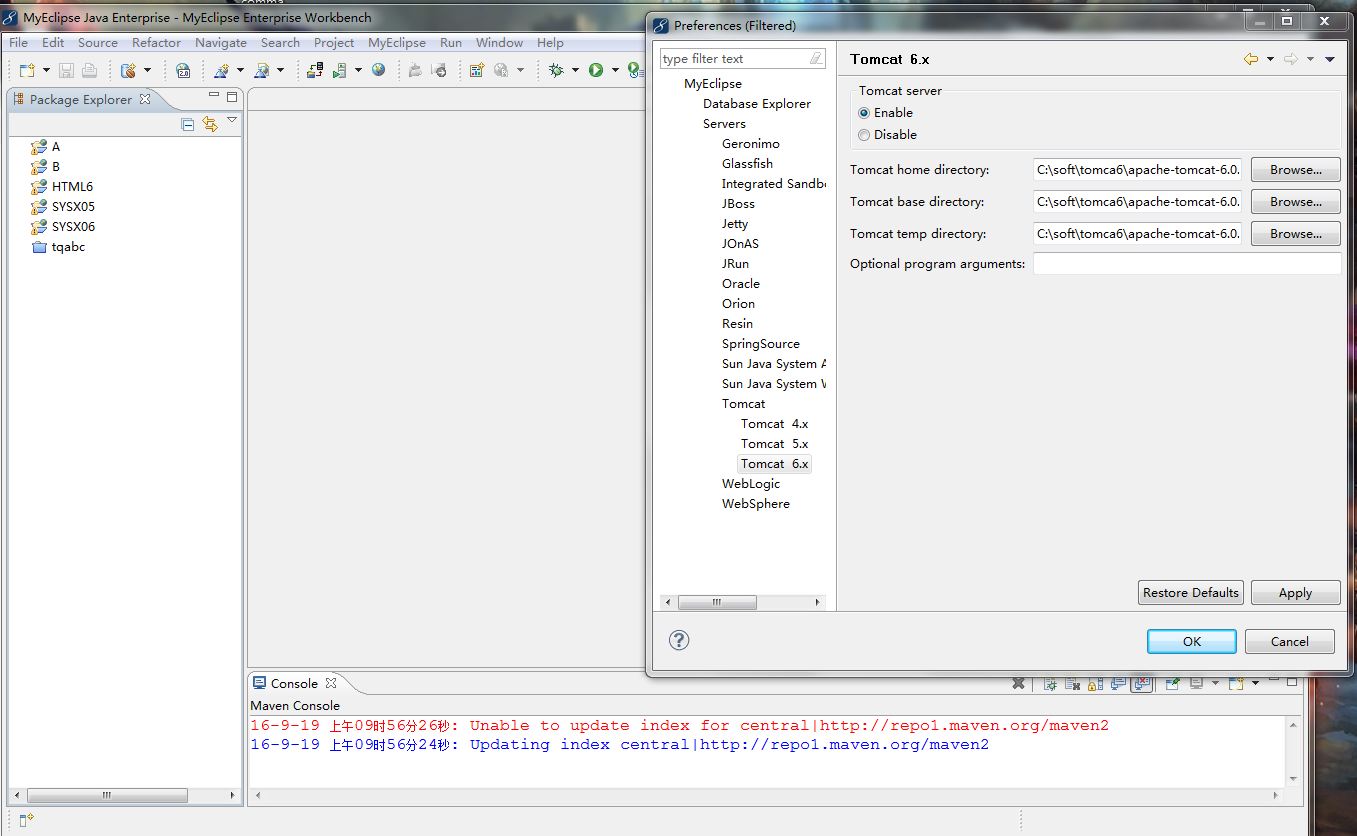
首先安装Tomacat6,找到路径C:\soft\tomca6\apache-tomcat-6.0.29--绿化版\apache-tomcat-6.0.29(我的安装目录)
点击下面图标-》Comfigure Server-》Servers-》Tomacat6.x-》点击Enable-》点browse(找到自己Tomacat的安装目录)-》点击OK

第五步:创建第一个java工程--关注博客园老牛大讲堂
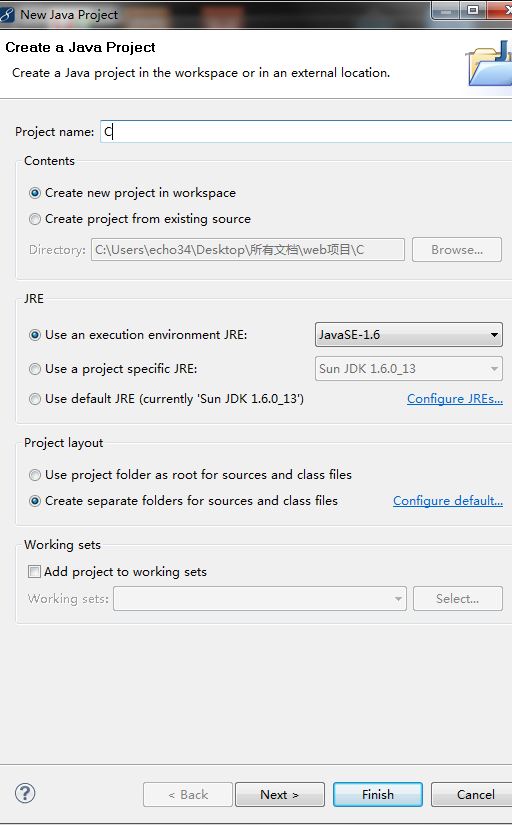
File-》New-》Java Project
其中Project name是工程名字,工程名字是C,点击ok就行了。
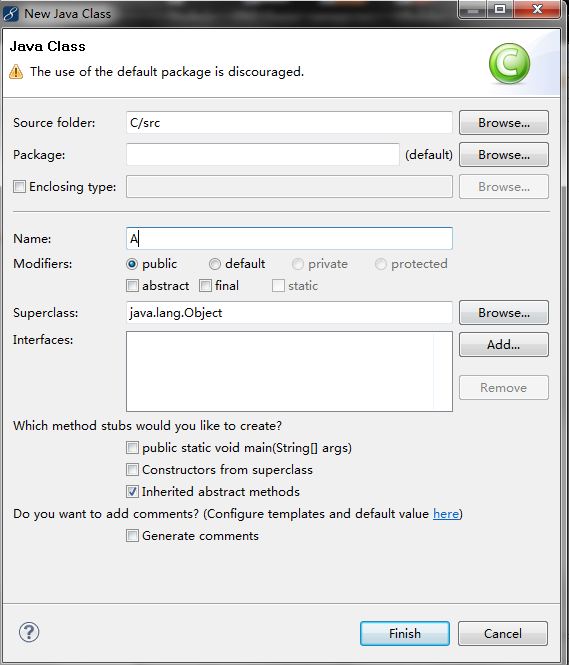
进入工程:找到src文件-》右键-》new-》Class
其中Name是clas名字,点击finish就行了,就可以编写自己的java工程了。





 扫一扫
扫一扫


 被折叠的 条评论
为什么被折叠?
被折叠的 条评论
为什么被折叠?
 到【灌水乐园】发言





