


 本文介绍了一个使用C#实现的进度条更新机制。通过委托SetTextPos来更新UI线程中的进度条显示,确保了GUI响应性。此外,还展示了如何初始化数据列表并处理这些数据,最终实现了异步更新进度条的效果。

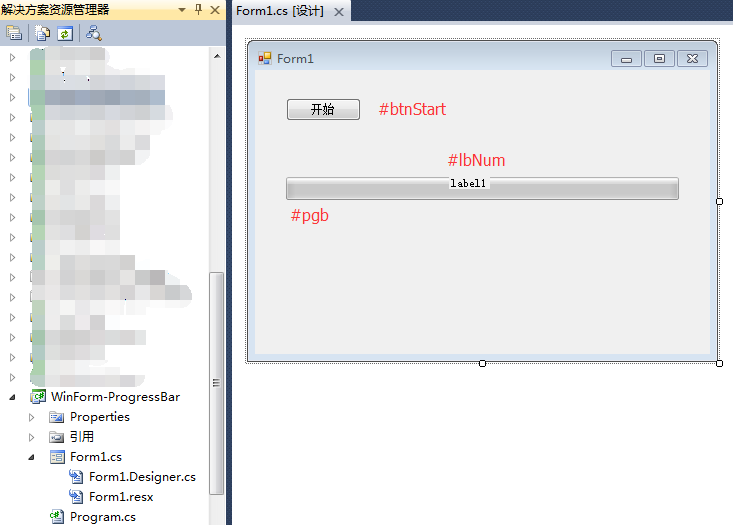
项目结构
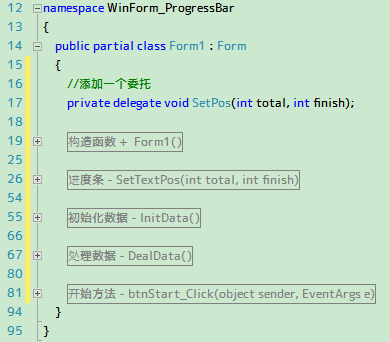
代码结构
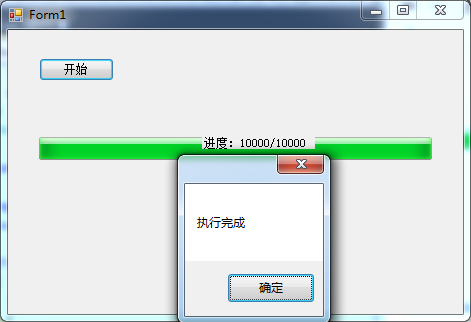
运行截图
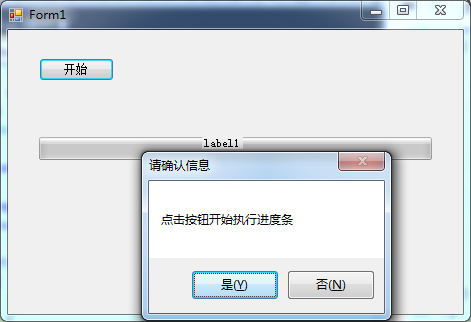
点击开始按钮
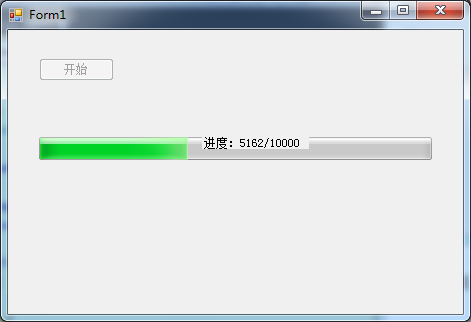
执行过程中
执行完成
代码实现
首先声明一个委托变量
 //添加一个委托
 private delegate void SetPos(int total, int finish);
定义一个委托类型
#region 进度条 - SetTextPos(int total, int finish)
private void SetTextPos(int total, int finish)
{
    if (this.InvokeRequired)
    {
        SetPos setpos = new SetPos(SetTextPos);
        this.Invoke(setpos, new object[] { total, finish });
    }
    else
    {
        this.lbNum.Text = string.Format("进度:{0}/{1} ", finish, total);
        this.pgb.Value = Convert.ToInt32(finish * 100 / total);

        if (this.pgb.Value == 100)
        {
            this.lbNum.Visible = true;
            this.pgb.Visible = true;
            this.btnStart.Enabled = true;
        }
        else
        {
            this.lbNum.Visible = true;
            this.pgb.Visible = true;
            this.btnStart.Enabled = false;
        }
    }
}
#endregion
初始化数据(实际项目中,可能是从数据库查询出来的)
 #region 初始化数据 - InitData()
 private List<int> InitData()
 {
     var list = new List<int>();
     for (int i = 0; i < 10000; i++)
     {
         list.Add(0);
     }
     return list;
 }
 #endregion
处理数据(实际项目中,就是你的具体业务操作)
 #region 处理数据 - DealData()
 private void DealData()
 {
     var list = InitData();
     for (int i = 0; i < list.Count; i++)
     {
         //处理数据
         SetPos sp = new SetPos(SetTextPos);
         sp(list.Count, i + 1);
     }
     MessageBox.Show("执行完成");
 }
 #endregion
执行开始方法
# region 开始方法 - btnStart_Click(object sender, EventArgs e)
private void btnStart_Click(object sender, EventArgs e)
{
    if (MessageBox.Show("点击按钮开始执行进度条", "请确认信息", MessageBoxButtons.YesNo) == DialogResult.Yes)
    {
        Thread thread = new Thread(() =>
        {
            DealData();
        });
        thread.Start();
    }
}
#endregion





 扫一扫
扫一扫


 356
356

 被折叠的 条评论
为什么被折叠?
被折叠的 条评论
为什么被折叠?
 到【灌水乐园】发言





