


 本文详细介绍Linux下top命令的使用方法,包括显示指定用户的进程、进程排序、高亮显示运行中的进程、显示进程的绝对路径等功能,并介绍如何设置默认刷新时间、杀死进程、保存top结果等技巧。
在本篇博客中,我们来一起看下top命令的各种常用用法。top命令是我们日常管理各种后台任务常用的命令。top 命令显示了当前Linux活跃的进程,而且按照内核调度的实时优先级展示这些进程。top 显示了进程cpu和内存的使用率,这将对我们分析程序大有裨益。另外,top 命令其实最早是出现在UNIX系统中。
与top类似的工具还有htop、iotop,如果感兴趣的话,可以学完top继续学习htop、iotop工具的学习。
top命令显示
在终端输入:
top
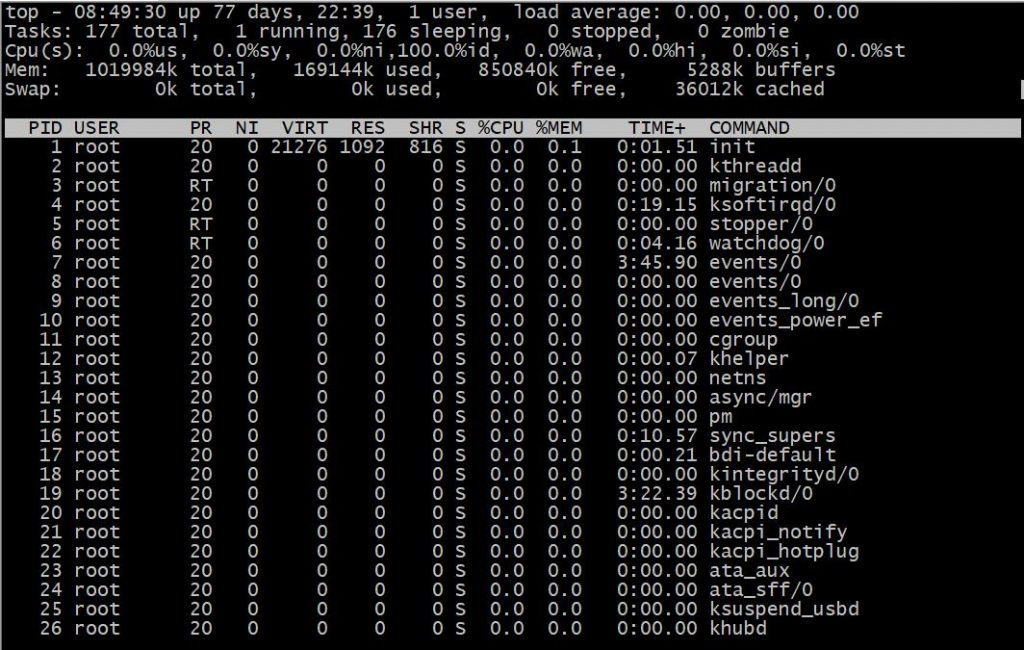
我们将会看到各种任务,包括占用的内存,cpu,swap空间等,按 'q' 即可退出top命令。
使用 O(大写字母O) 排序
在top显示界面中,输入大写字母'O',进入排序选择界面,如下所示:
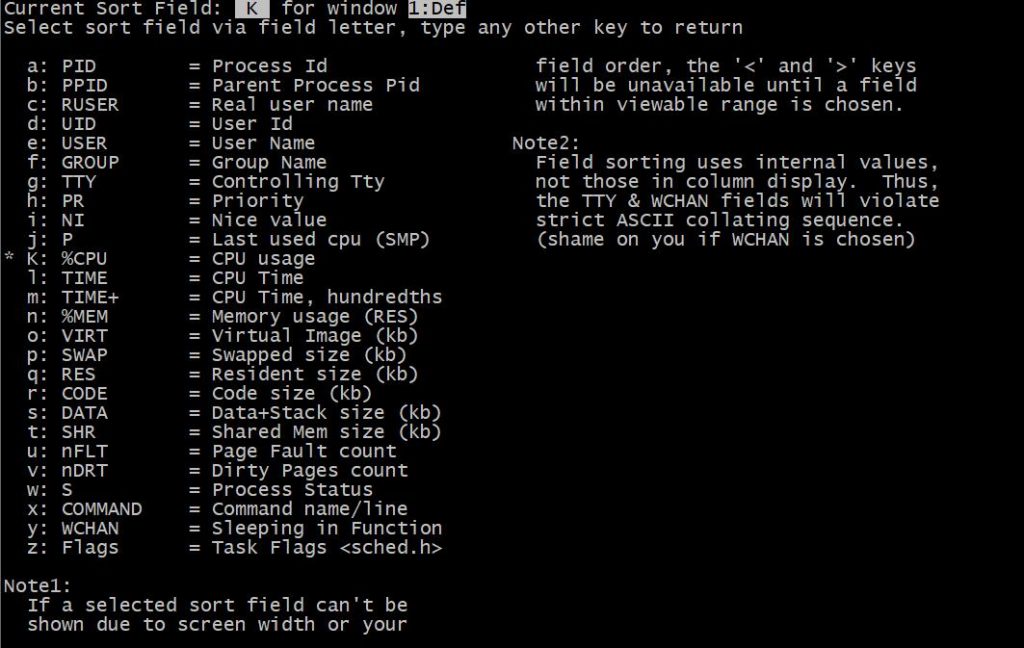
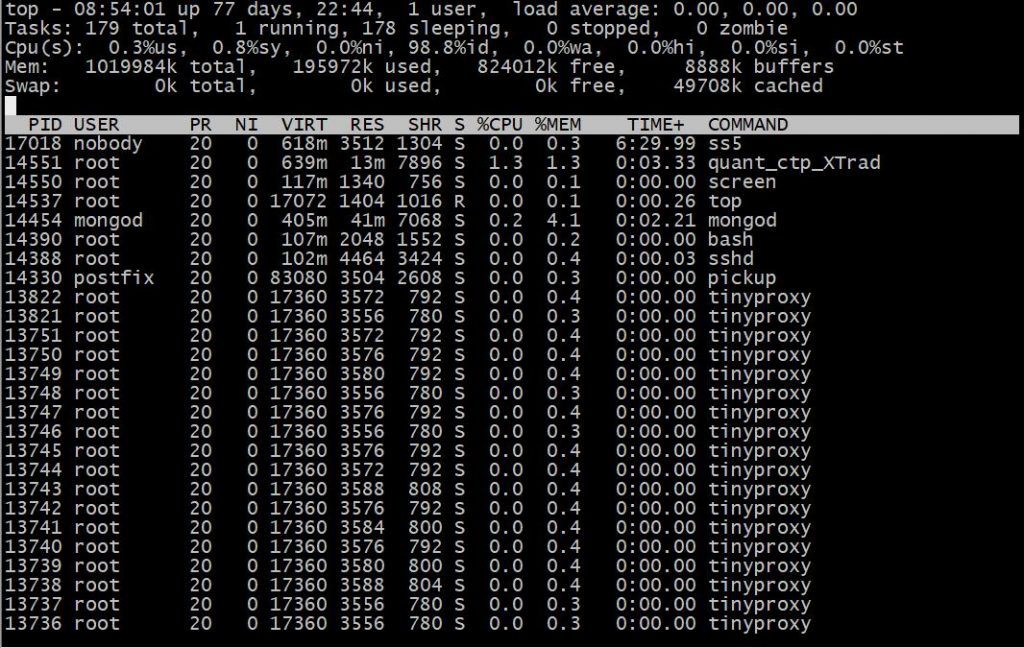
例如我们希望按照 PID 进行排序,那么就键入 'a',输入回车即可:
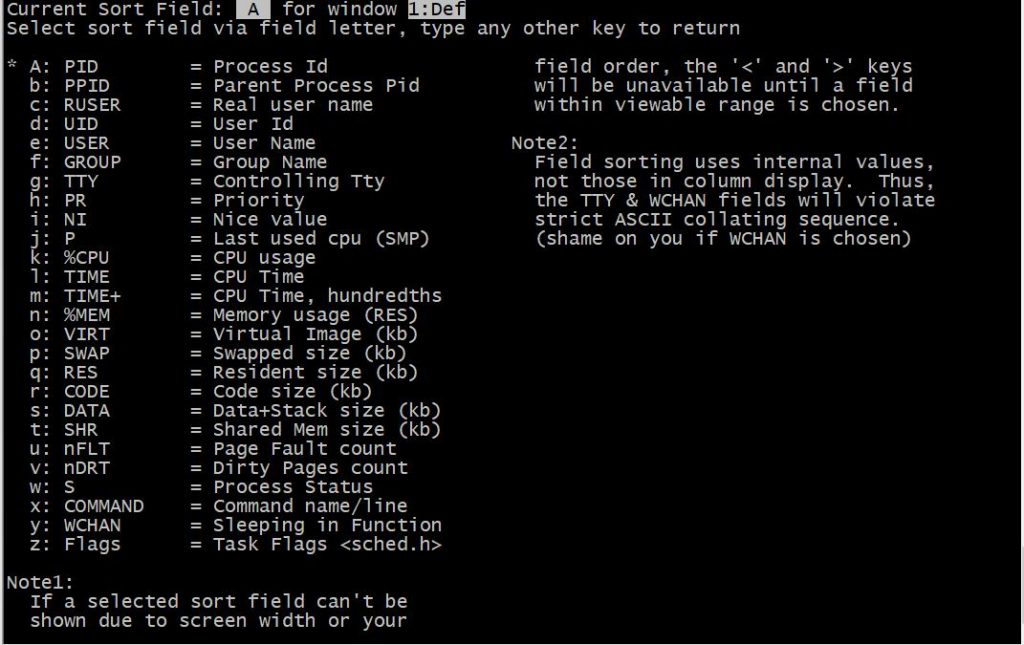
在这个界面进行正序,逆序的排列可以通过键盘的'>'、'
显示指定的进程
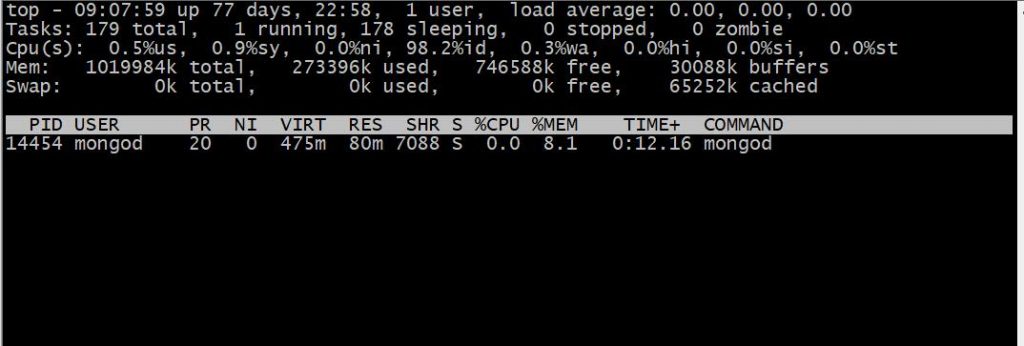
top命令的可选参数‘u’可以指定查看对应Linux用户的信息,比如我们的进程里有root,nobody,mongod等的用户,我们希望查看mongod用户,那就键入如下命令:
top -u mongod
这样就看到mongod用户相关的进程:
高亮运行中的进程
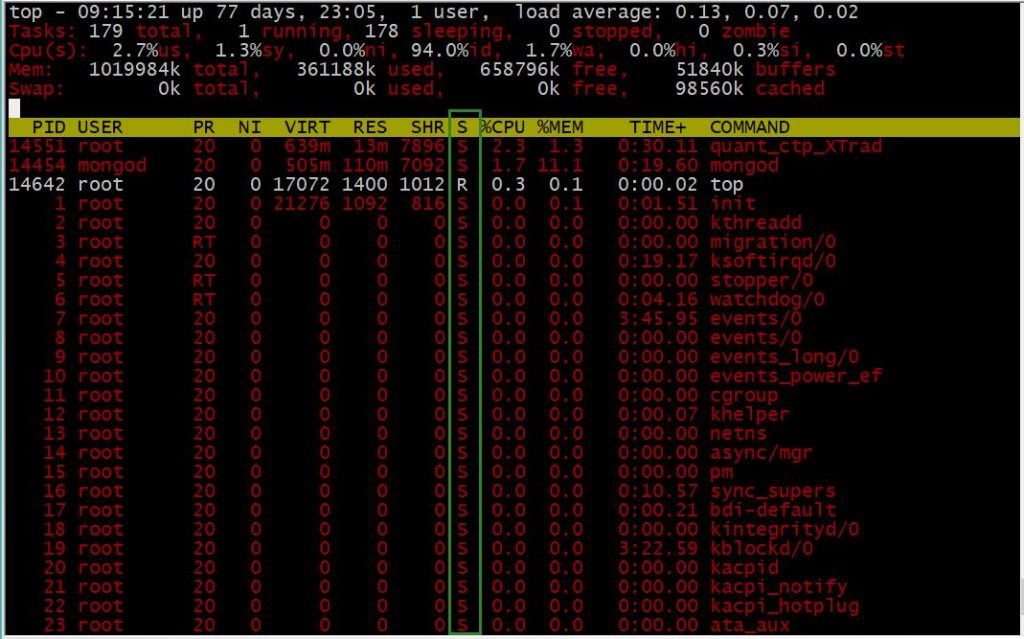
在top显示中,输入小写字母'z',这样便可以高亮运行中的进程(白色显示),通过查看"S"字段即可知道是否是运行中,其中"S"字段有如下几个字段,分别有着对应的意义:
S代表着进程状态(Status):
进程状态:
D=不可中断的睡眠状态
R=运行
S=睡眠
T=跟踪/停止
Z=僵尸进程
显示进程的绝对路径
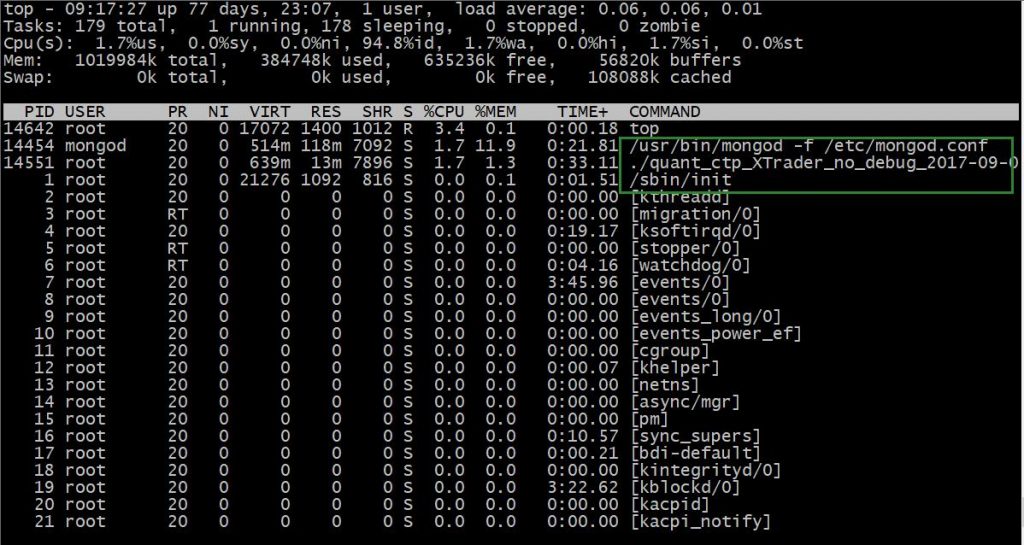
在top界面,输入小写字母'c',便可以看到正在运行的进程的绝对路径:
设置top默认刷新时间
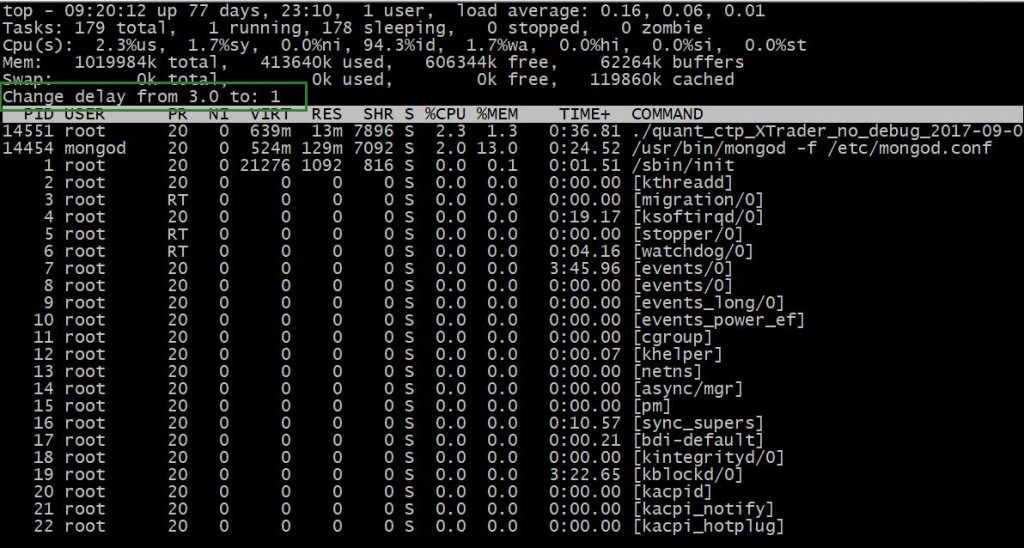
默认情况下,top是每3秒刷新一次界面,如果我们想修改这个值,可以通过在top界面输入小写字母'd',进行刷新时间的设置。
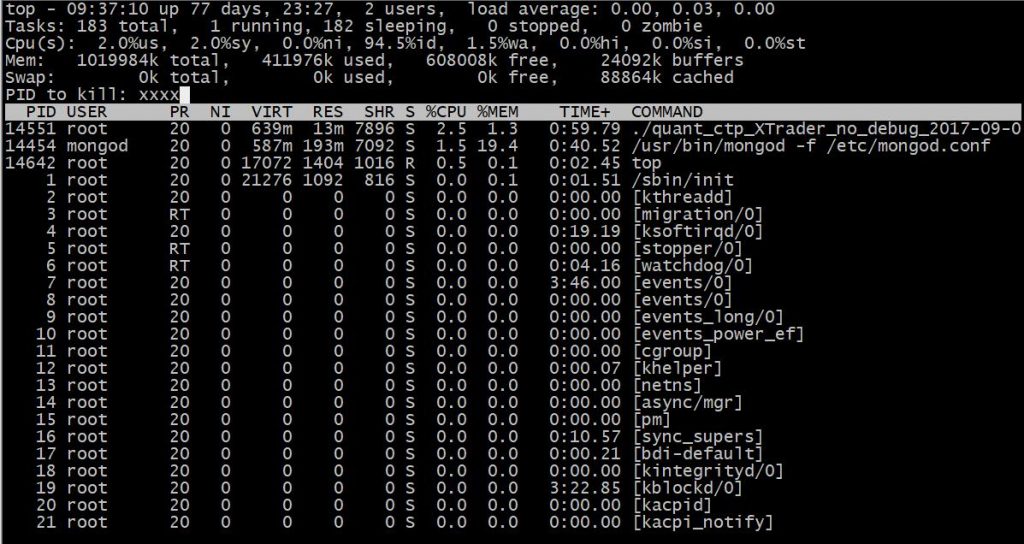
杀死某个进程
我们可以在top界面输入'k',然后输入对应某进程的PID号,即可杀死该进程。
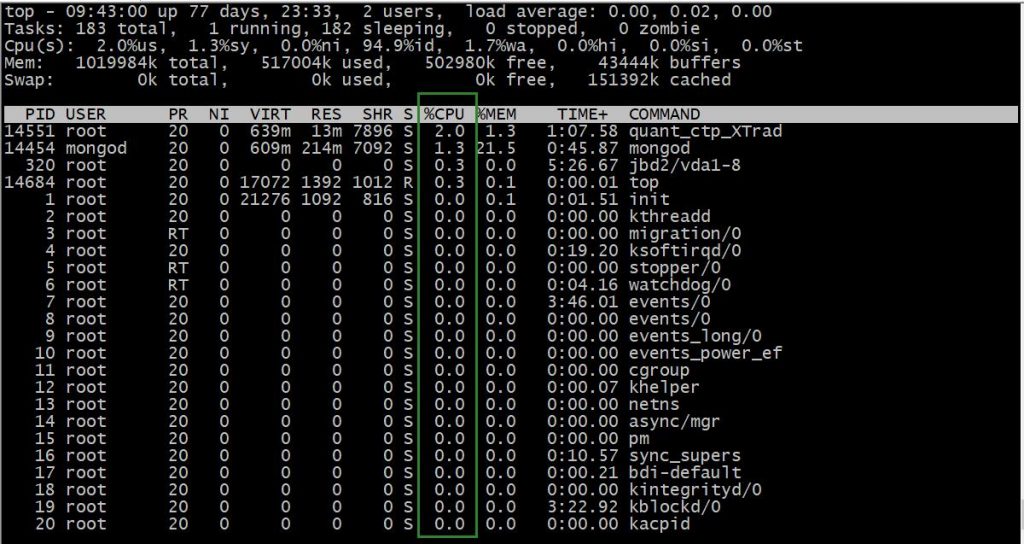
CPU利用率排序
在top命令,键入大写字母'P',进行cpu利用率的排序:
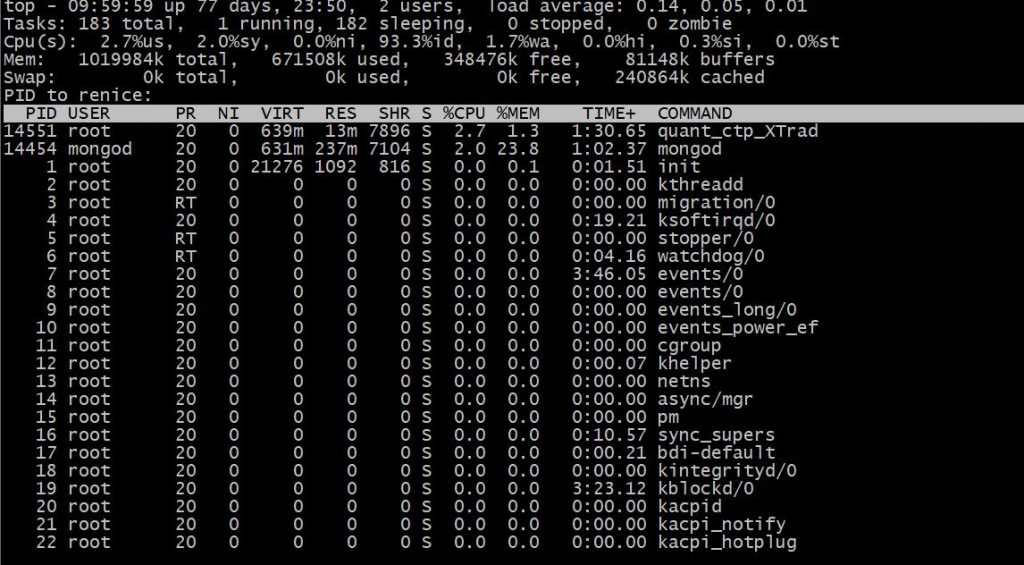
CPU Renice重新设置
在top界面可以使用'r'选项,进行进程的nice值重新分配。如果不懂nice值,可能要学习下操作系统相关的知识了。
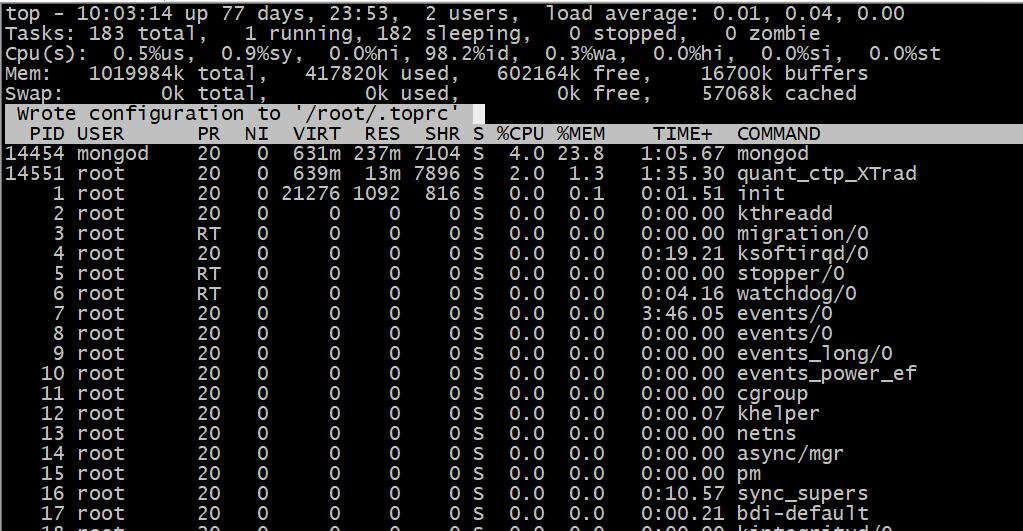
保存top结果
在top界面,输入大写字母'W',便可以把top的结果保存下来。
top中查看top命令帮助指南
在top界面,输入'h'命令,便可以获得top帮助指南
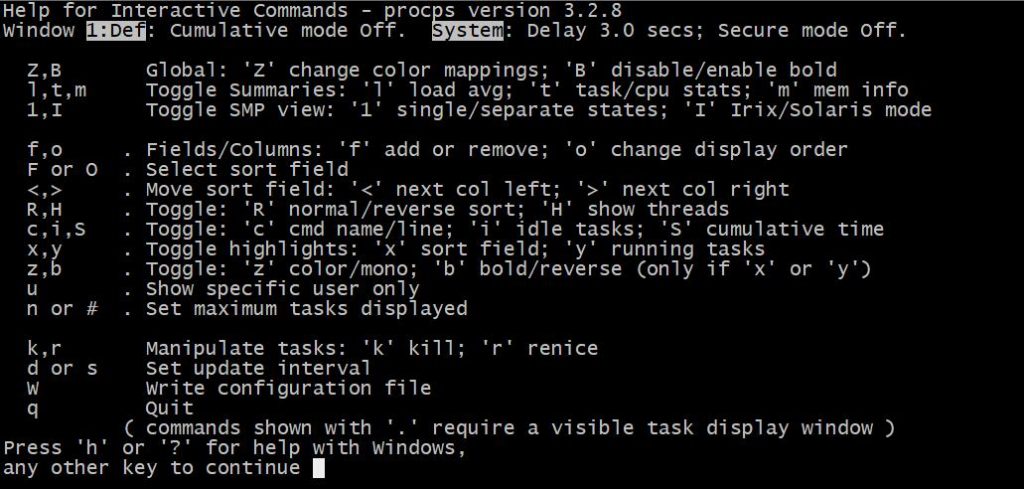
执行指定次数后退出top命令
如果我们希望top刷新若干次后,自动退出,而不是人为输入'q'退出,那么可以用如下命令:
top -n 10
这样,top界面刷新10次之后,top就自动退出了。
文章的脚注信息由WordPress的wp-posturl插件自动生成
|2|left
打赏
 微信扫一扫,打赏作者吧~





 扫一扫
扫一扫


 472
472

 被折叠的 条评论
为什么被折叠?
被折叠的 条评论
为什么被折叠?
 到【灌水乐园】发言





