


 本文介绍如何设置C# Web应用,使其能在局域网内被其他设备访问。主要步骤包括:使用IISExpress作为启动方式、修改applicationhost.config文件、设置防火墙规则以及配置URL保留项。
此文分享来自http://www.cnblogs.com/polk6/archive/2017/01/03/6215659.html,这里只做记录。
在用C#开发Web应用时有个痛点,就是本机用VS开启Web应用调试时外部机器无法访问此Web应用。这里将会介绍如何通过设置允许局域网访问本机的Web应用。
第一步:设置启动方式为IIS Express
Visual Studio 运行Web应用时,默认采用自身的Visual Studio开发服务器。所以先要把项目改为用 IIS Web服务器。
首先确保机器已经装了IIS Express,下载地址(10.0版本):https://www.microsoft.com/zh-CN/download/details.aspx?id=48264
步骤:右键Web项目 → 属性 → Web选项卡 → 勾选使用本地IIS Web 服务器 → 设置端口并点击【创建虚拟目录】按钮
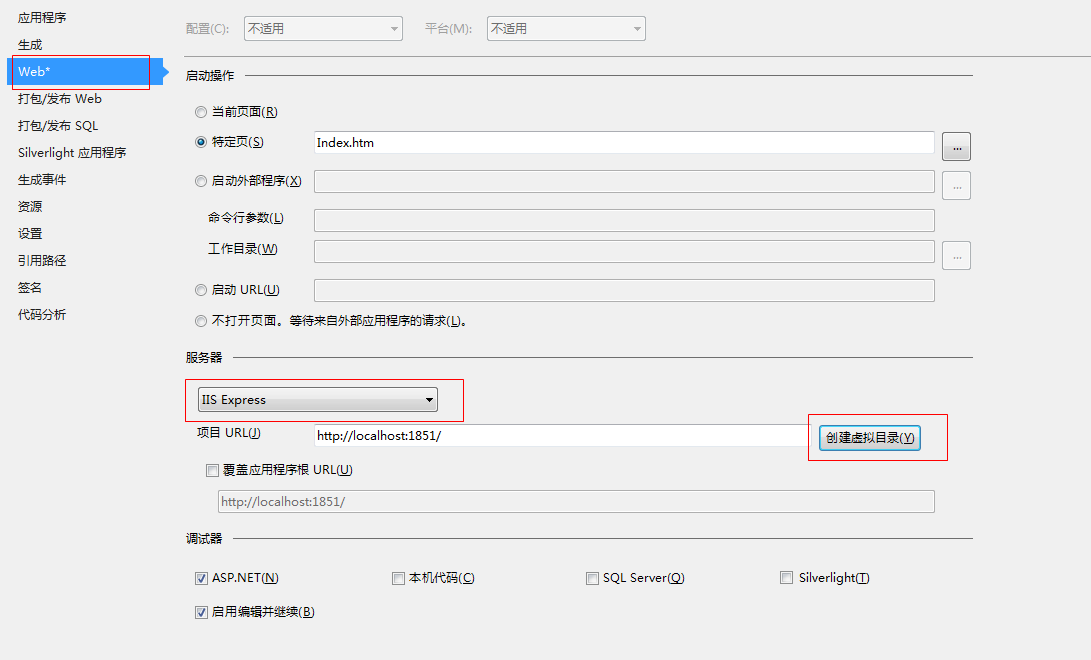
第二步:设置IIS Express的applicationhost.config文件
点击上面操作的【创建虚拟目录】按钮后,会在IIS Express的applicationhost.config文件创建虚拟目录信息。
文件默认路径:%userprofile%\My Documents\IISExpress\config\applicationhost.config
找到上面应用程序的配置信息,添加一条<binding>:
<binding protocol="http" bindingInformation="*:1851:*" />
示例图:
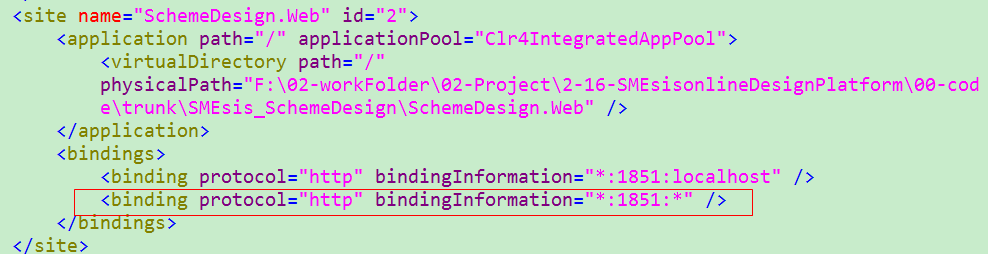
注意:修改前若已启动了IIS Express,修改后需要重新启动IIS Express才生效。
第三步:设置windows 防火墙
完成上面2步后,还需要设置防火墙允许此端口通过(如果你关闭了防火墙,那么这部可以省略)。
1) 图形操作:
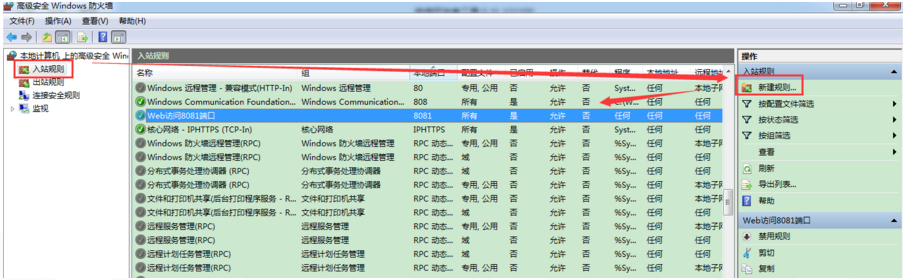
打开 Windows 防火墙的高级设置:
① 控制面板 → Windows 防火墙 → 高级设置
② 创建一条入站规则:协议TCP、端口为1851。
示例图:
2) 命令行
也可以执行以下命令添加一条入站规则:
netsh advfirewall firewall Add rule name=\"命令行Web访问8081\" dir=in protocol=tcp localport=8081 action=allow
第四步:配置URL保留项
在Windows 7,可使用 Netsh.exe 工具配置HTTP设置,允许指定URL通过。
以管理员身份运行cmd命令:
netsh http add urlacl url=http://*:8081/ user=everyone
该命令为所有帐户的指定 URL 命名空间添加一个 URL 保留项
示例图:

通过以上设置,就可以保证在调试的时候可以外网访问了。





 扫一扫
扫一扫


 911
911

 被折叠的 条评论
为什么被折叠?
被折叠的 条评论
为什么被折叠?
 到【灌水乐园】发言





