


Docker 是一个开源的应用容器引擎,让开发者可以打包他们的应用以及依赖包到一个可移植的镜像中,然后发布到任何流行的 Linux或Windows操作系统的机器上,也可以实现虚拟化。容器是完全使用沙箱机制,相互之间不会有任何接口
1.安装docker
首先,我们进入docker官网,下载安装文件,网址为:https://docs.docker.com/docker-for-windows/install/
随后,我们需要登录才能下载。
安装成功,docker会在你的右下方出现一个小鲸鱼,之后就可以使用docker啦。
测试第一个实例“hello world”
打开命令行工具,windows用cmd,MacBook用终端。查看docker版本
docker -v
可以看到我们所使用的的docker版本,说明docker安装成功~

按照惯例,我们运行helloworld。**
docker run hello-world
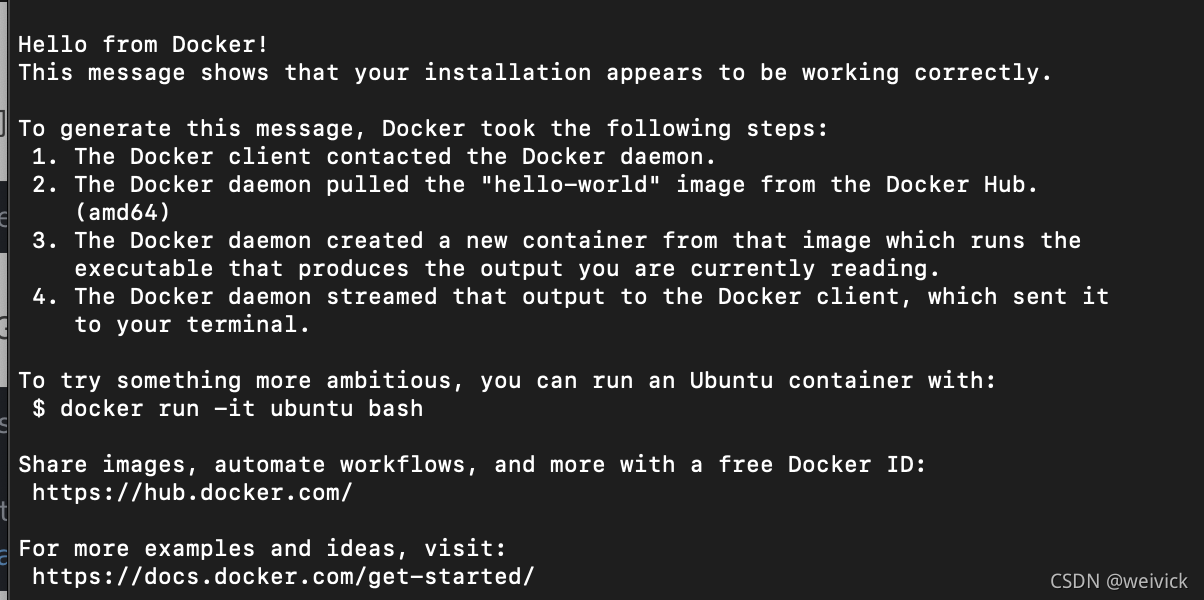
到这里docker就安装成功了
2.安装ubuntu镜像
在docker中,运行一个环境,需要镜像(Image)和容器(Container)。
可以用
docker pull ubuntu:latest
或
docker run ubuntu:latest
也可以将latest替换成指定版本如 15.10
安装
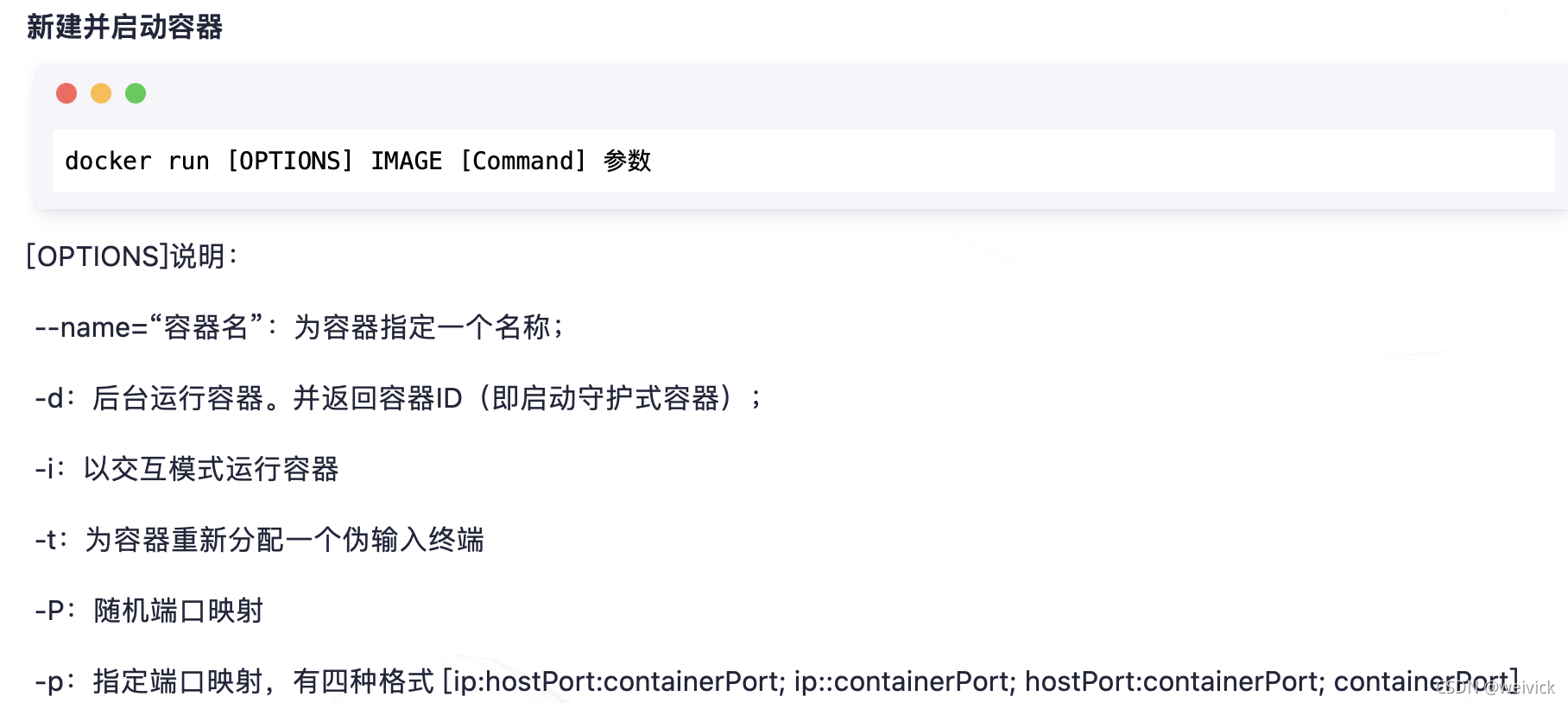
镜像通过docker run命令可以转化(运行)成容器,
可以寻找安装包
我们上docker的官网来需要的我们需要的镜像,官网地址为https://hub.docker.com/
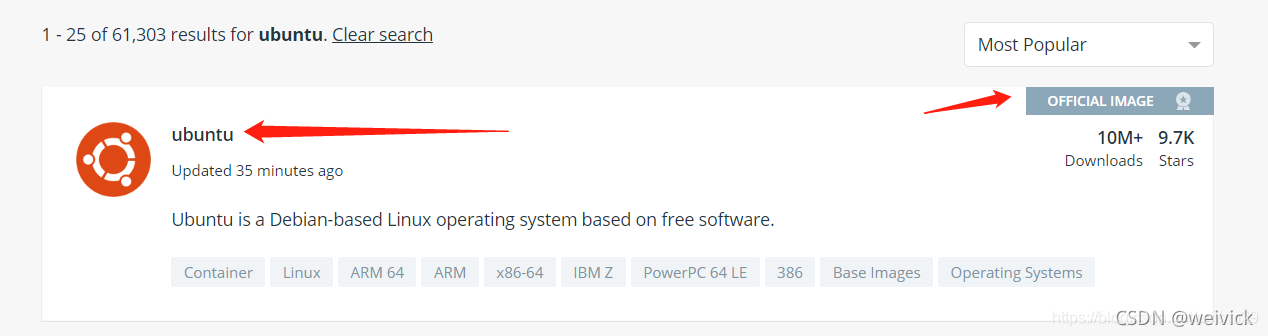
安装完成,我们使用如下命令查看docker已有的镜像。
docker images

用
docker ps -a
来查看所有的容器。
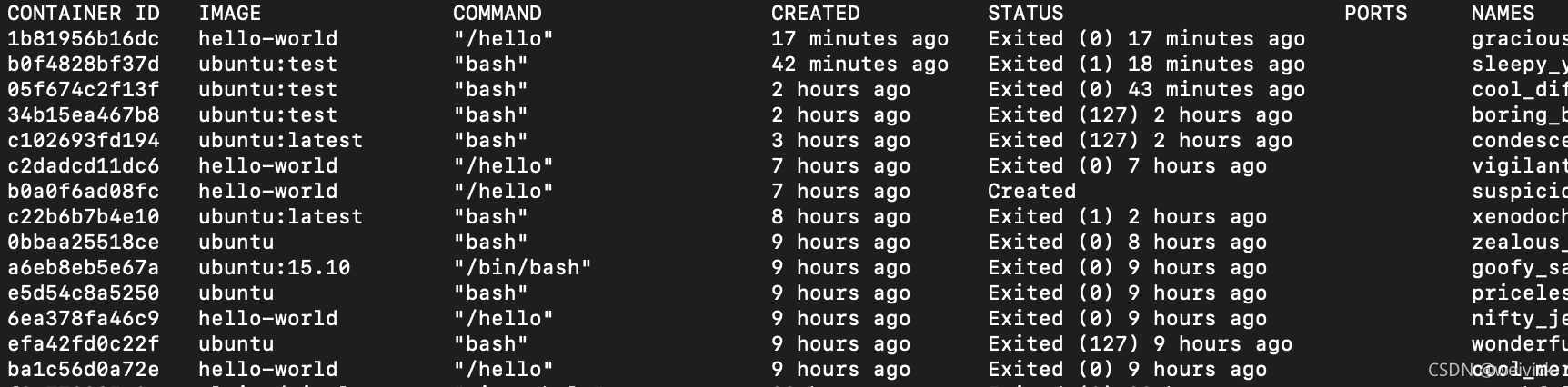
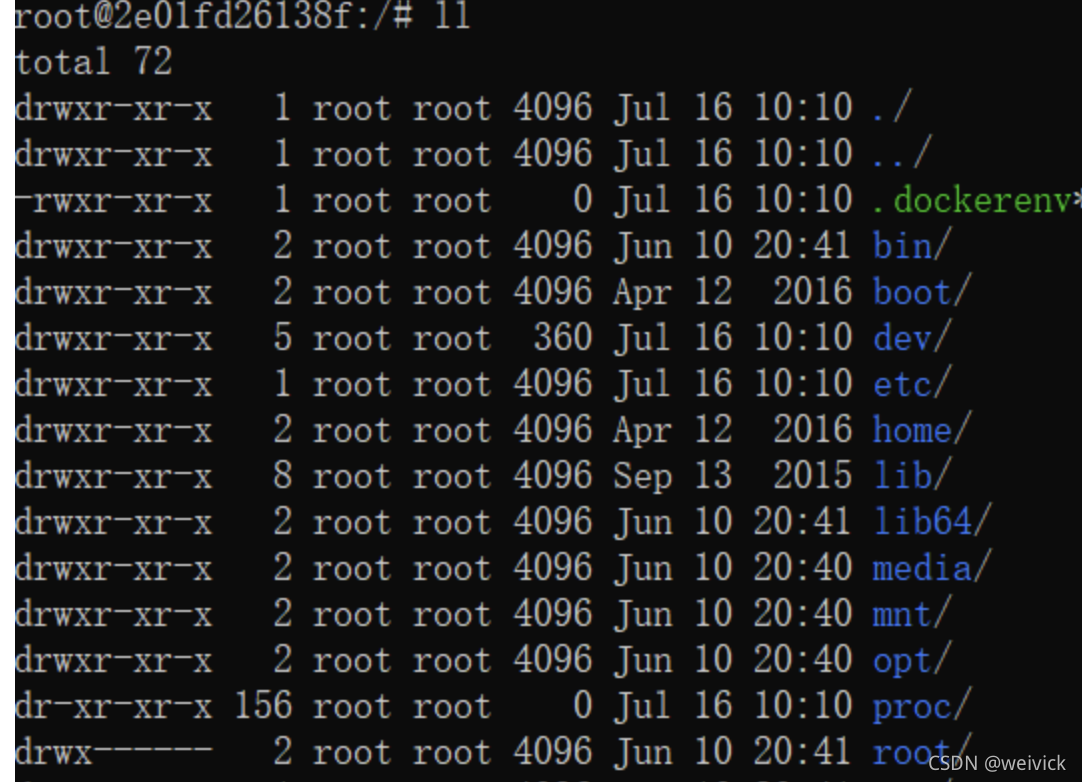
基于ubuntu镜像的容器,并对该容器进行基本设置
运行ubuntu的docker了
docker run -it docker:latest
将容器(CONTAINER)提交(固化)为镜像(IMAGE)
现在,我们想将容器‘固化’为镜像,这样就可以通过新生成的镜像生成新的容器。将容器转换(固化)成镜像的命令格式如下:
docker commit [CONTAINER ID] [IMAGE_NAME]:[TAG]
容器通过docker commit命令可以包装(提交)成镜像。并且,一个镜像可以运行成互不影响的多个容器。需要注意的是,只有镜像才可以拷贝与分享,而容器不行。
如果想进入已经关闭的容器,那么输入的命令格式为:
docker start -i [CONTAINER ID]
用户应用程序迁往Docker容器的五个基本步骤
步骤1:
分解。通过设计和部署把应用程序拆分成为它们自己的容器。一个应用程序能够被拆分成为越多的分布式组件,那么应用程序扩展的选择则越多。但是,分布式组件越多也意味着管理的复杂性越高。
步骤2:
选择基础映像。搜索Docker注册库找到一个基本的Docker映像并将其作为应用程序的基础来使用。
步骤3:
安全管理问题。必须从一开始就做好安全性和管理的规划,把它们的功能纳入应用程序的开发过程中,并在应用程序运行过程中积极主动地关注这些方面。
基于容器的应用程序是分布式应用程序。企业应当更新较老的应用程序以支持联合身份管理方法,这将非常有利于确保分布式应用程序的安全性。
步骤4:
增加代码。为了创建镜像,用户需要使用一个Dockerfile来定义映像开发的必要步骤。一旦创建了映像,用户就应将其添加至Docker Hub。
步骤5:
配置测试部署。应对在容器中运行的应用程序进行配置,以便于让应用程序知道可以在哪里连接外部资源或者应用程序集群中的其他容器。用户可以把这些配置部署在容器中或使用环境变量。
对基于容器的应用程序进行测试类似于对其他分布式应用程序的测试。企业可以对每个容器进行组件测试,并将容器集群作为一个整体进行测试。 确定应用程序应如何能够在负载增加的情况下进行扩展。如果用户正在使用一个集群管理器(例如Swarm),则可测试其性能。
最后,把容器部署到实际生产环境中。为了积极主动地关注基于容器的应用程序的运行状况,可考虑实施必要的监控和管理机制 。确保打开日志记录功能。
很多应用程序迁移至云计算都是采用容器技术的。虽然迁移有一点复杂,但是容器可以保护应用程序投资并赋予了它一个更长的使用寿命。





 扫一扫
扫一扫


 1339
1339


 到【灌水乐园】发言



