



VMWare创建虚拟机
1. 创建步骤
1.1. 创建新的虚拟机,选择自定义

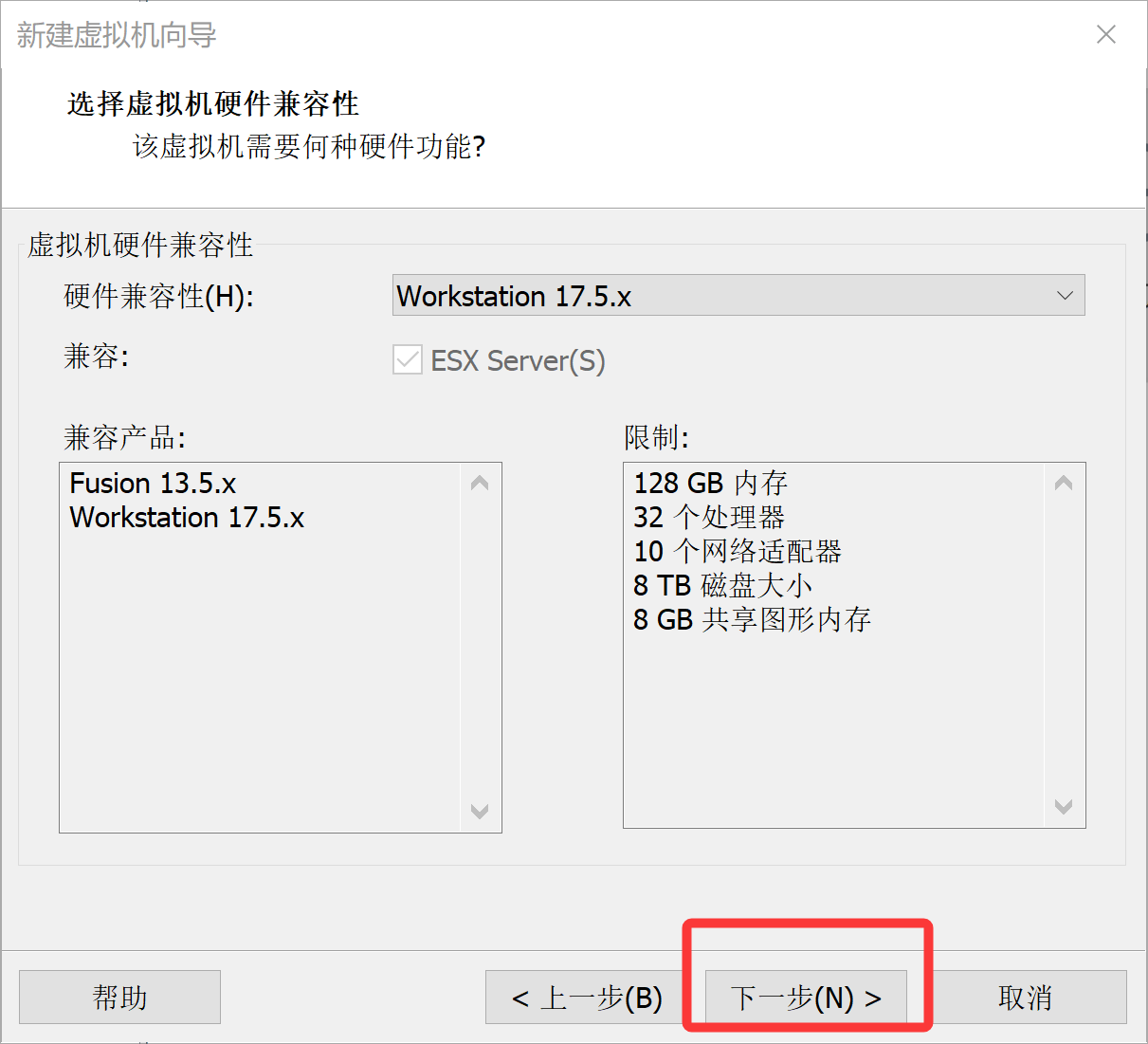
1.2. 兼容性默认
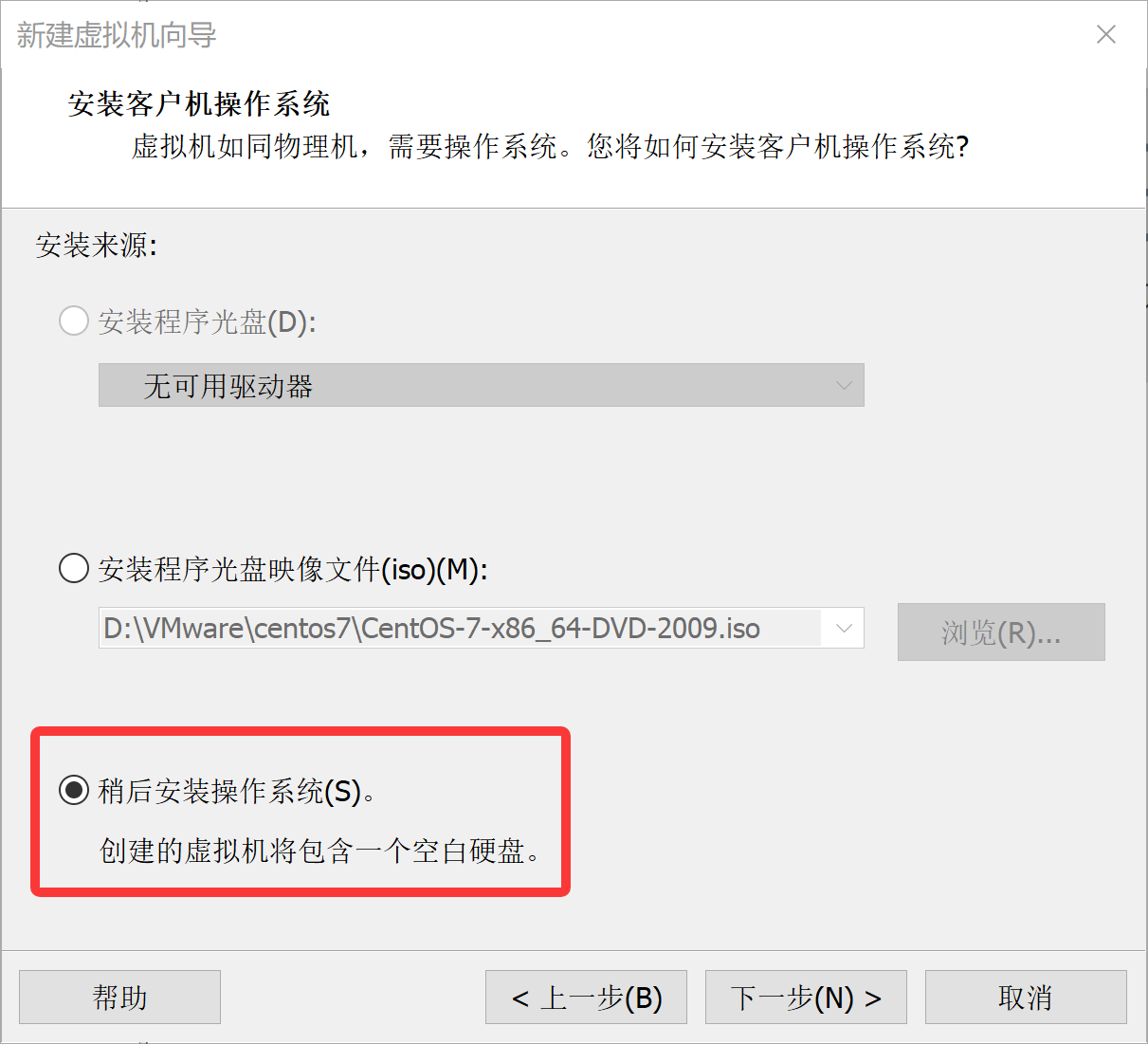
1.3. 稍后安装操作系统
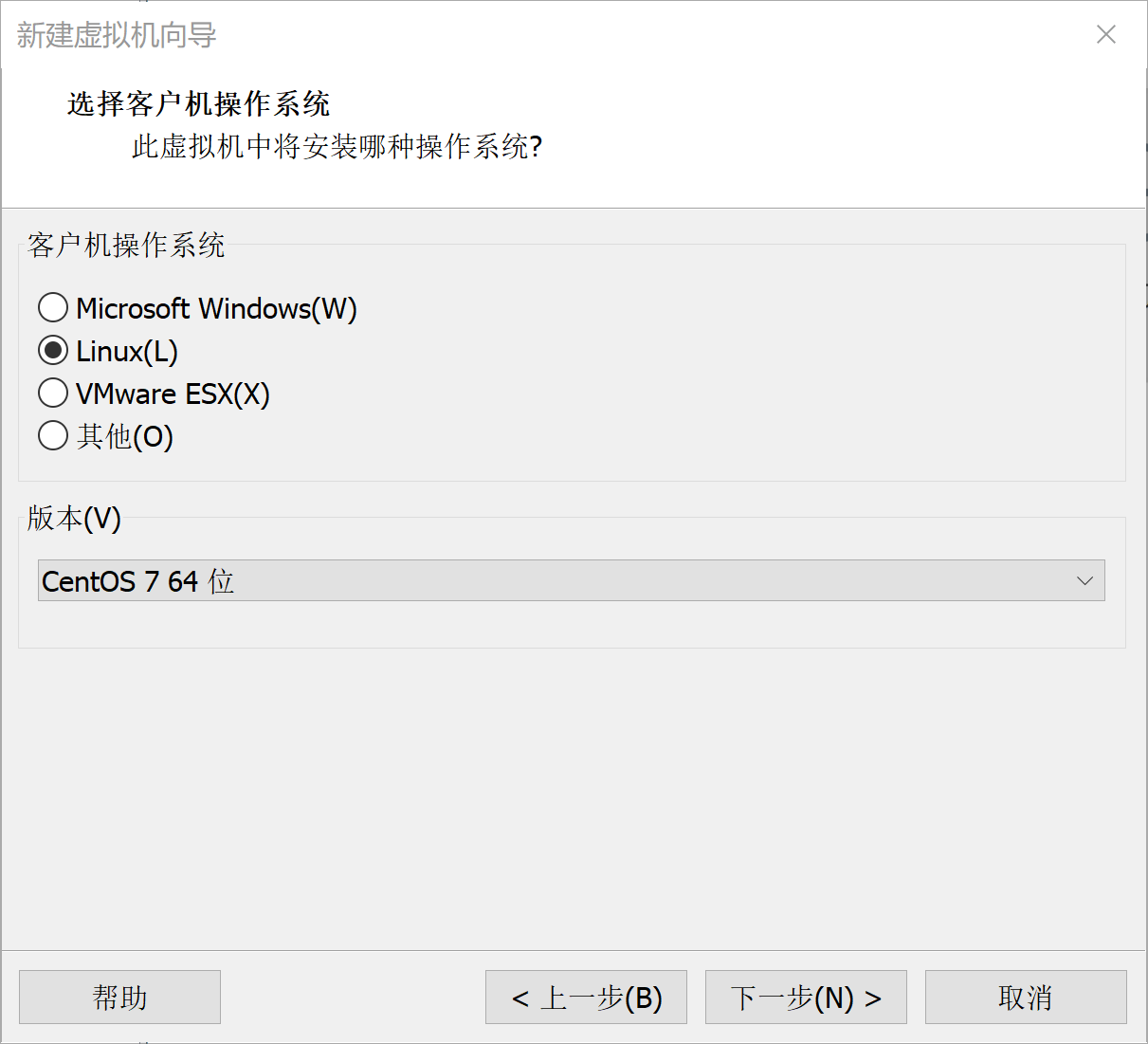
1.4. 选择Linux操作系统,centos7 64位
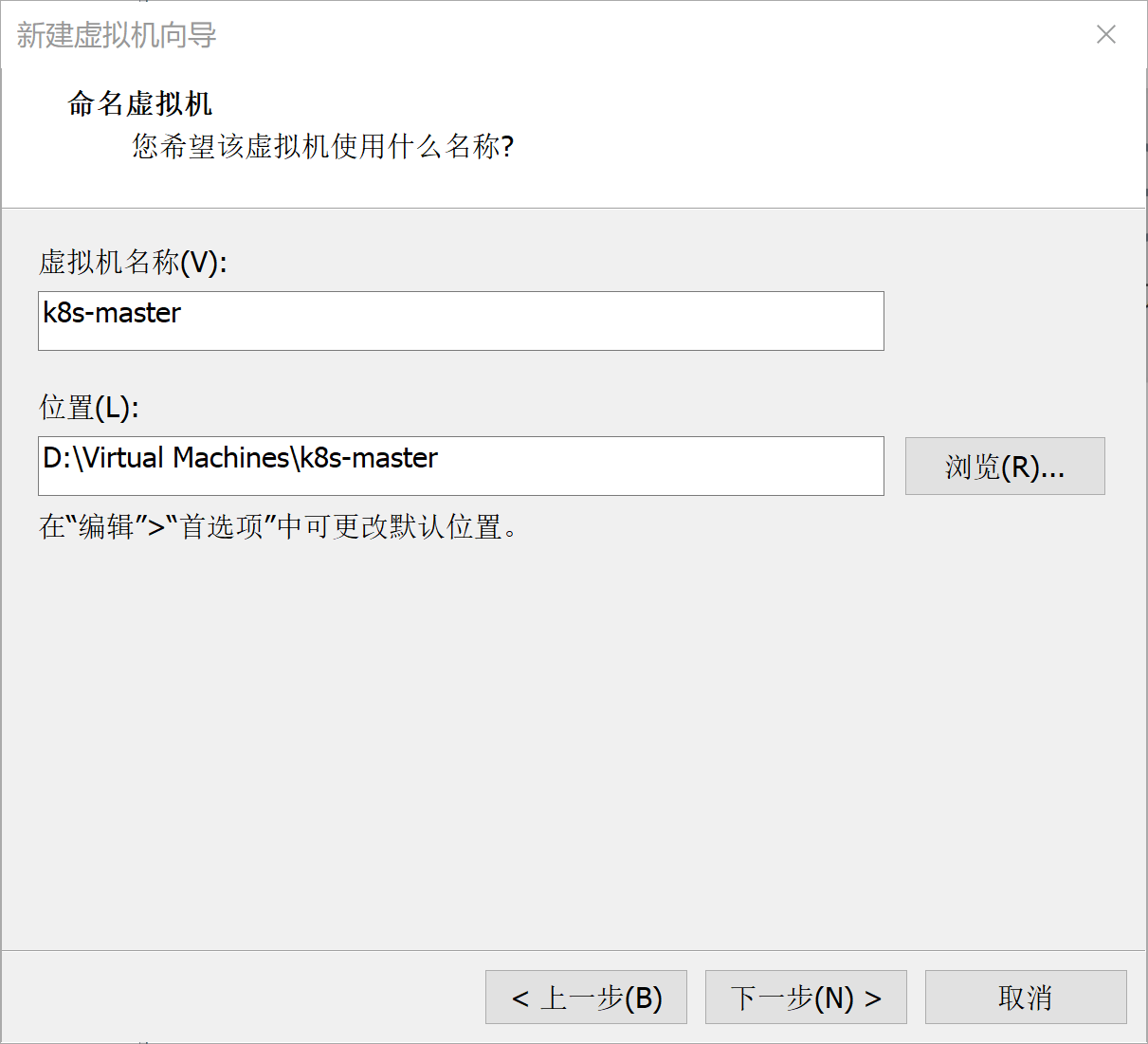
1.5. 虚拟机命名
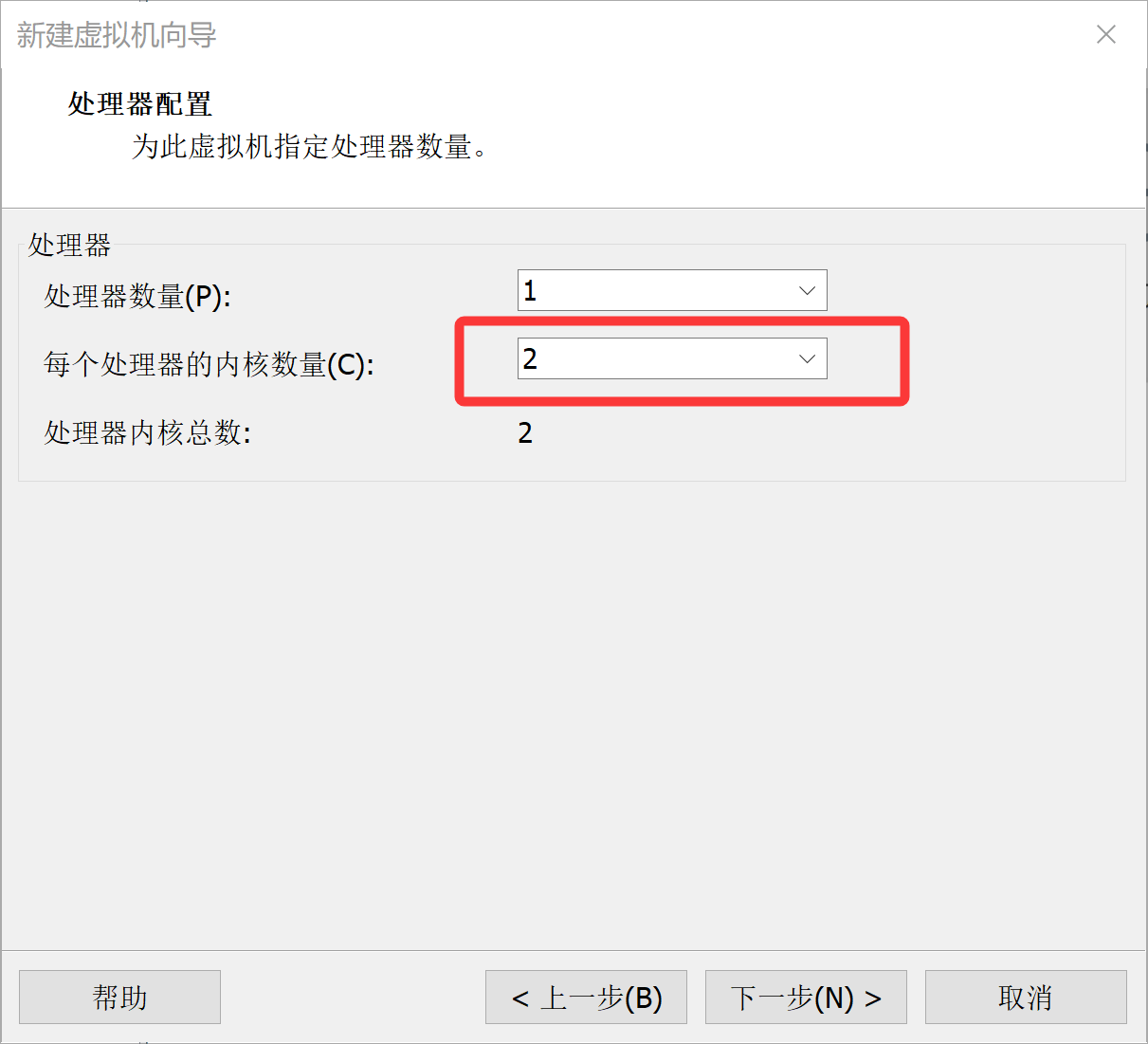
1.6. CPU根据需求调整
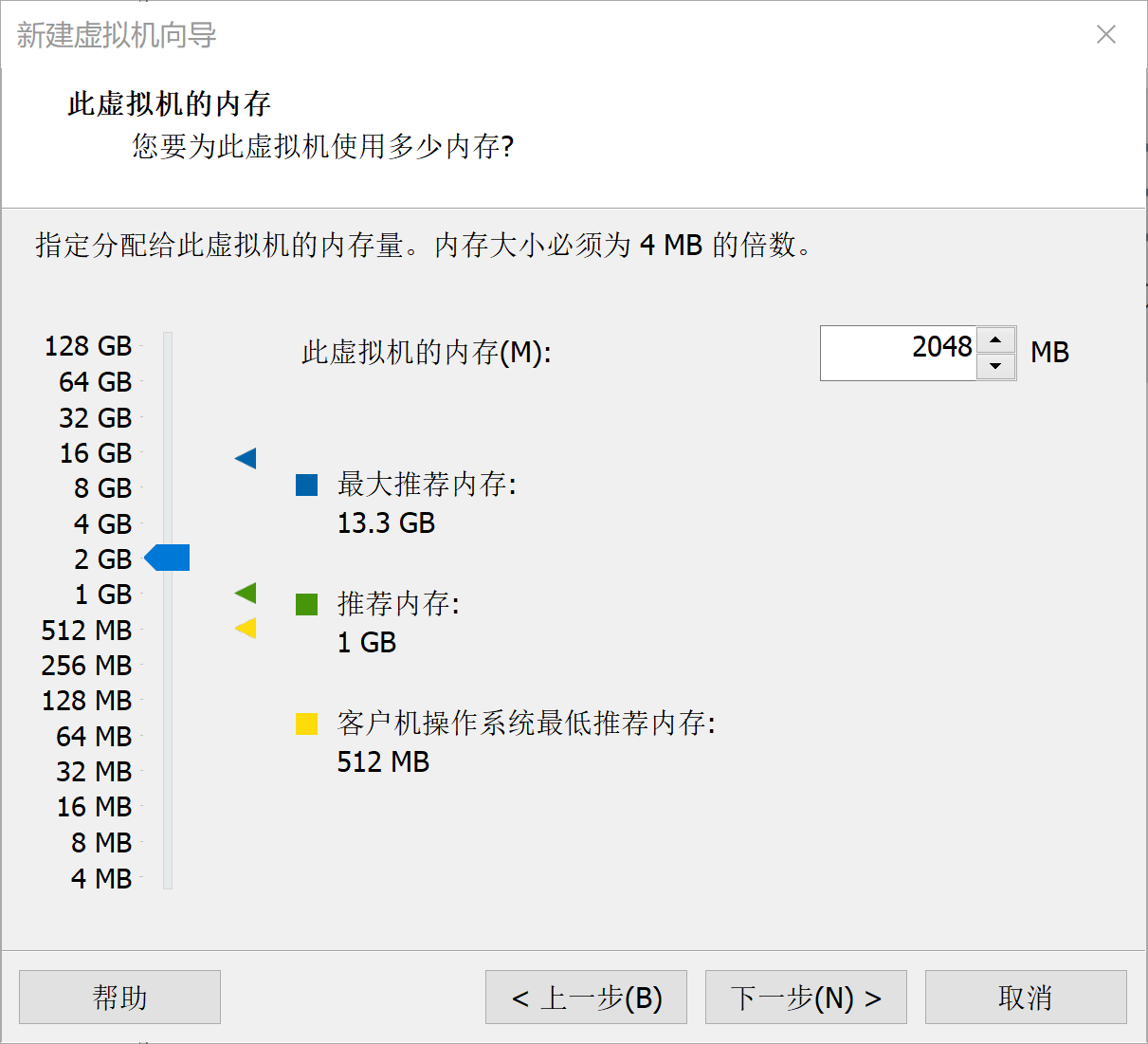
1.7. 内存
1.8. NAT网络类型

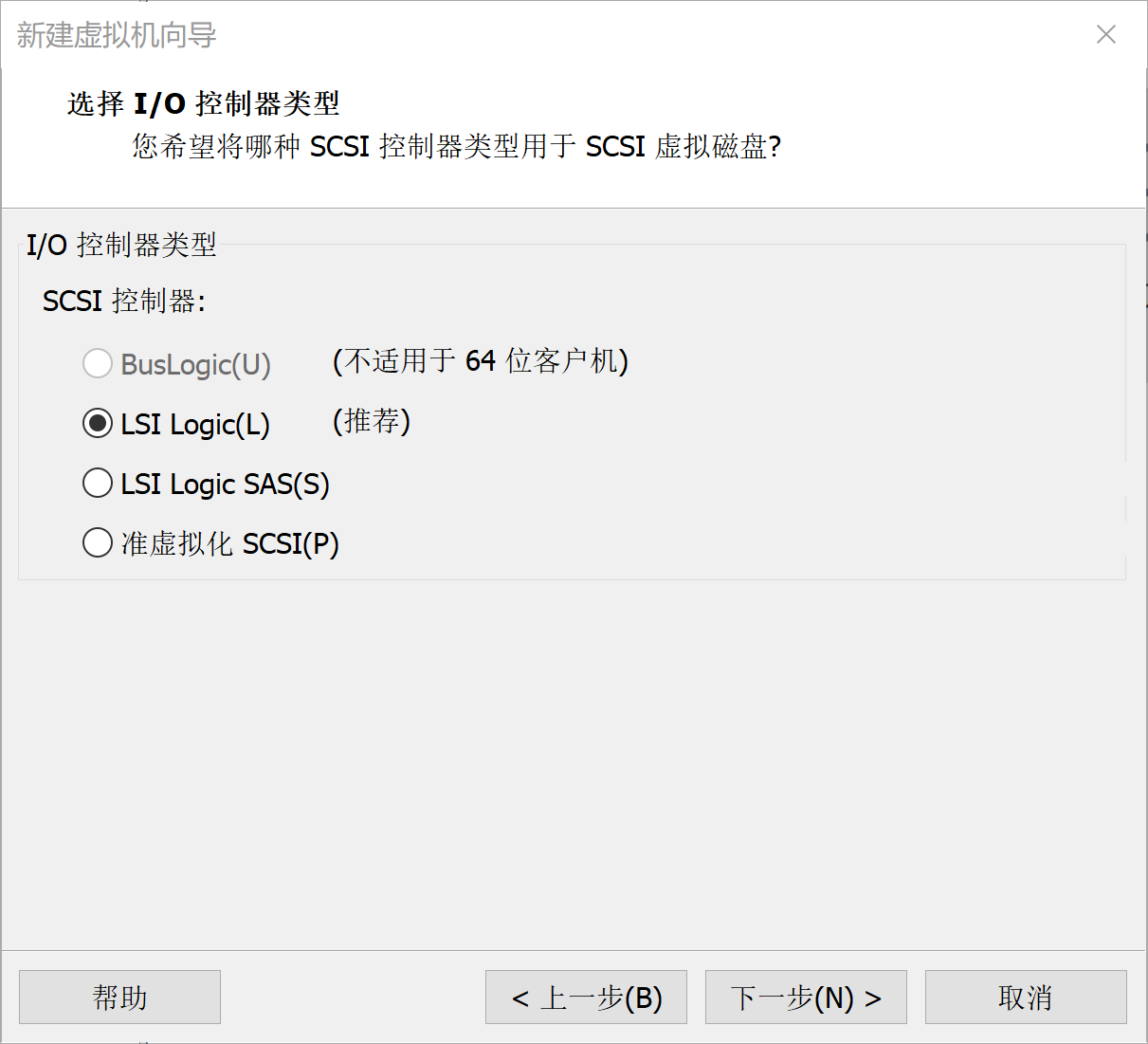
1.9. IO类型默认
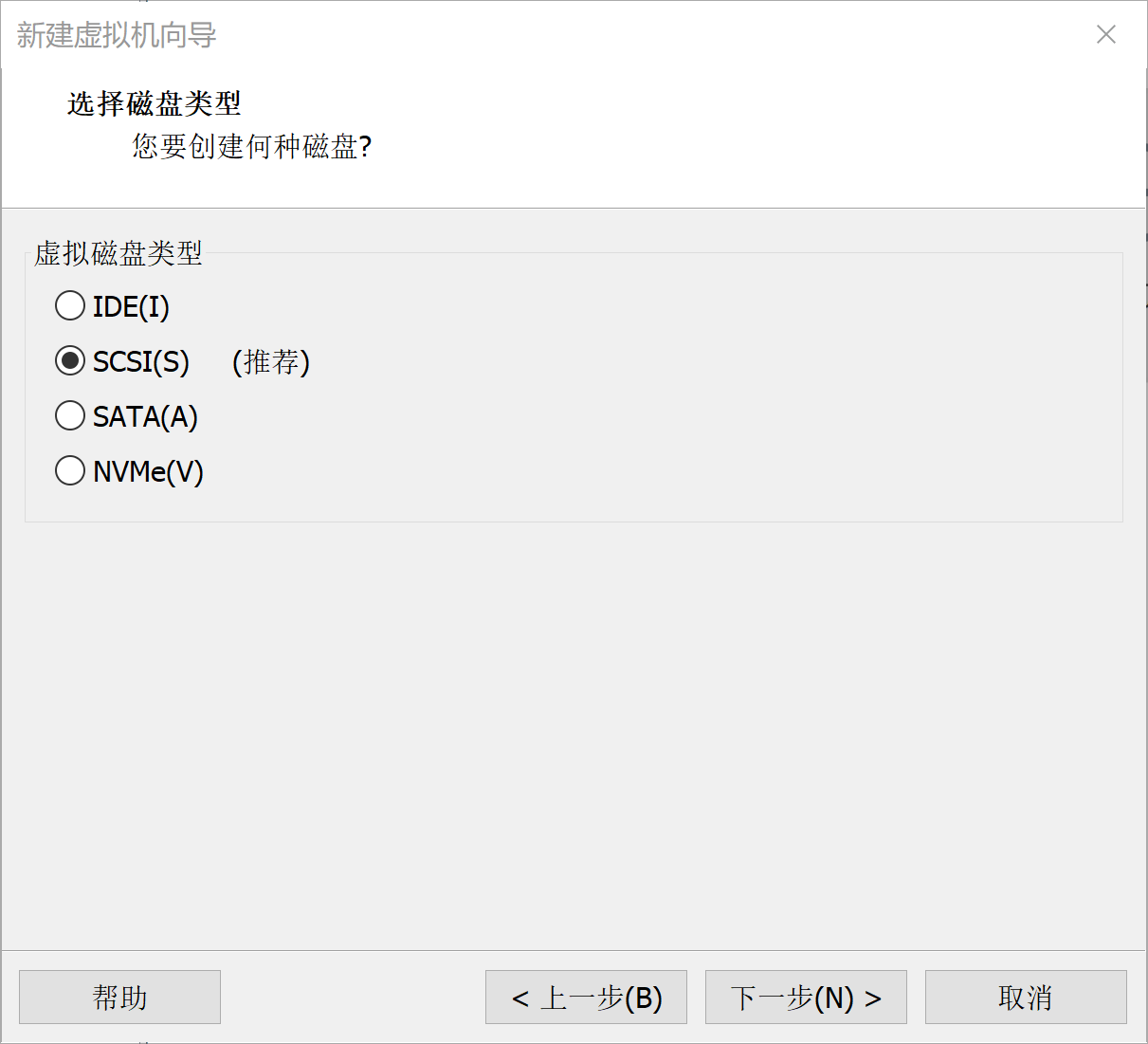
1.10. 磁盘类型默认
1.11. 创建新虚拟硬盘
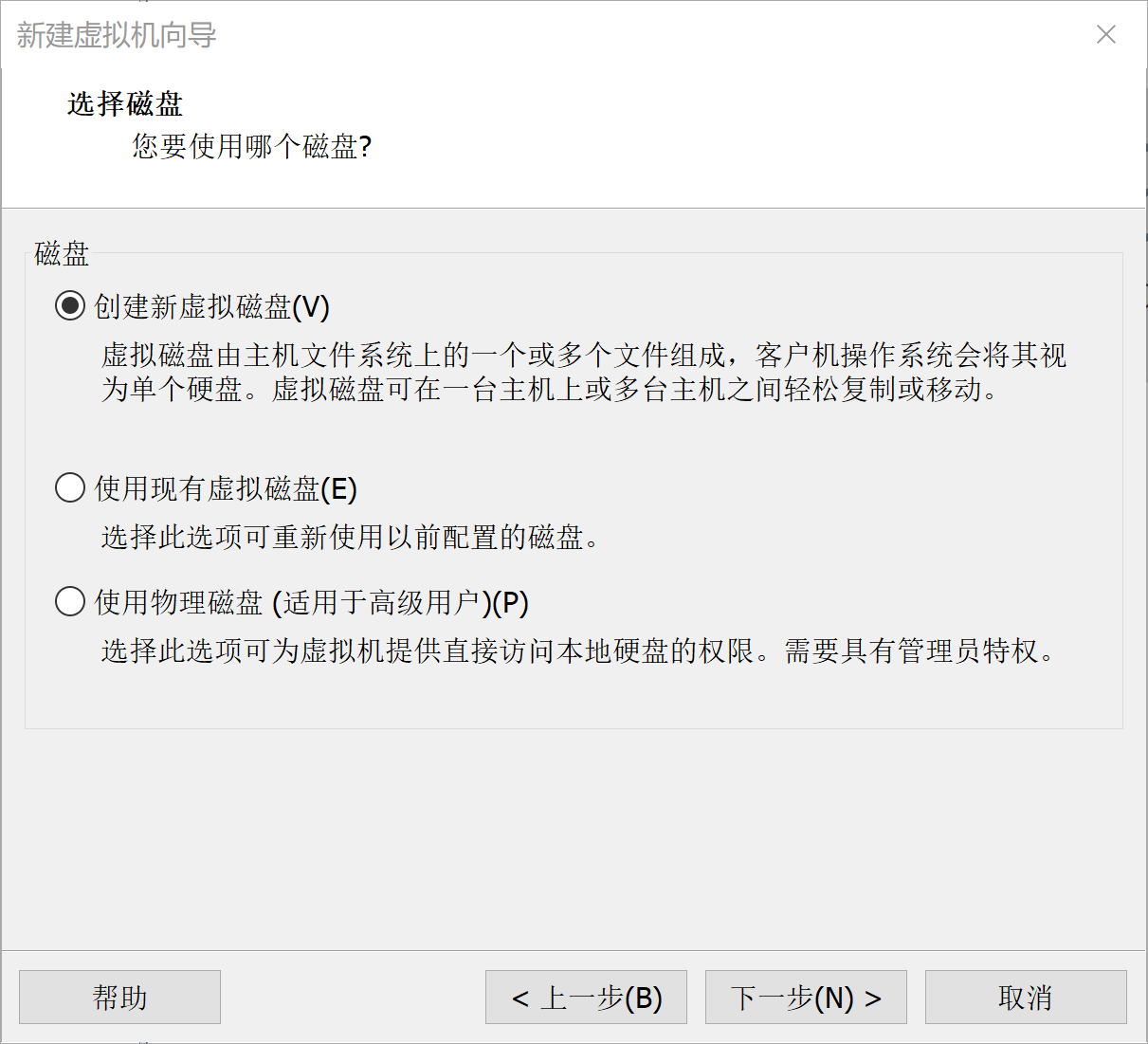
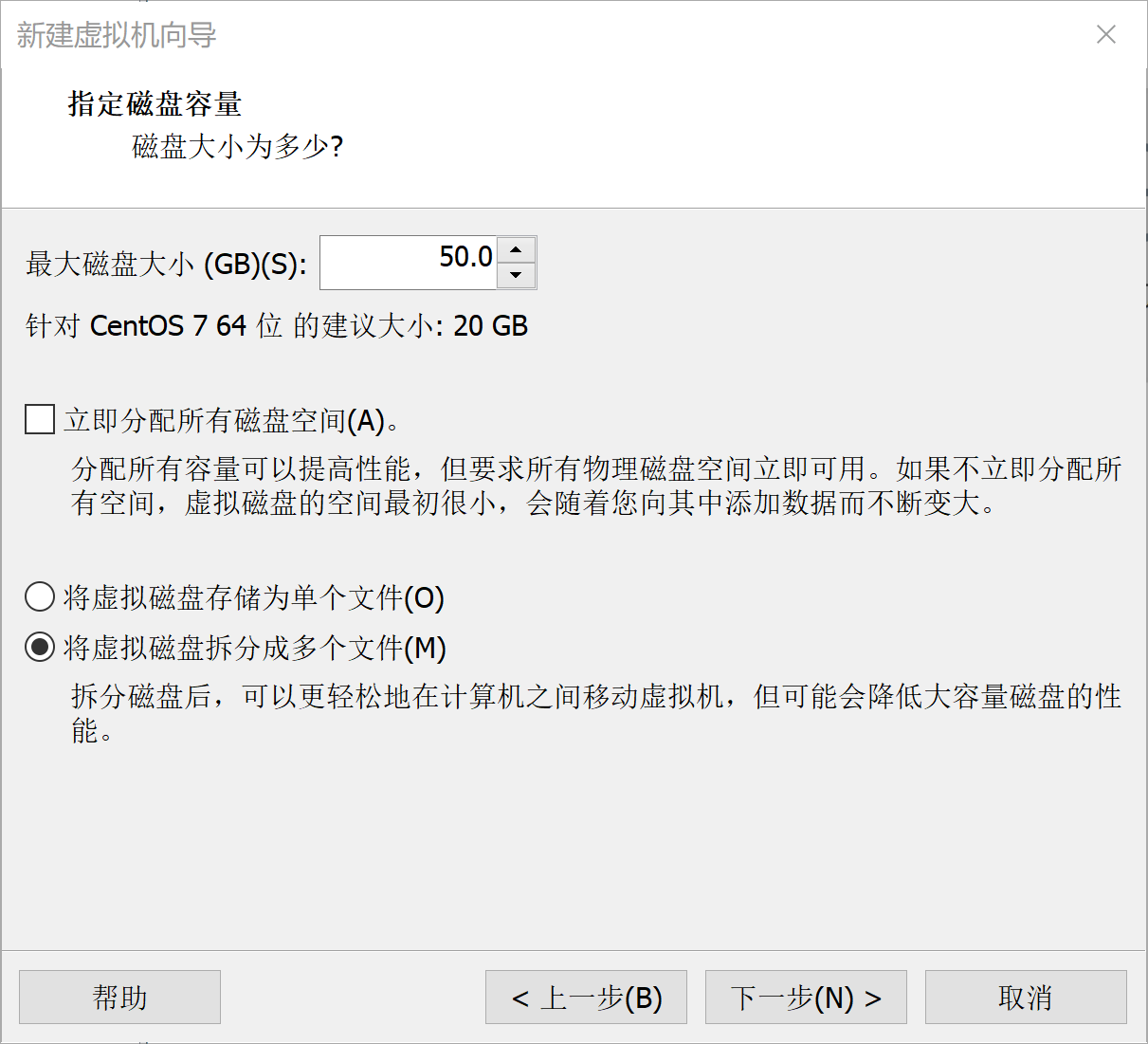
1.12. 最大磁盘大小
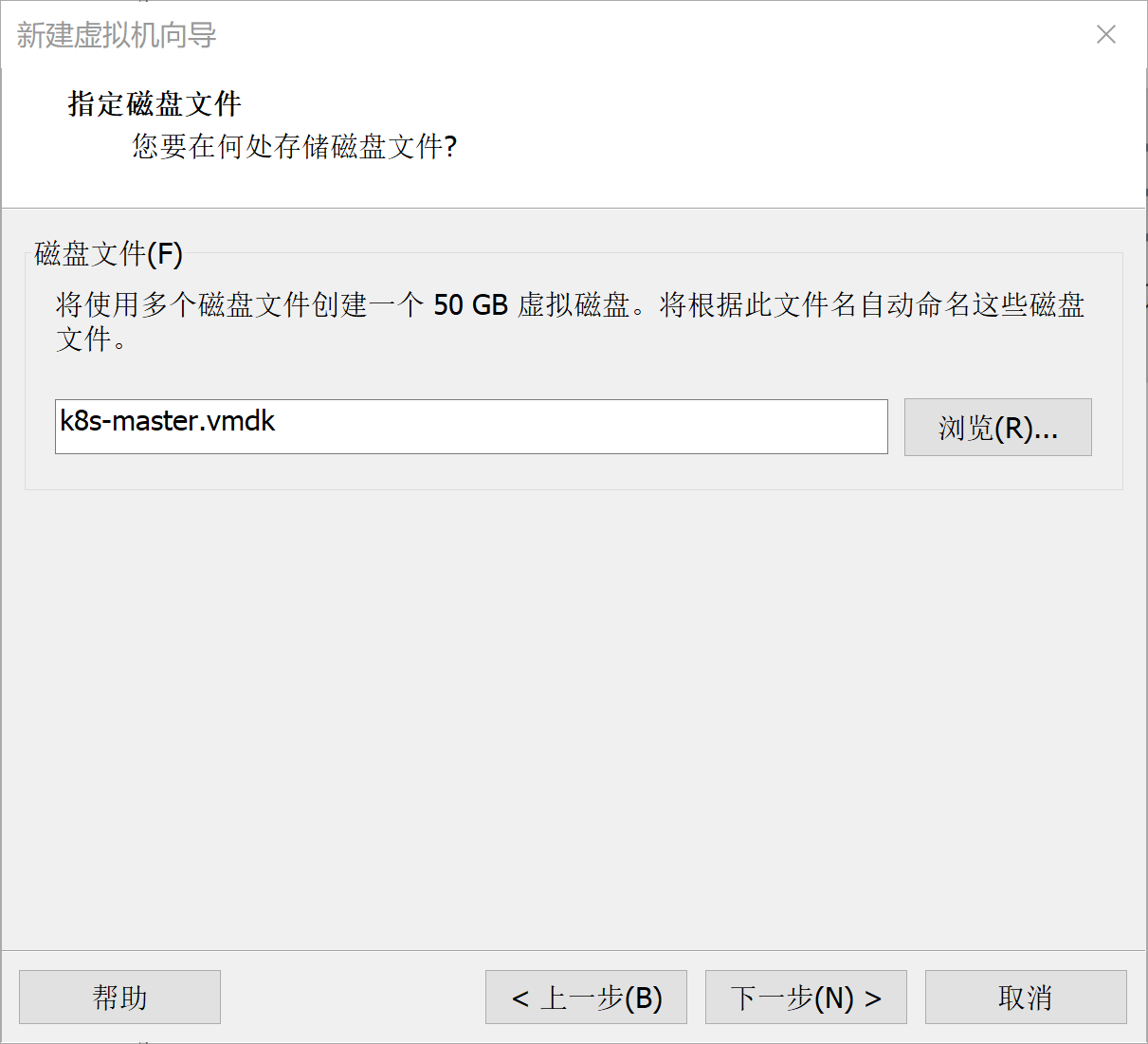
1.13. 指定磁盘文件
1.14. 完成创建
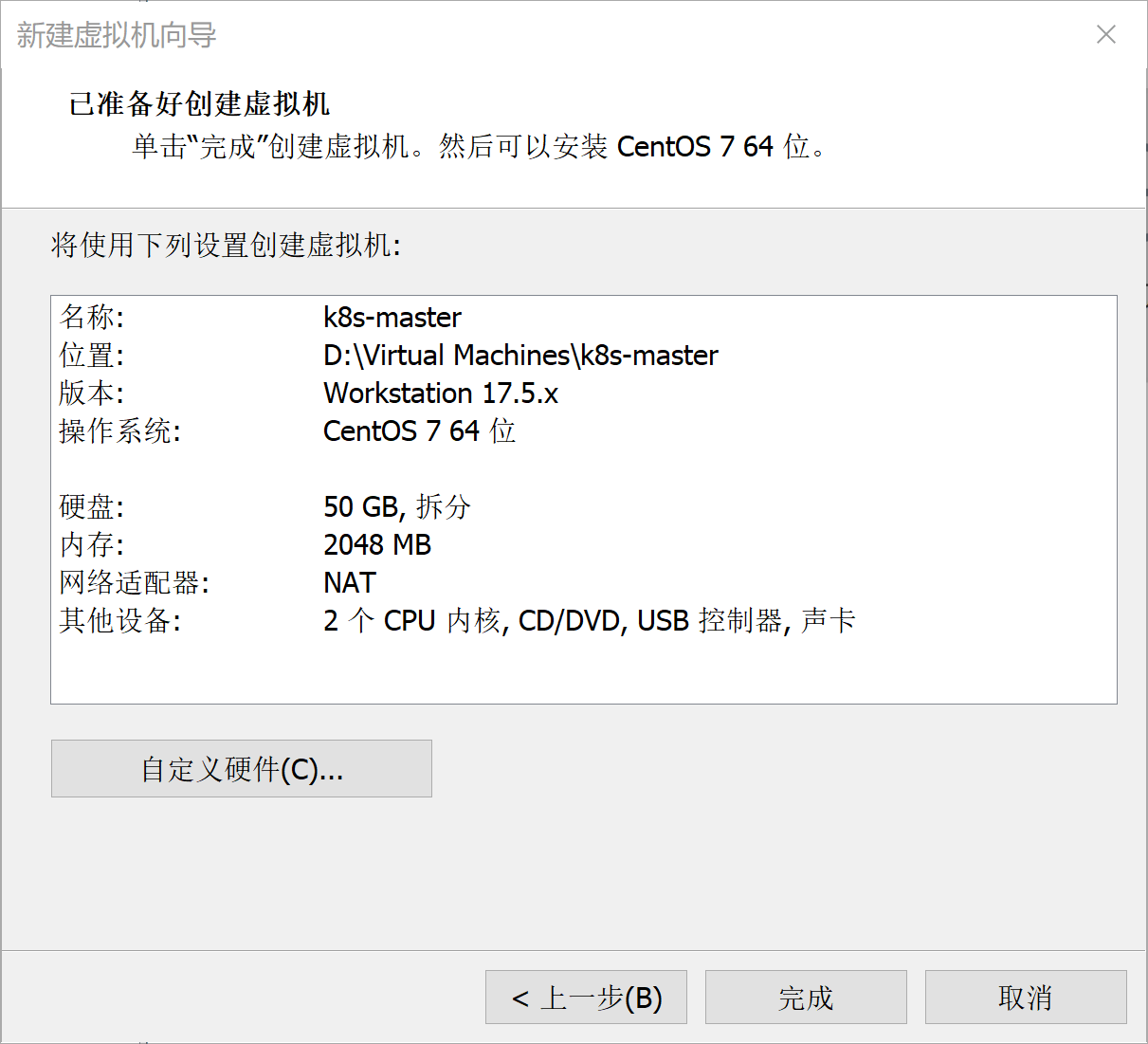
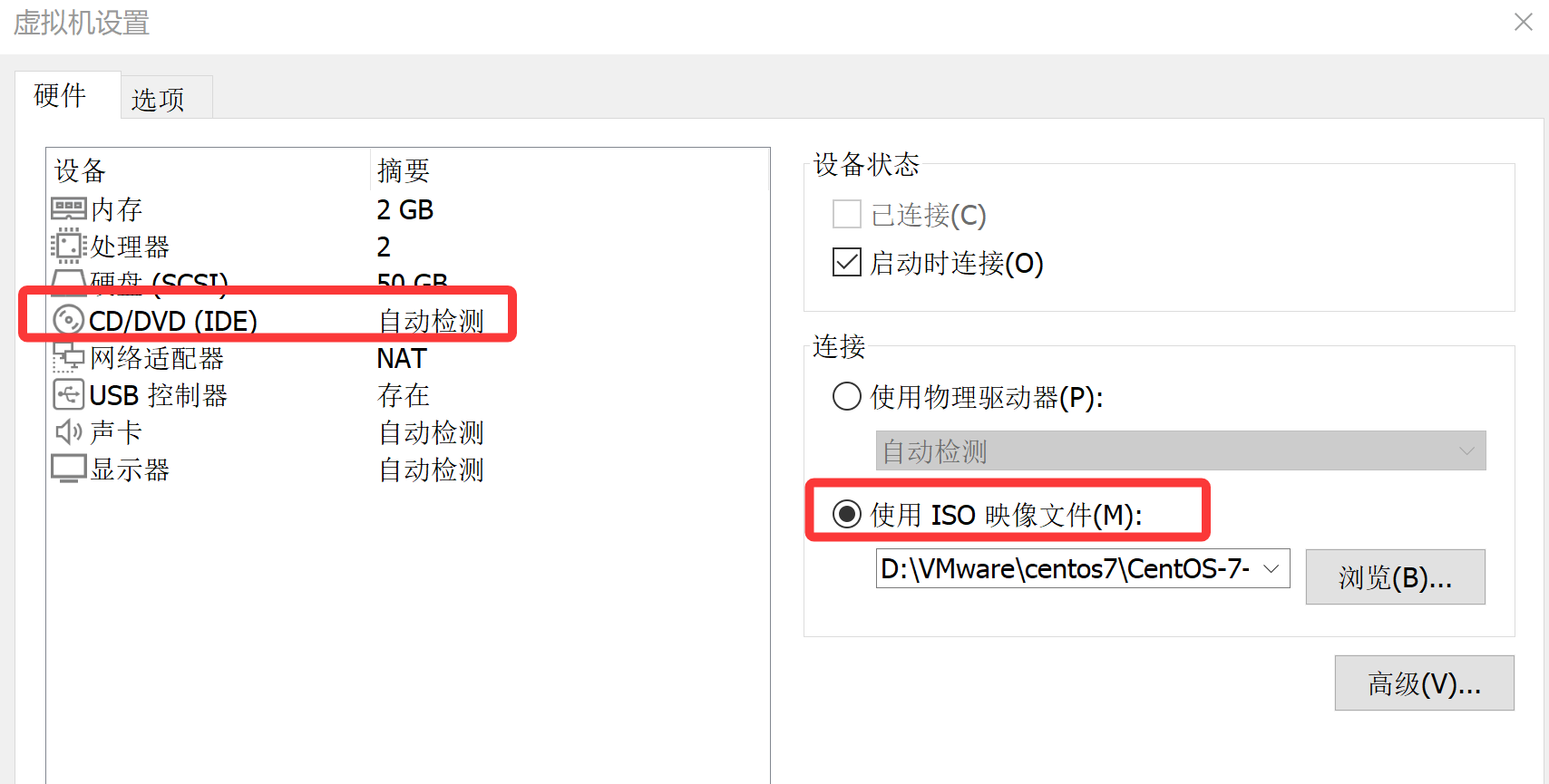
1.15. 编辑虚拟机

1.16. 选择镜像文件

2. 配置步骤
2.1. 开启虚拟机
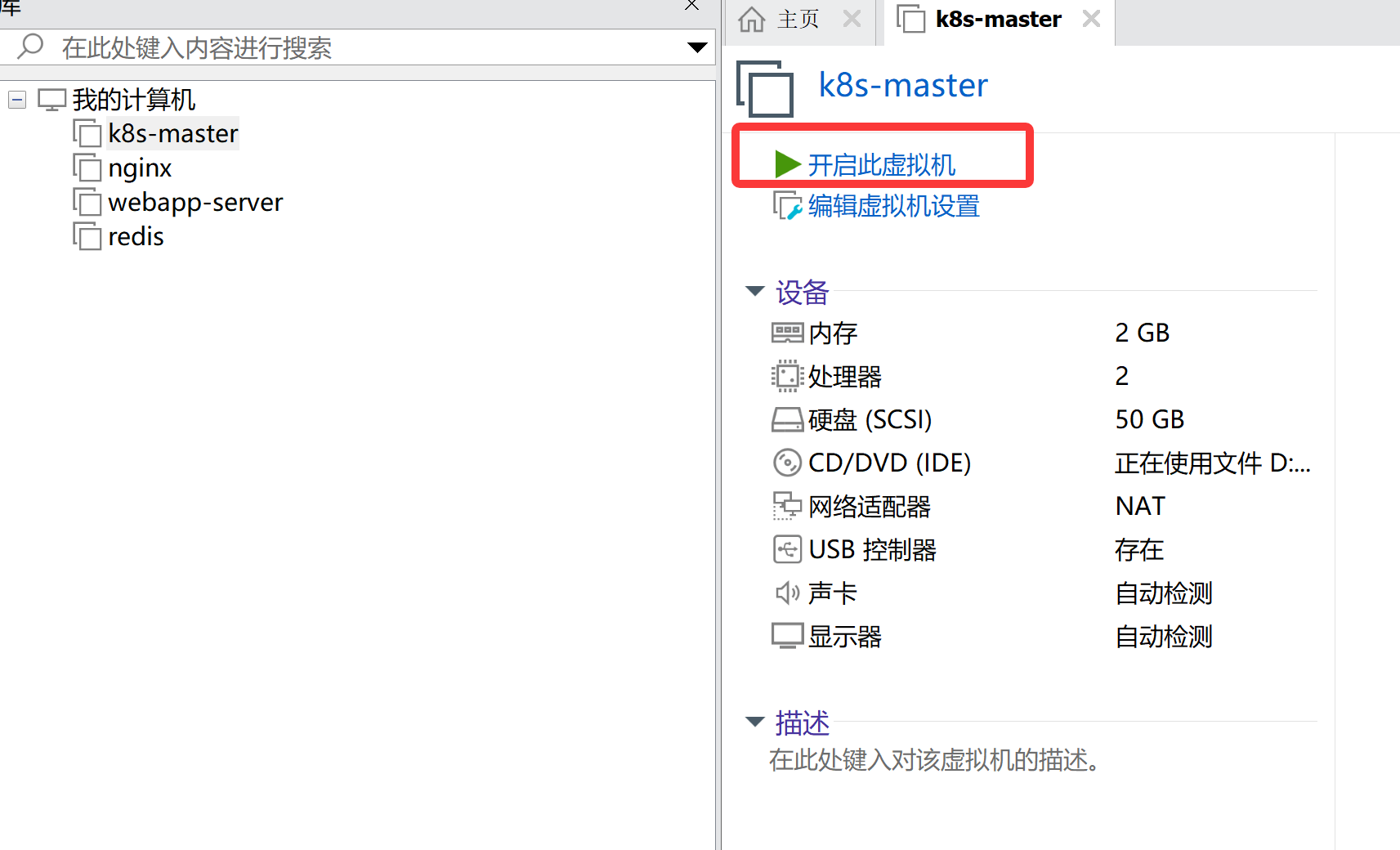 开启过程中,可以选择 esc 跳过checking。
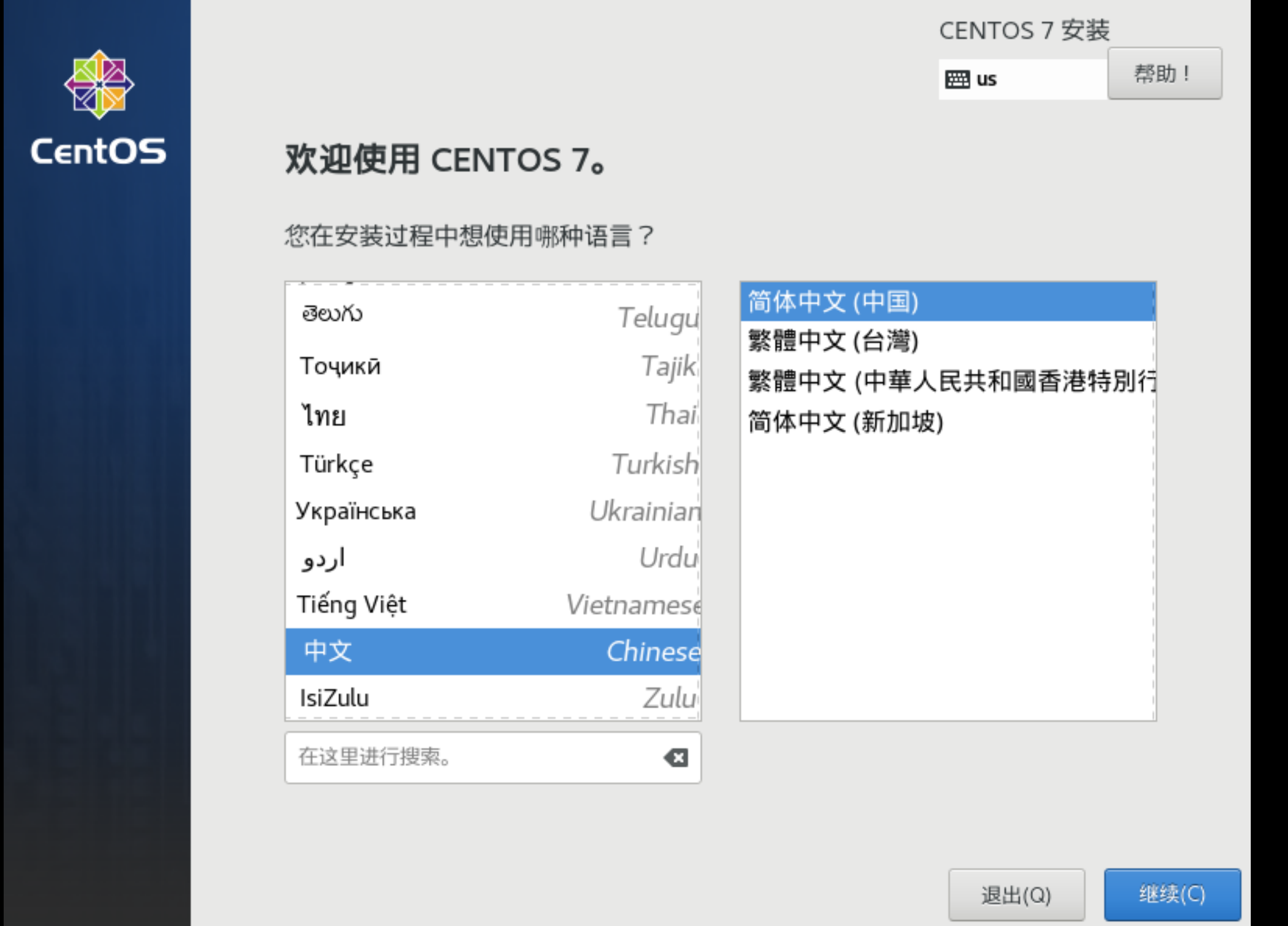
2.2. 语言-简体中文
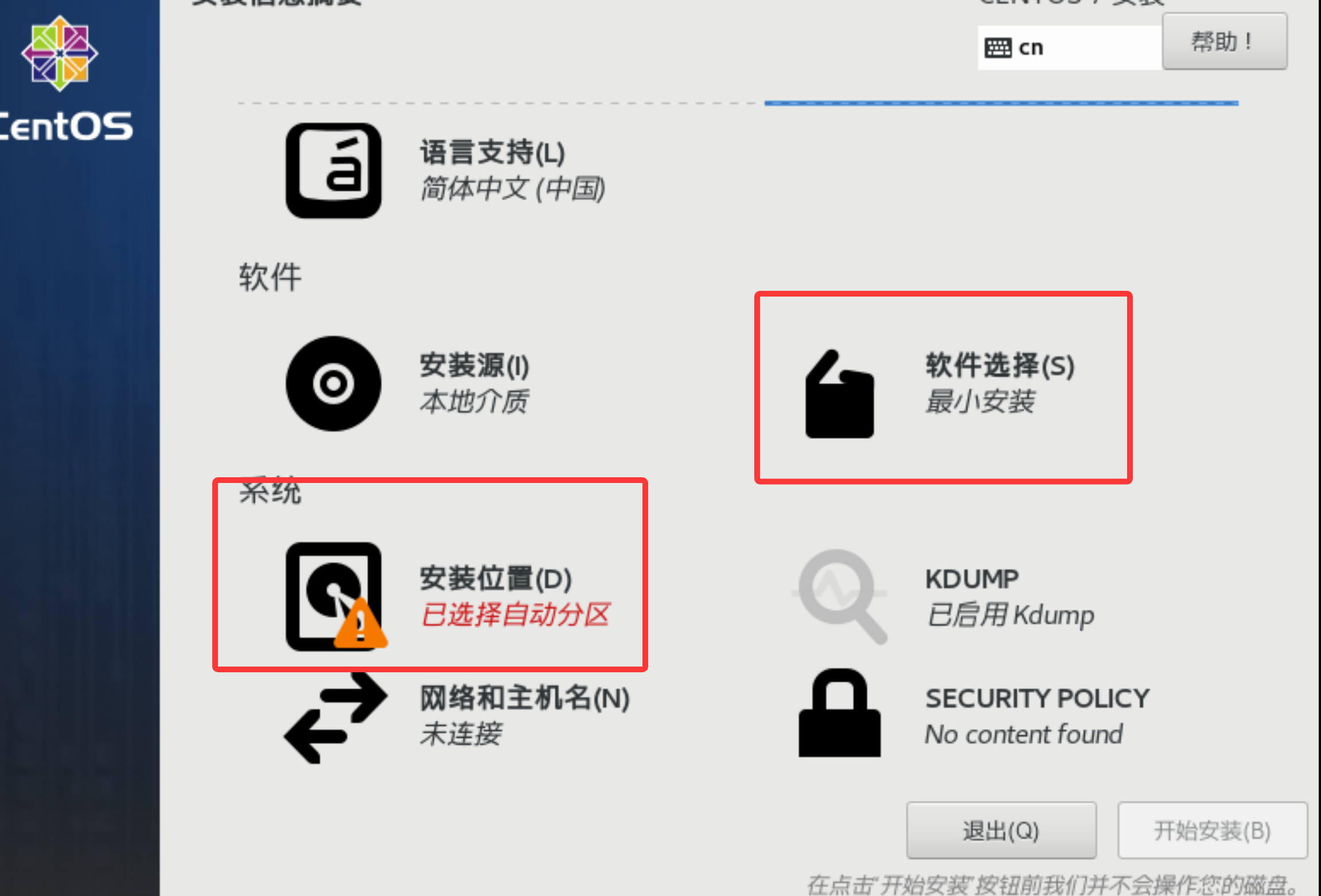
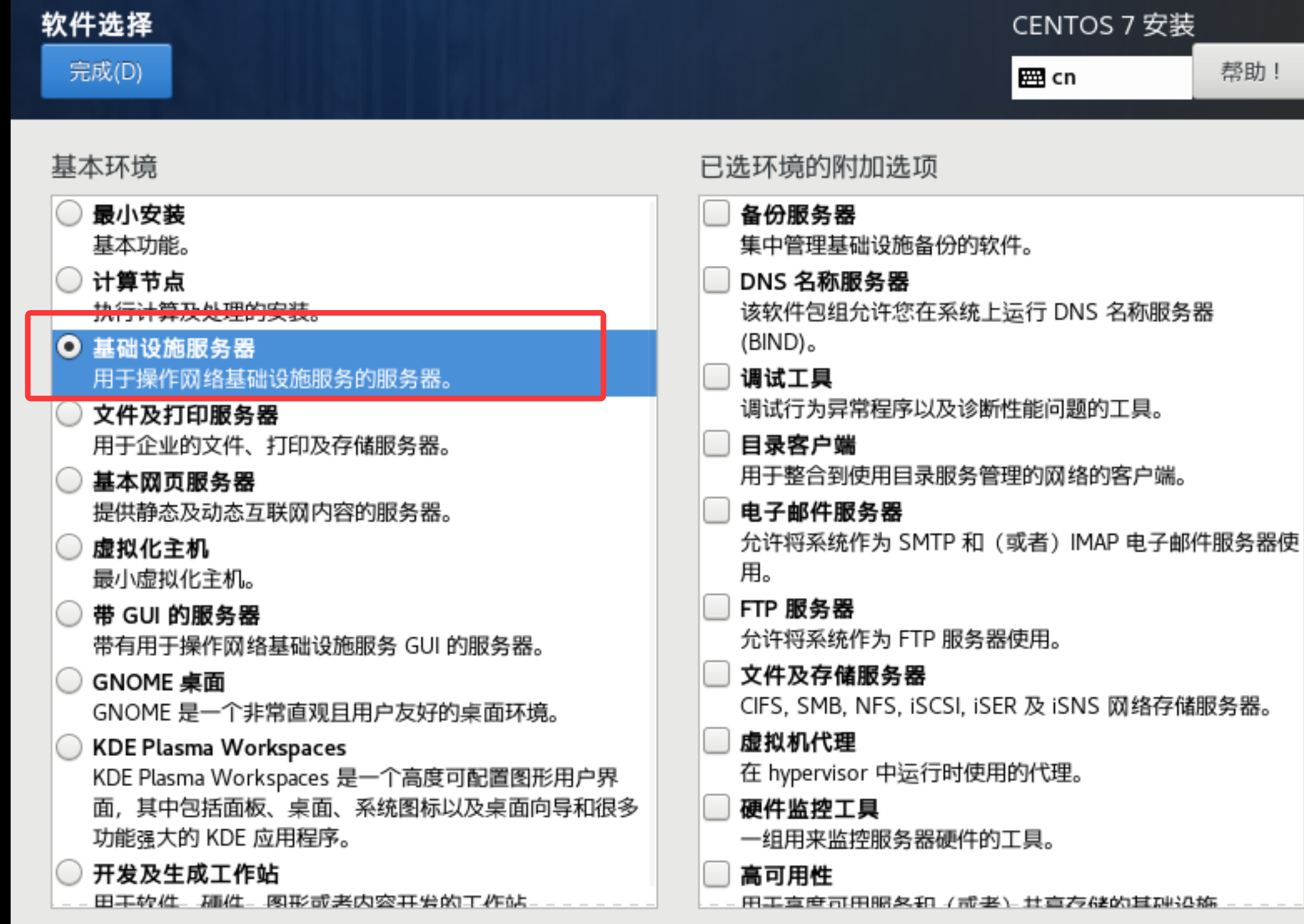
2.3. 软件选择-基础设施服务器
默认是下面的样子,点击 软件选择,选择基础设施服务器。
安装位置,就选择自动分区,点进去,直接点击完成就行了。
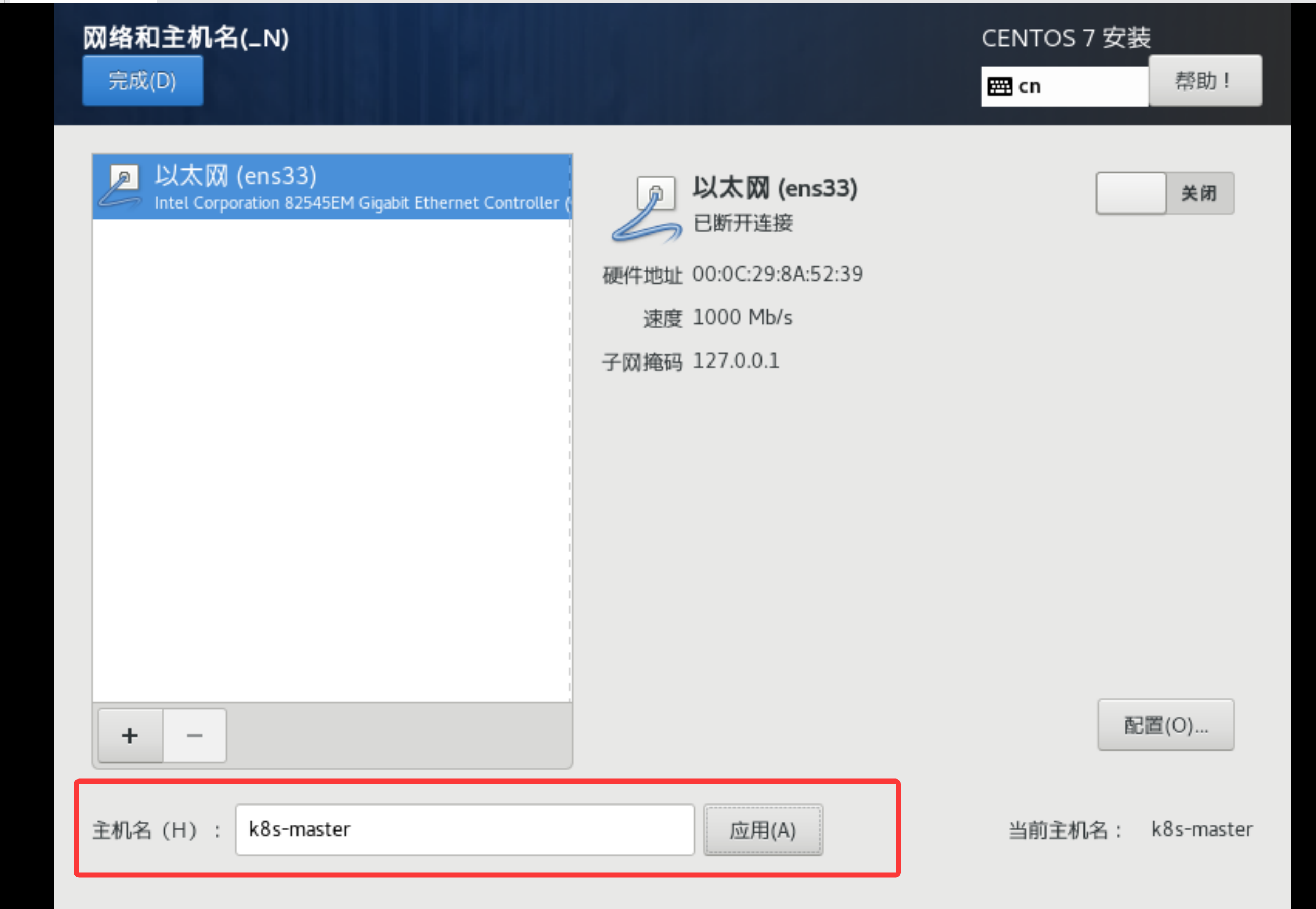
2.4. 网络和主机名(重要)
2.4.1. 主机名
改好之后点击应用。
2.4.2. 网络配置
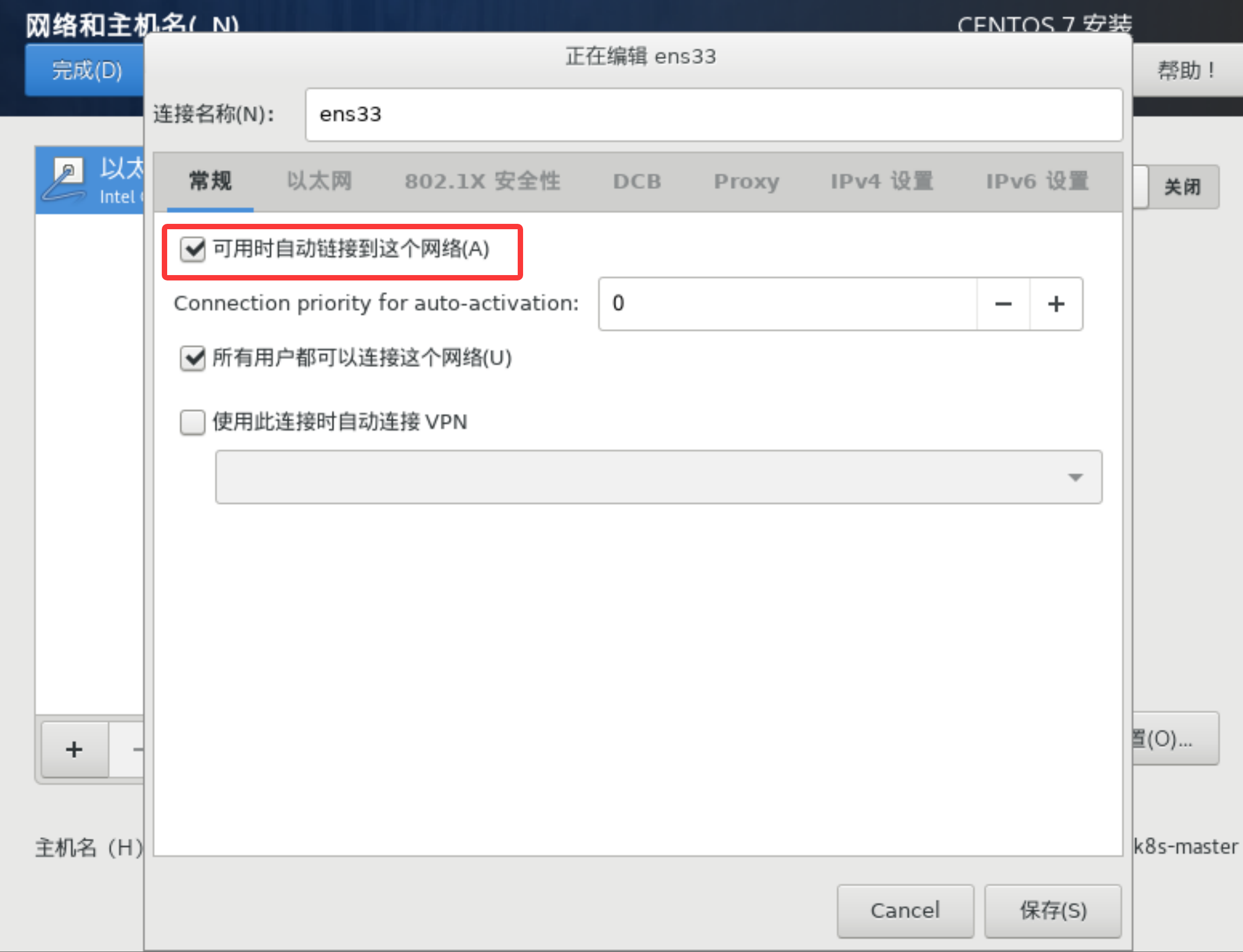
2.4.2.1. 常规
勾选“可用时自动连接到这个网络”
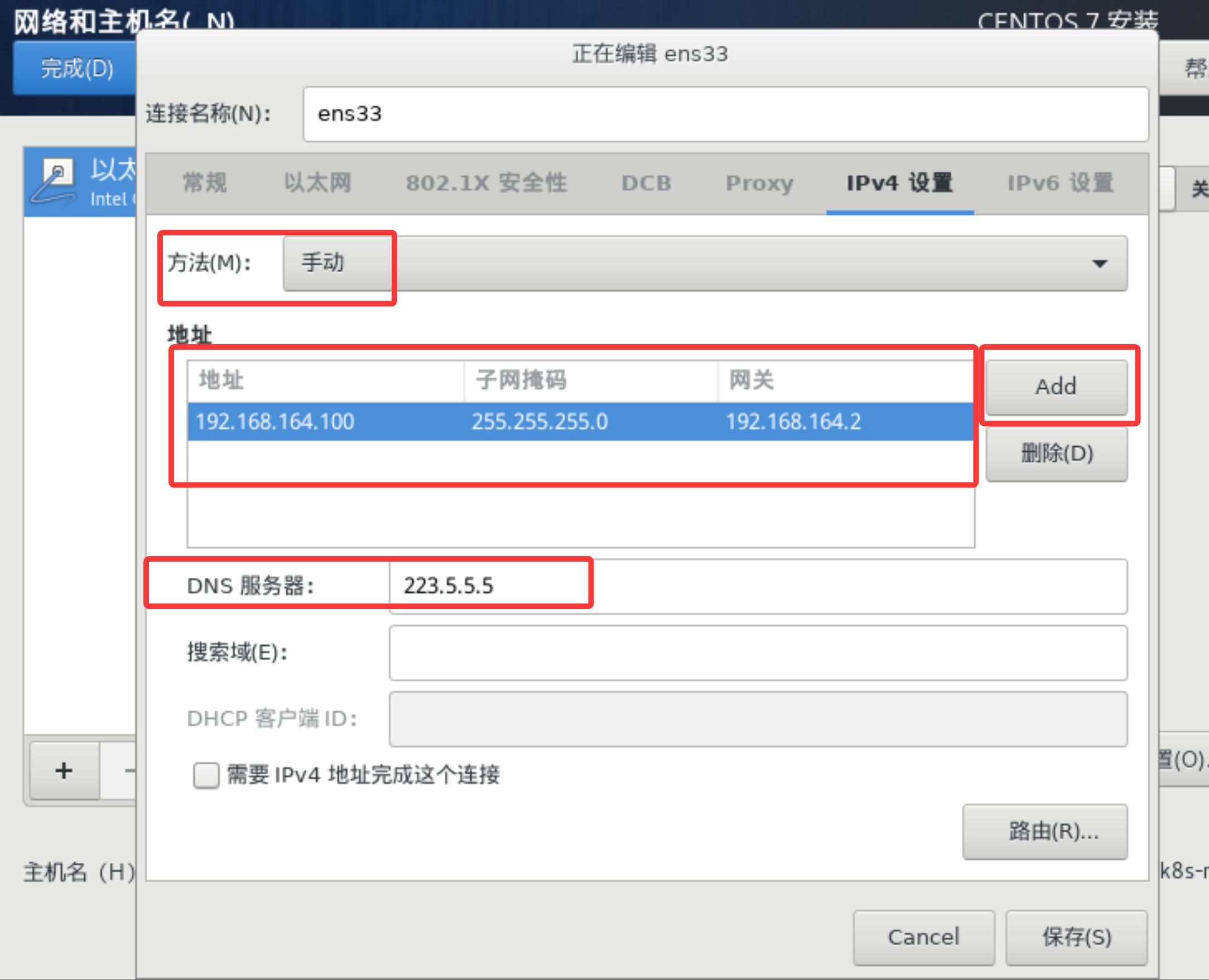
2.4.2.2. IPv4设置
- 方法选择手动;
- 点击add,新增一个IP地址;
- 网关统一使用 网段.2;
- DNS服务器,这个是阿里的;
- 保存。
2.4.3. 开始安装
可以随便设置下root密码,创建用户。
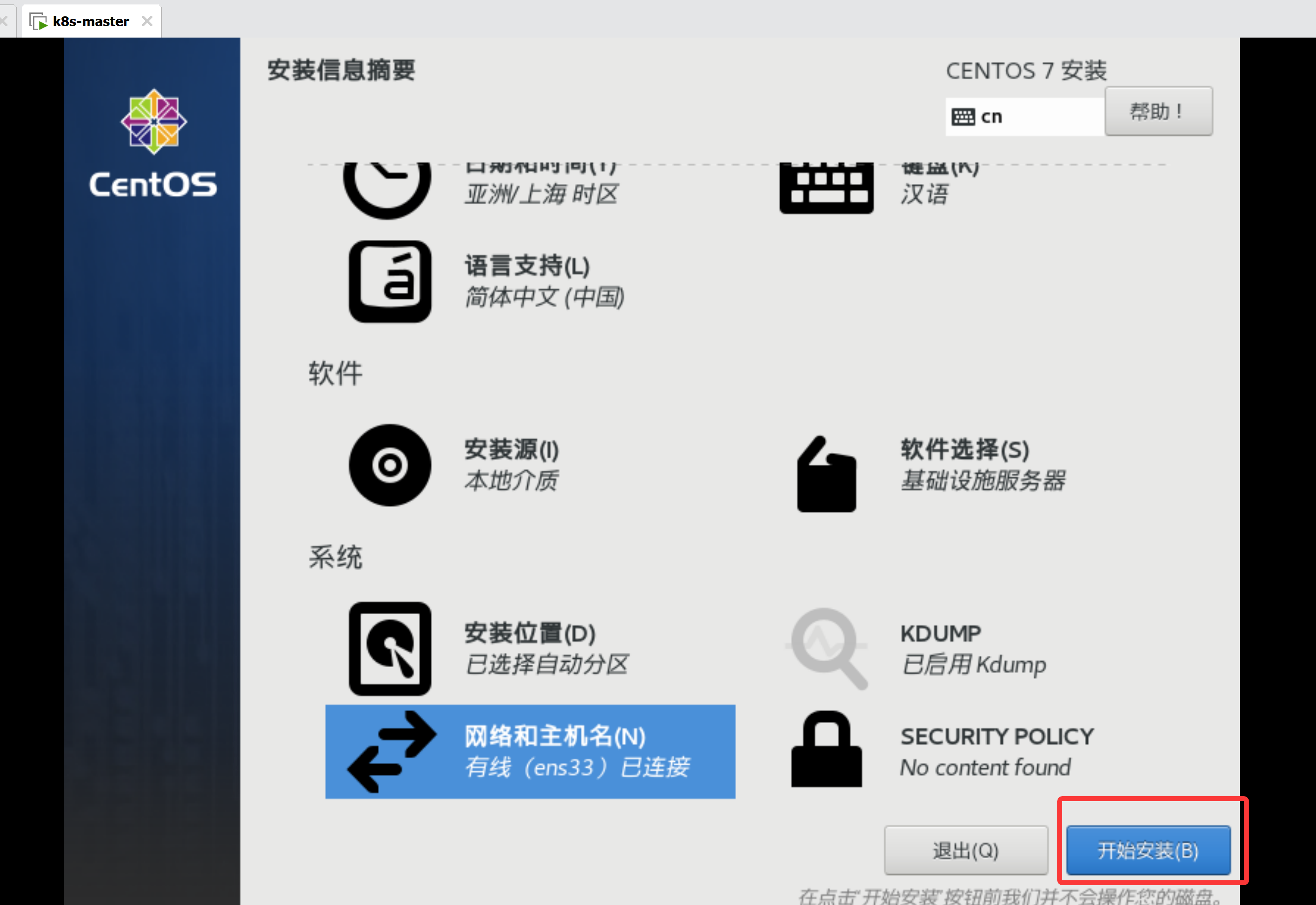
2.4.4. 安装完成后,重启

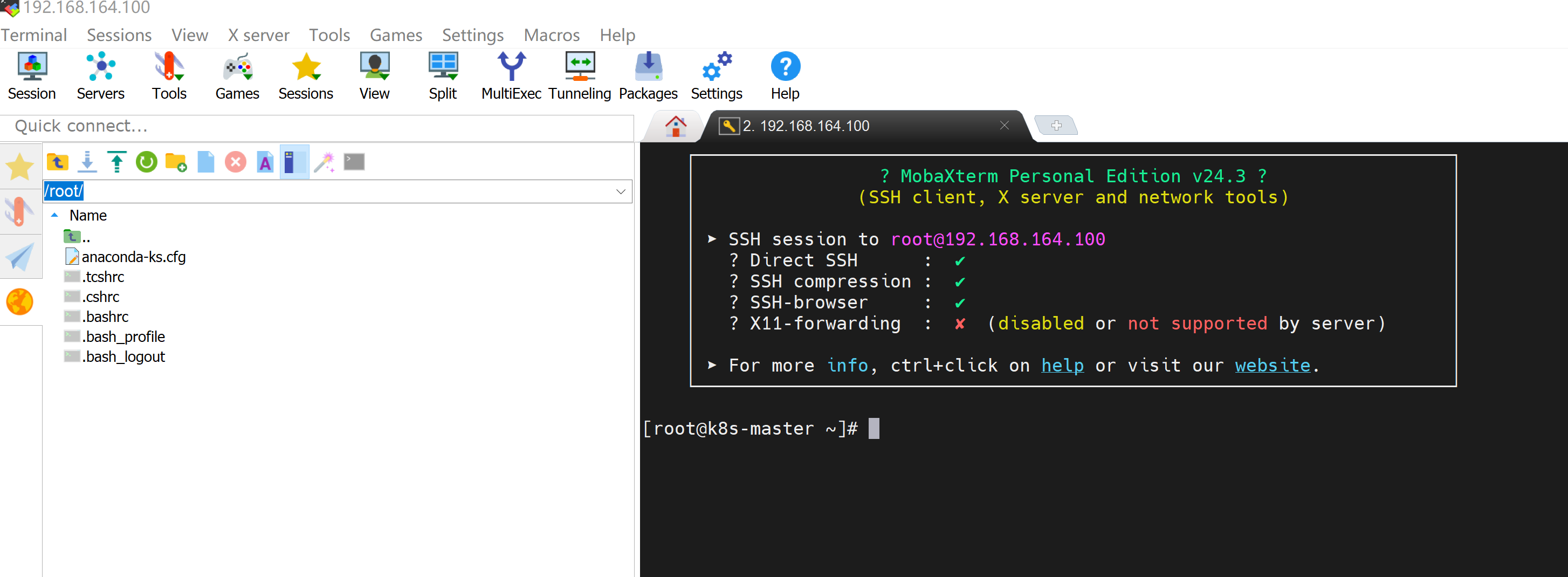
2.4.5. 使用远程连接工具(可选)





 扫一扫
扫一扫


 2535
2535

 被折叠的 条评论
为什么被折叠?
被折叠的 条评论
为什么被折叠?
 到【灌水乐园】发言





