



搭建k8s环境
1. 环境初始化
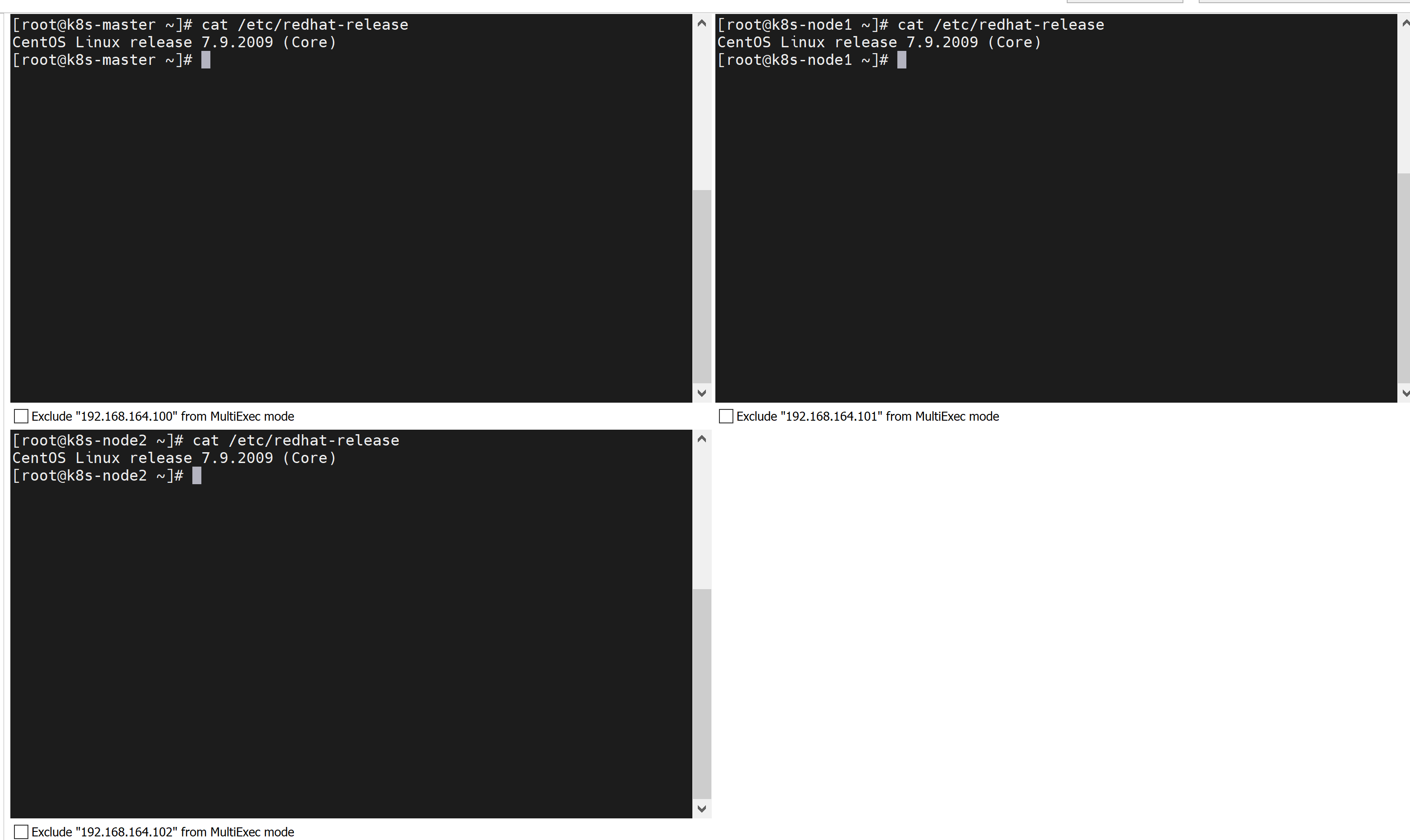
1.1. 检查操作系统的版本
cat /etc/redhat-release
1.2. 主机名解析(配置hosts)
每个节点的hosts文件中,都添加如下内容
192.168.164.100 k8s-master
192.168.164.101 k8s-node1
192.168.164.102 k8s-node2
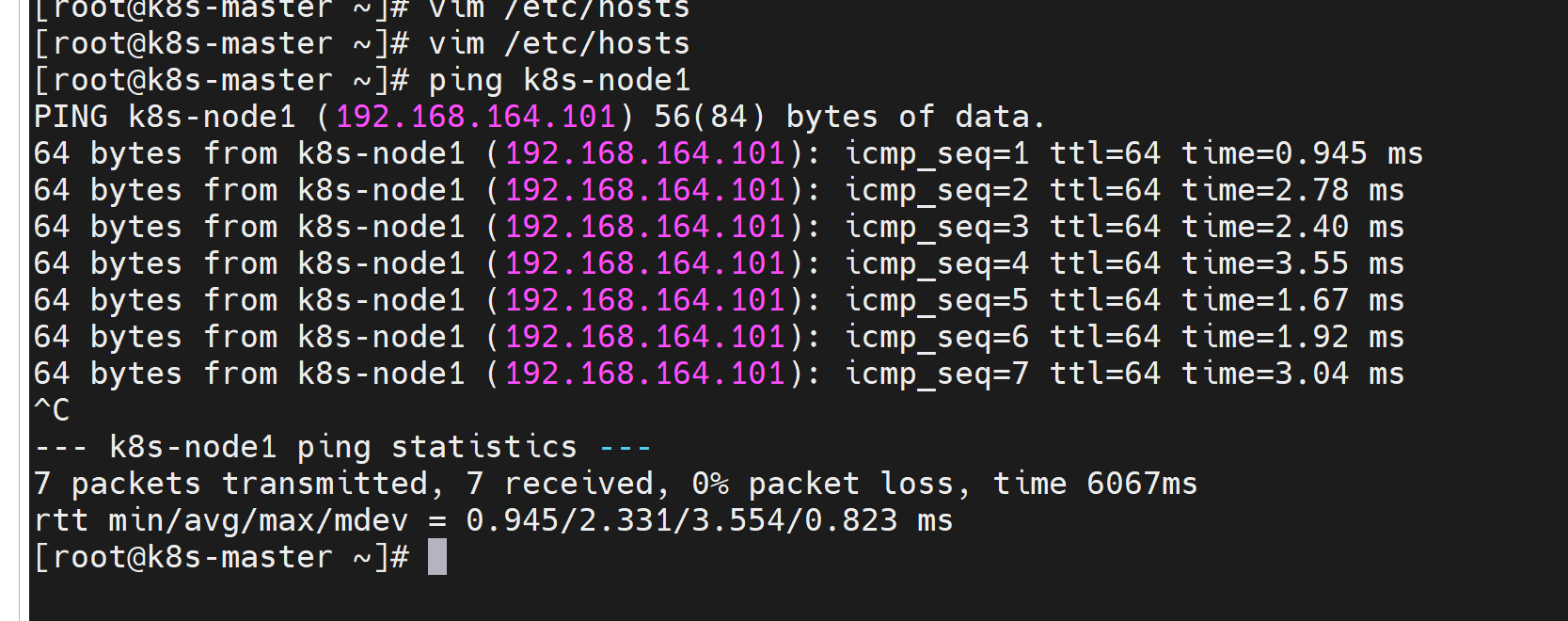
配好之后,可以测试一下:
1.3. 时间同步
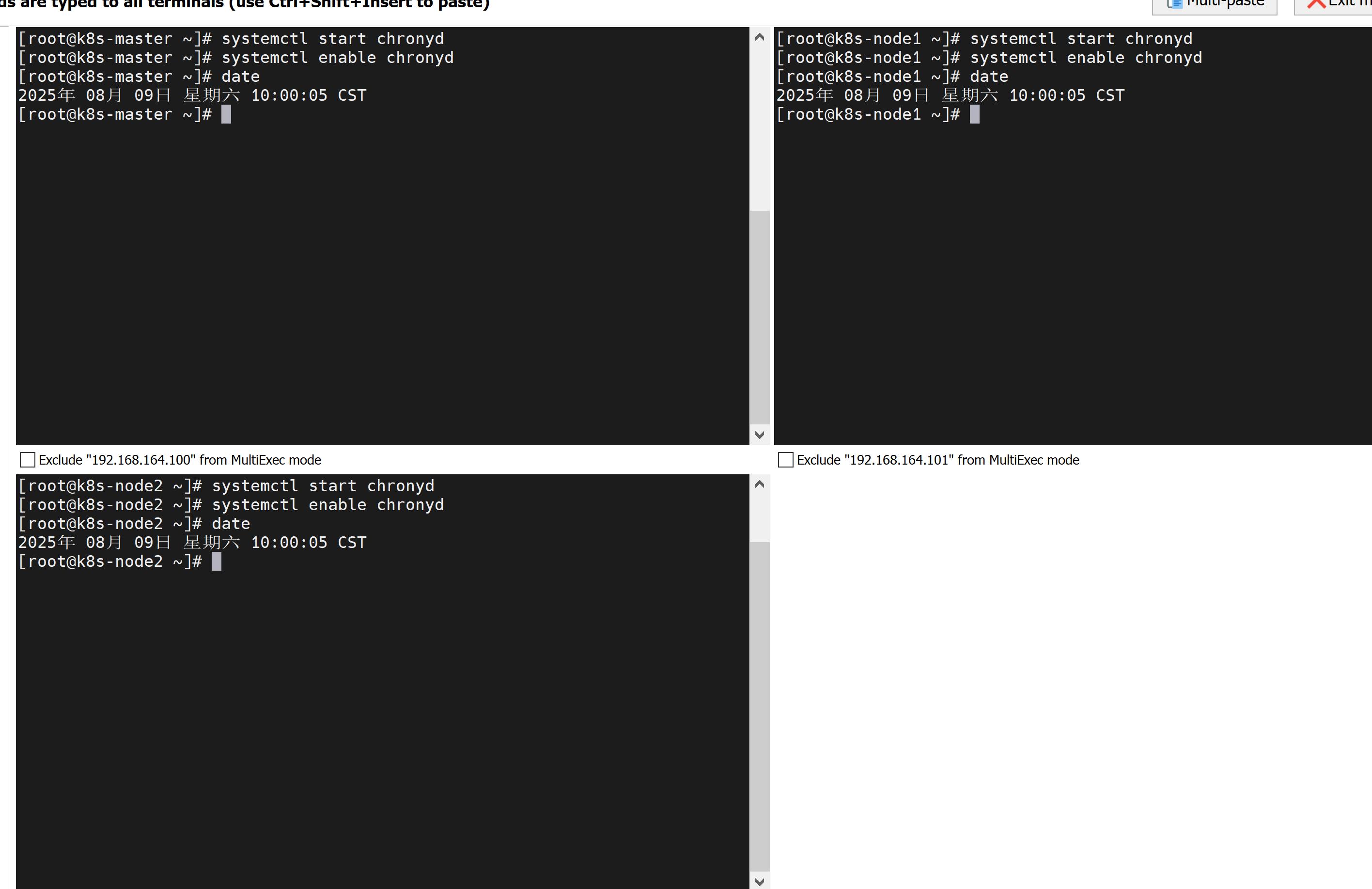
依次执行:
 systemctl start chronyd

 systemctl enable chronyd

 date
1.4. 禁用iptables和防火墙
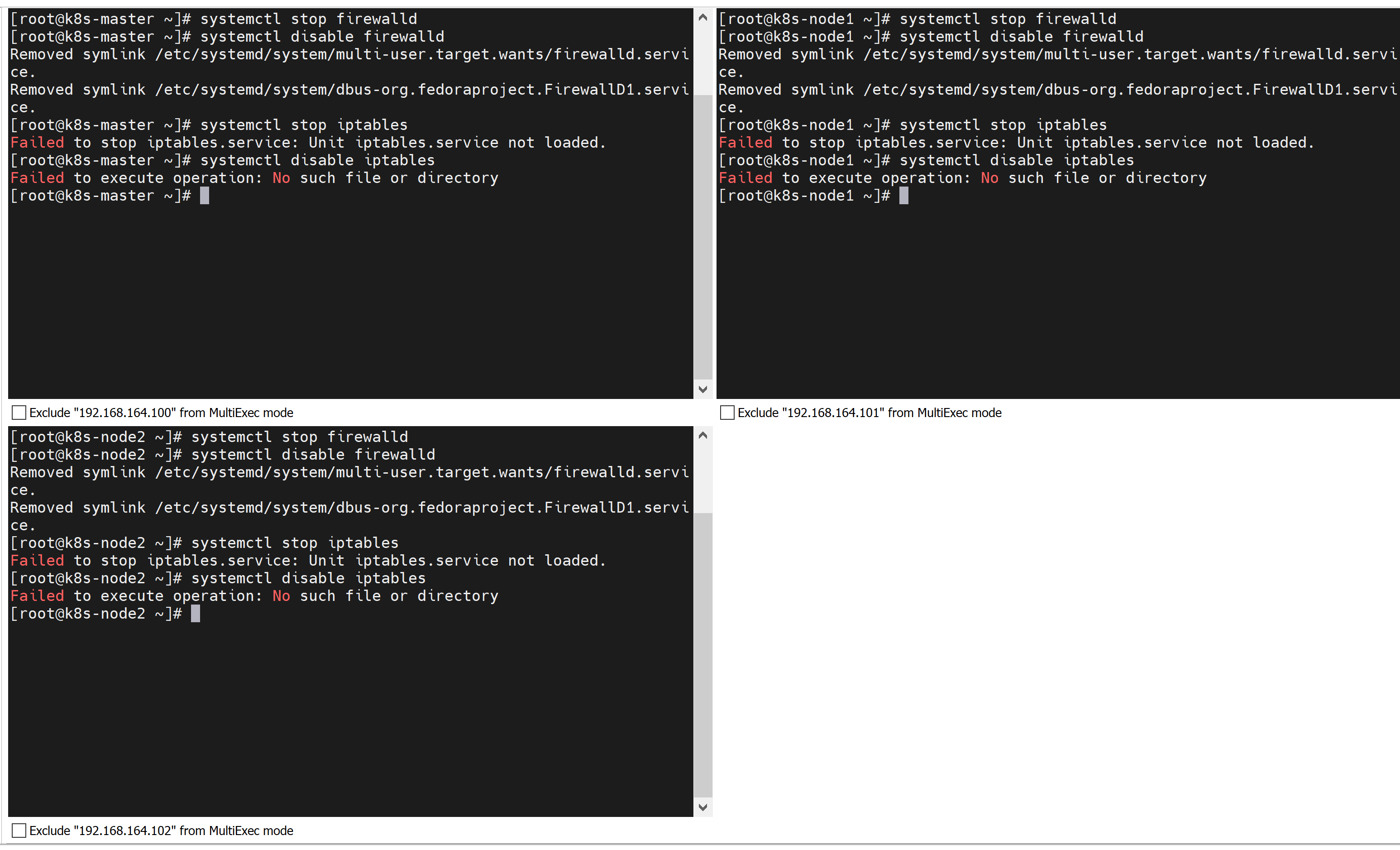
systemctl stop firewalld
systemctl disable firewalld

systemctl stop iptables
systemctl disable iptables
iptables如果failed了,说明系统本身就没有开启iptables,就不用管了。
1.5. 禁用selinux
可以先查看下是否开启,可以看到是开启状态
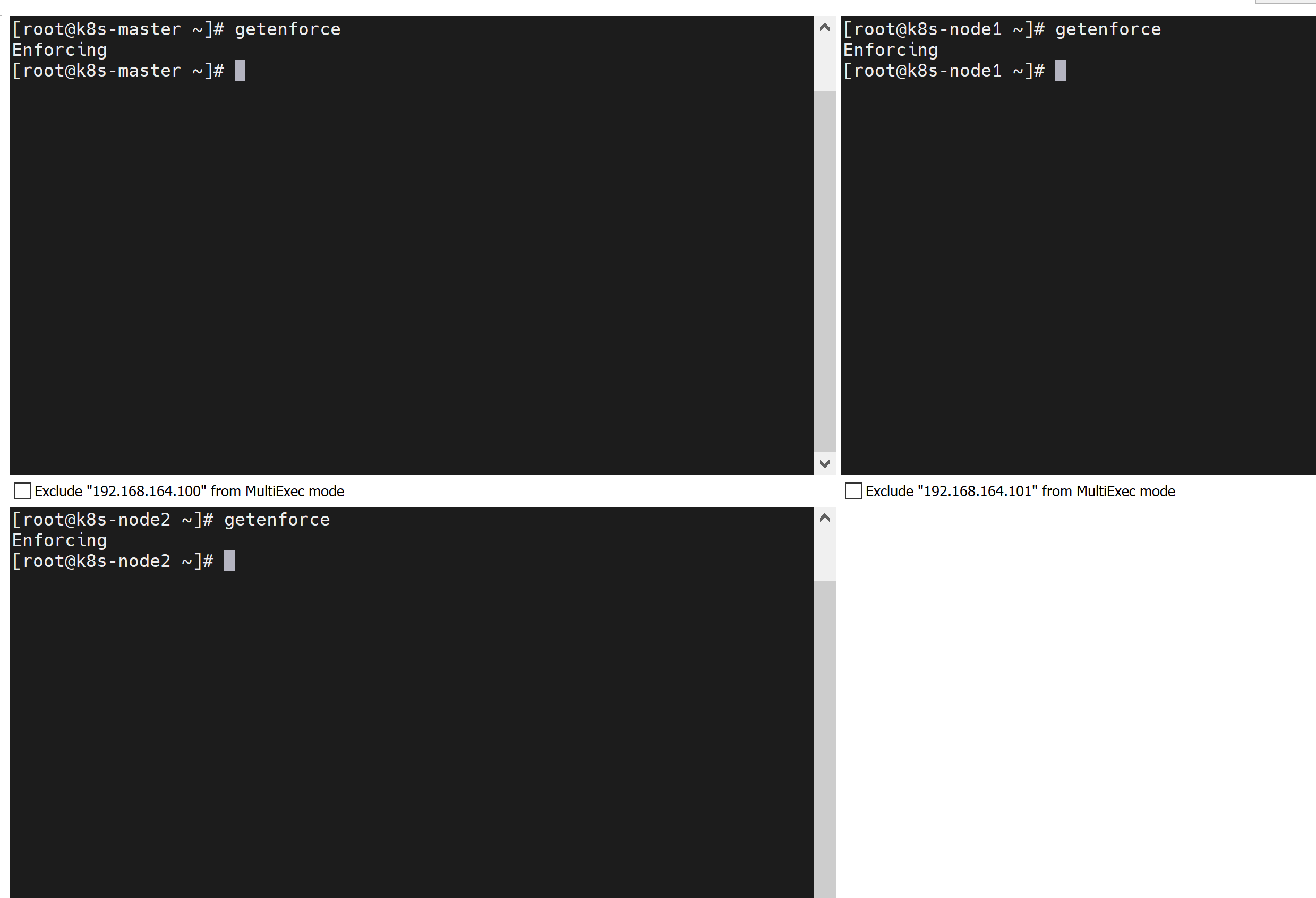
编辑 /etc/selinux/config 文件,修改SELINUX=disabled
vim /etc/selinux/config
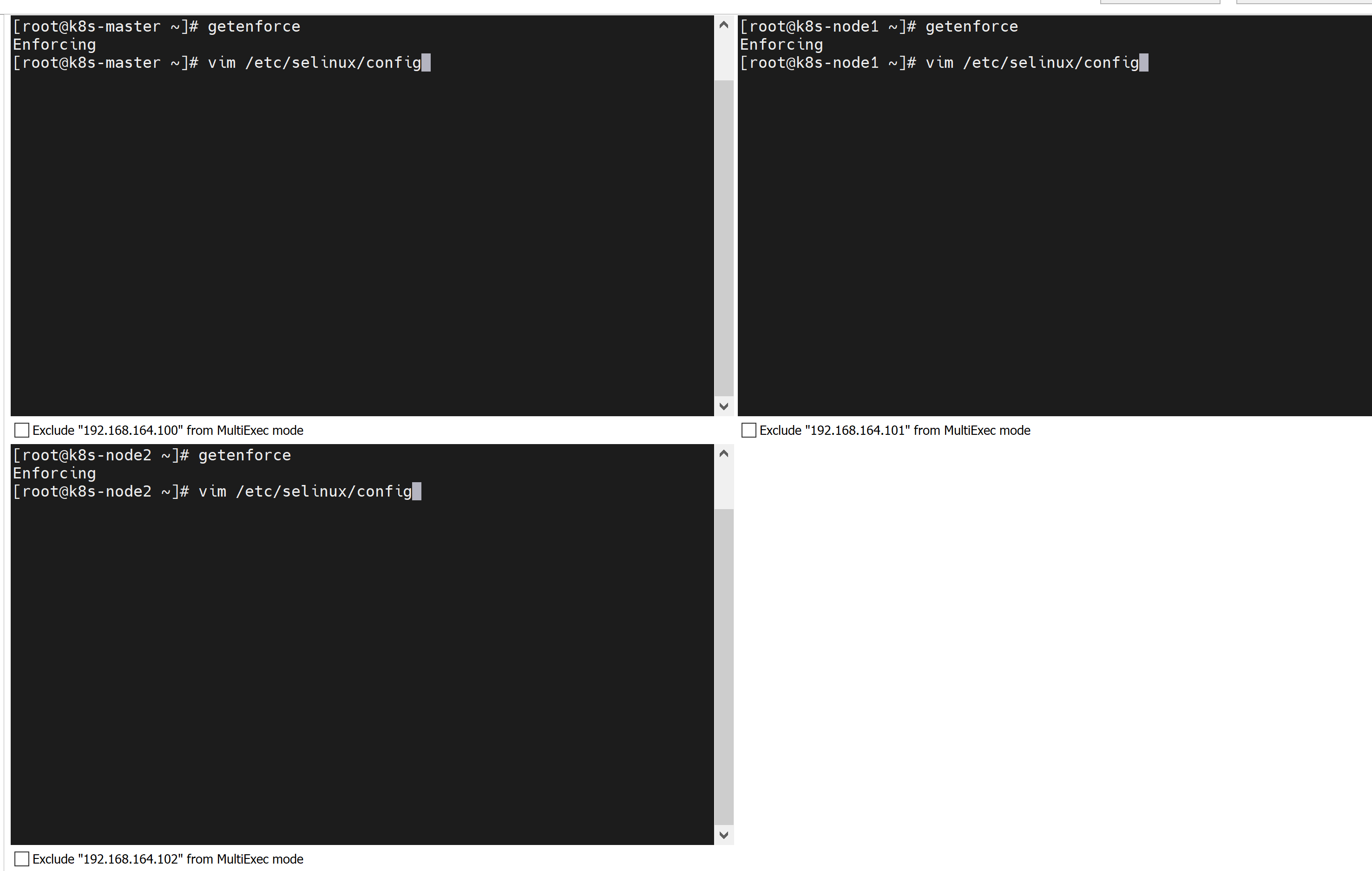
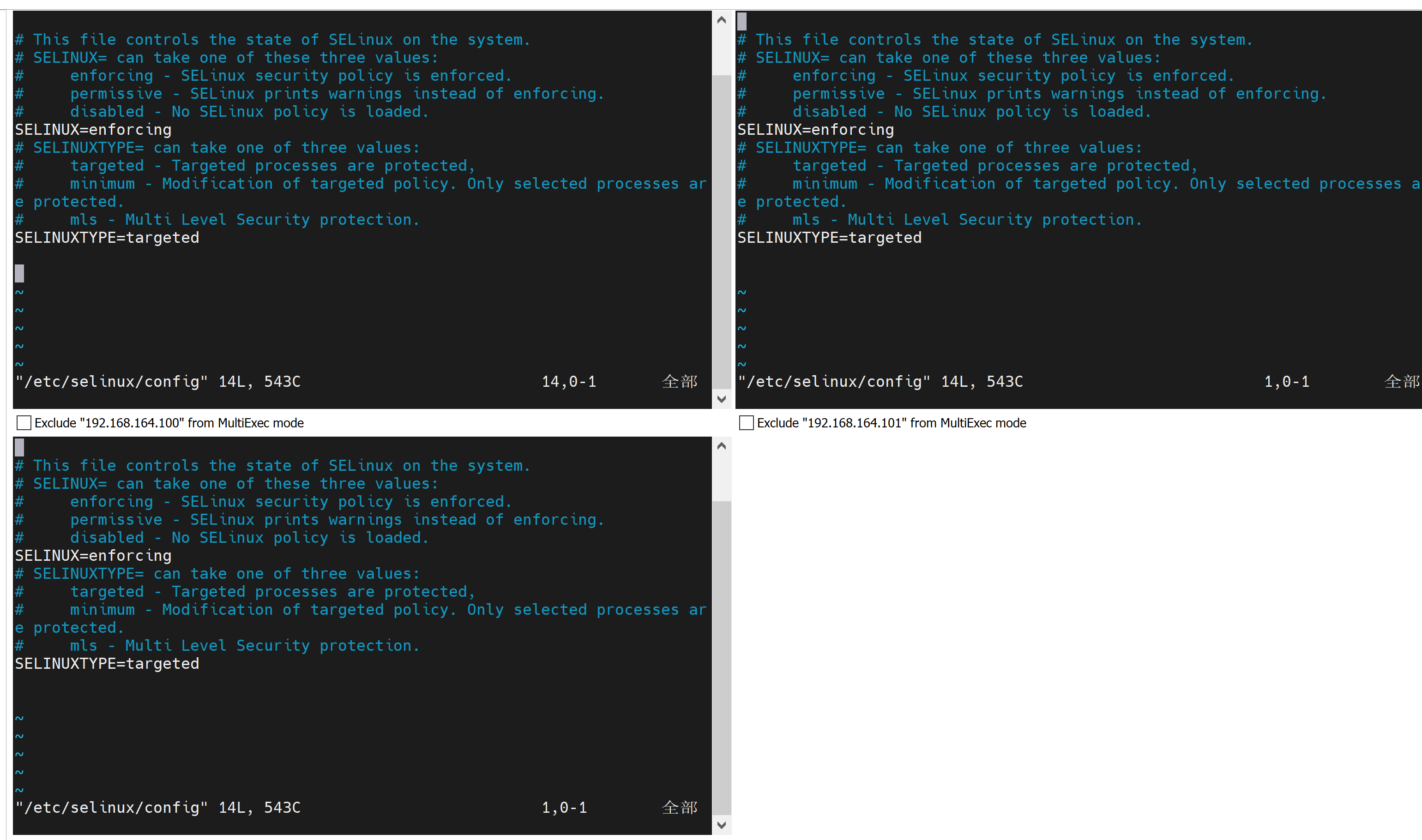
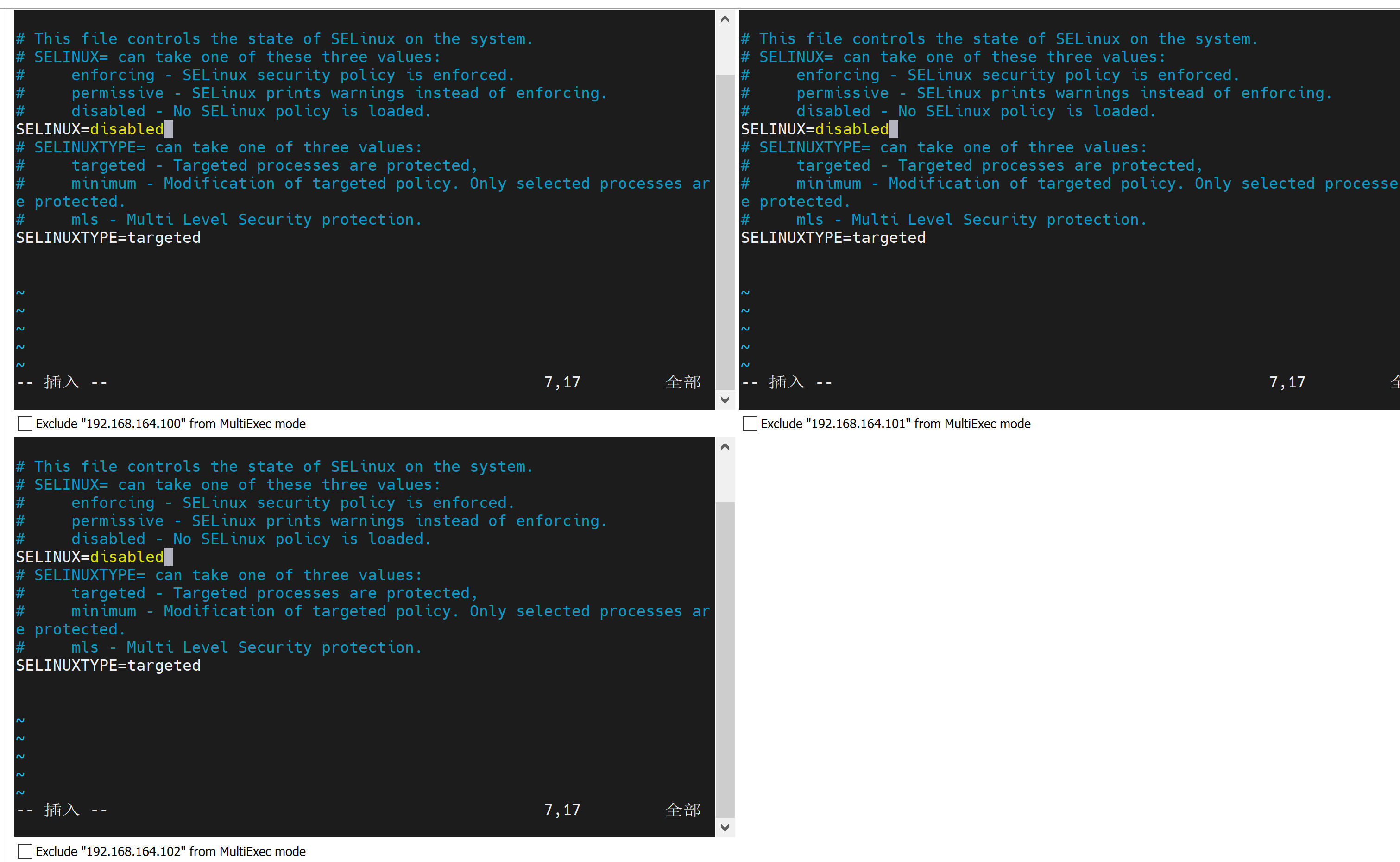
修改完成后,记得要重启机器才能生效。做完后面的步骤再重启吧。
1.6. 禁用swap分区
swap分区指的是虚拟内存分区,它的作用是在物理内存使用完之后,将磁盘空间虚拟成内存来使用。
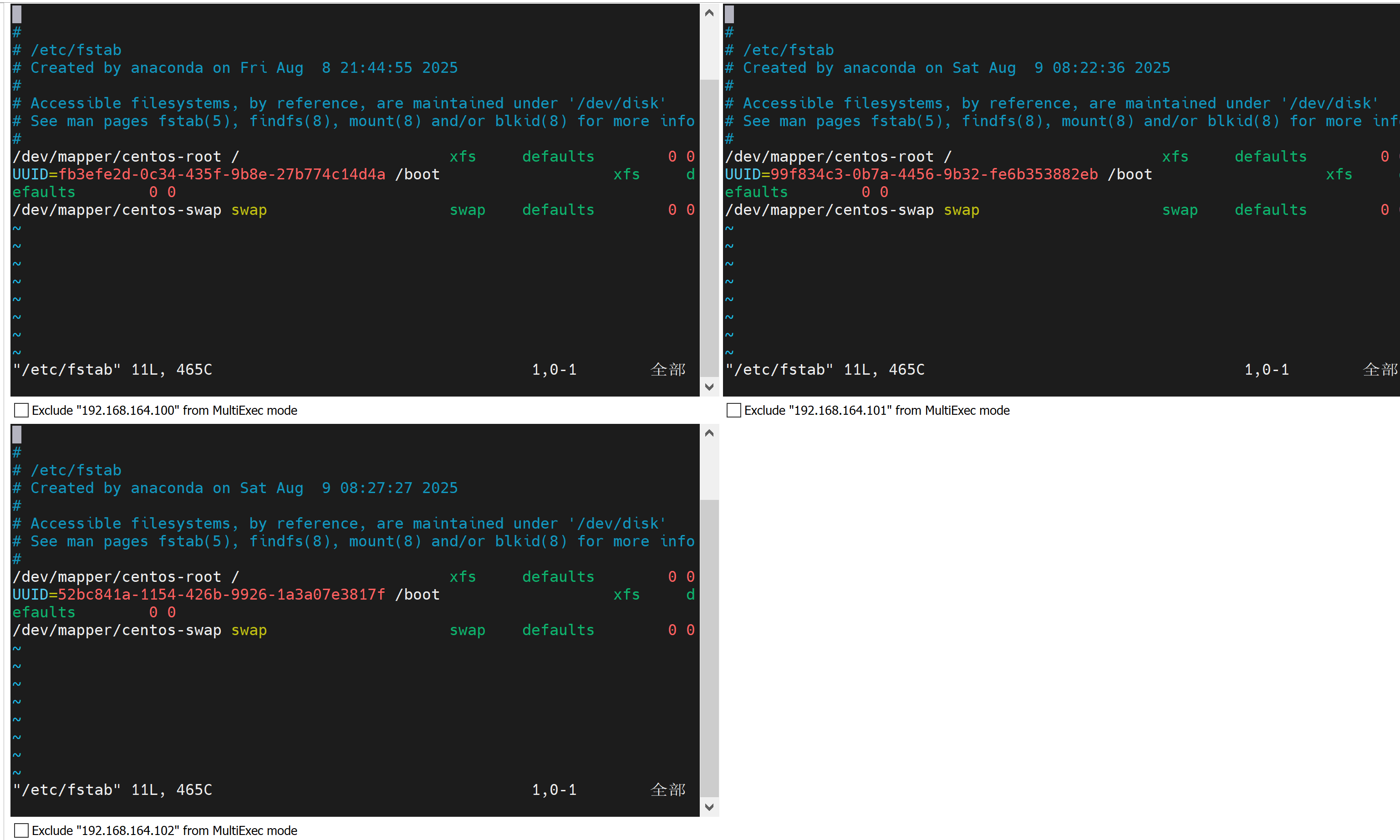
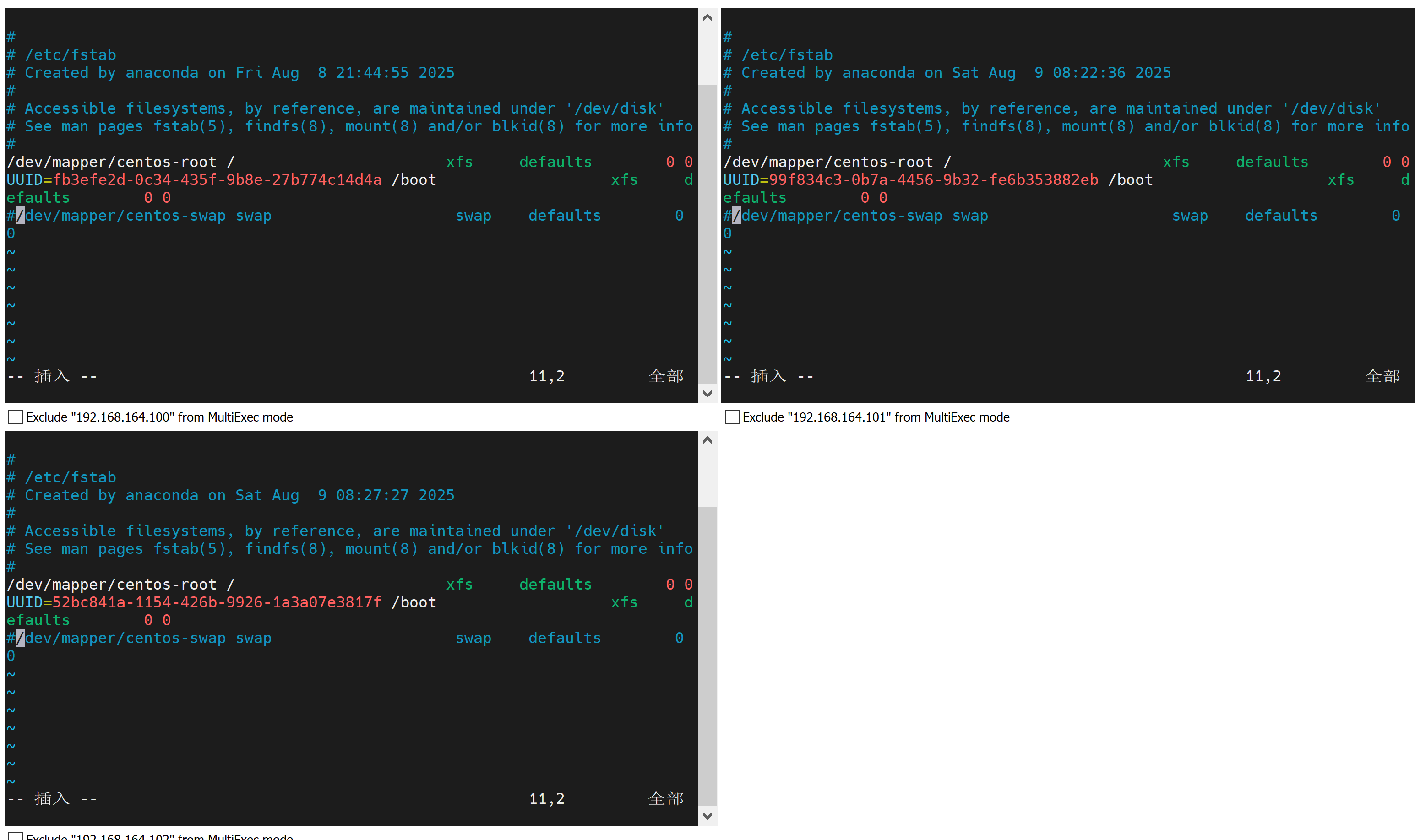
编辑 /etc/fstab 文件,注释掉swap那一行。
vim /etc/fstab
1.7. 修改linux内核参数
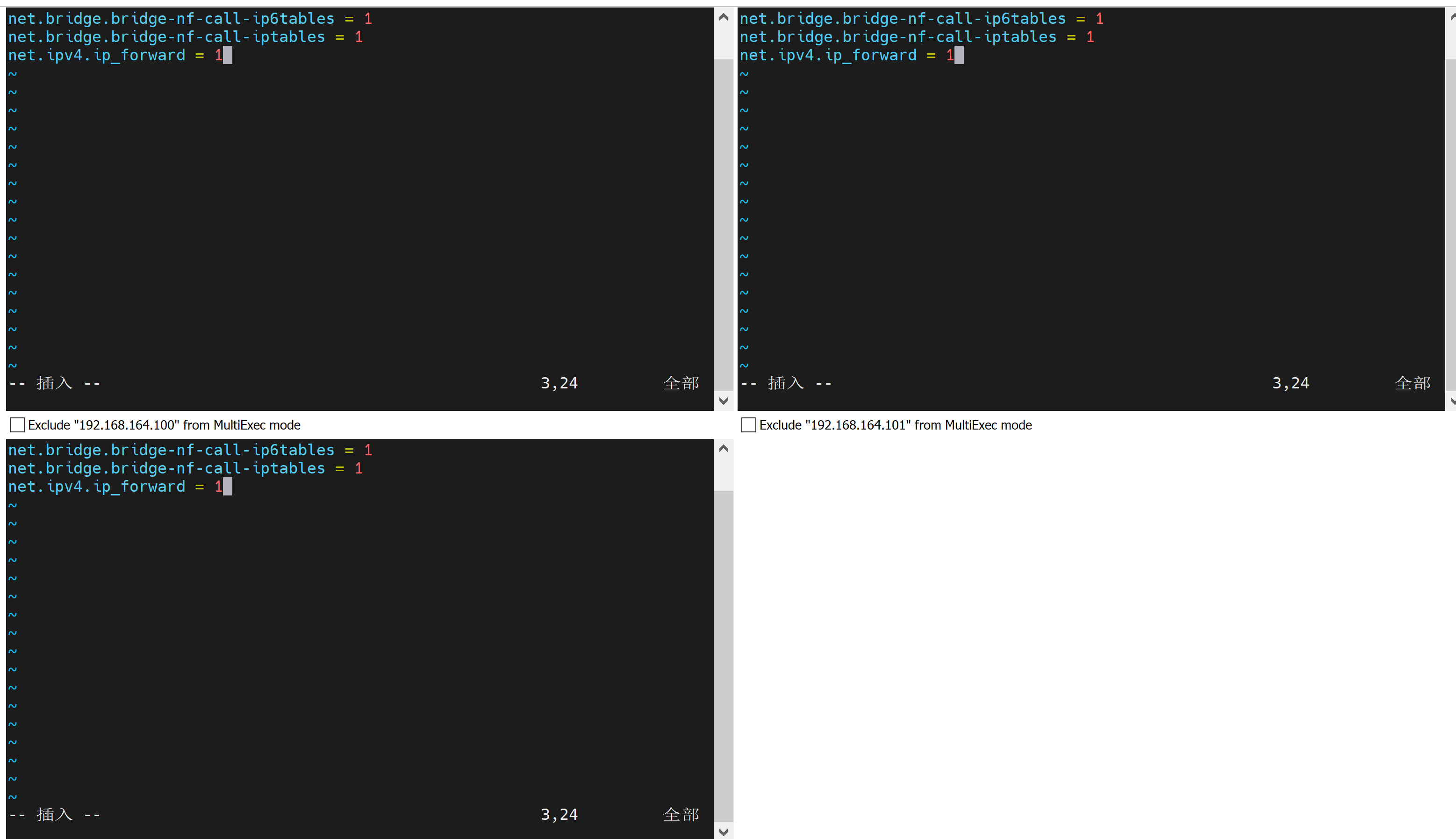
编辑文件 /etc/sysctl.d/kubernetes.conf,添加下面的配置。
这个文件本身不存在,所以这次是创建文件
vim /etc/sysctl.d/kubernetes.conf
net.bridge.bridge-nf-call-ip6tables = 1
net.bridge.bridge-nf-call-iptables = 1
net.ipv4.ip_forward = 1
然后重新加载
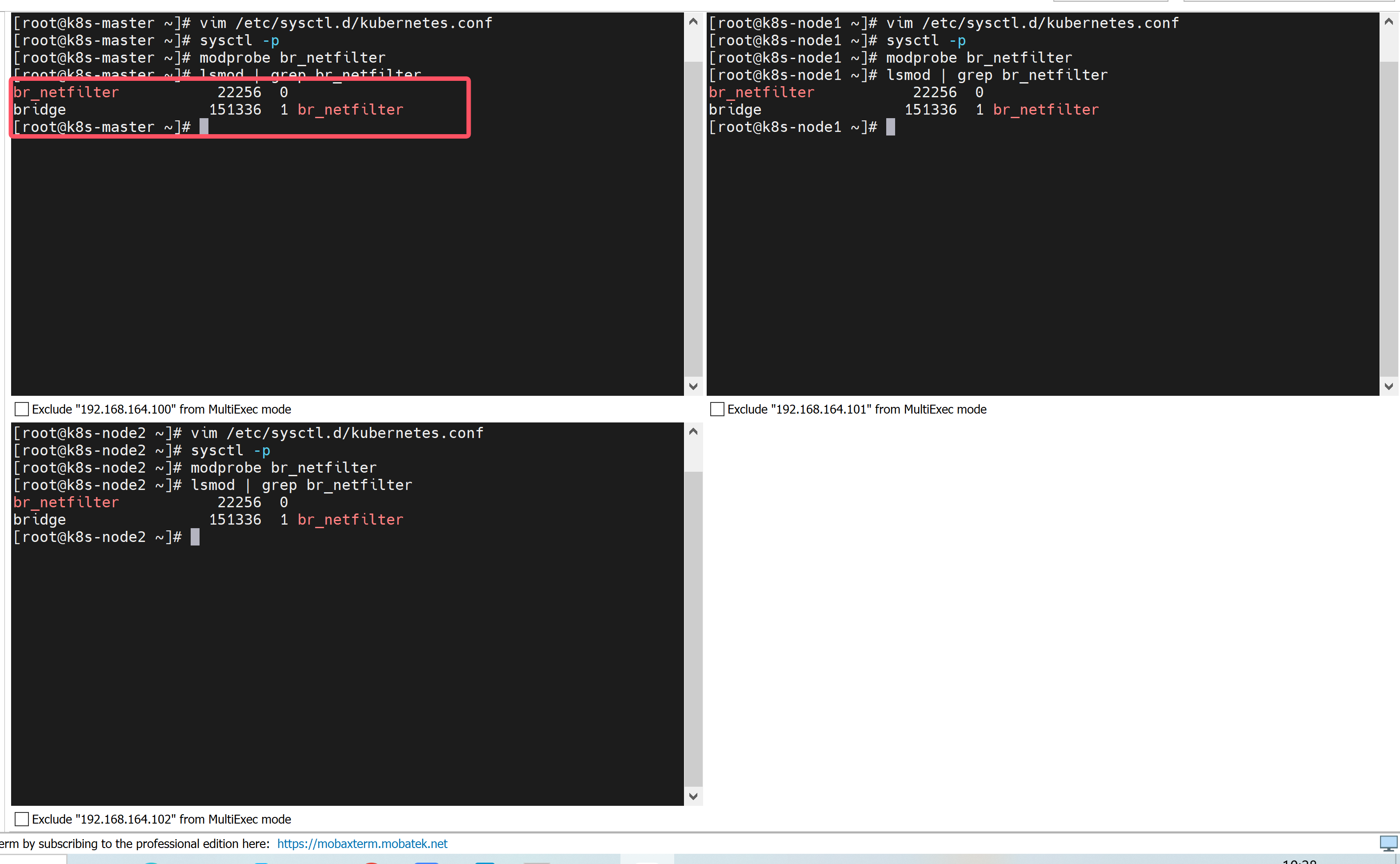
sysctl -p
加载网桥过滤模块
modprobe br_netfilter
检查是否成功
lsmod | grep br_netfilter
1.8. 配置ipvs功能
service有两种代理模式 基于iptables,基于ipvs;
ipvs性能高一些,但需手动配置。
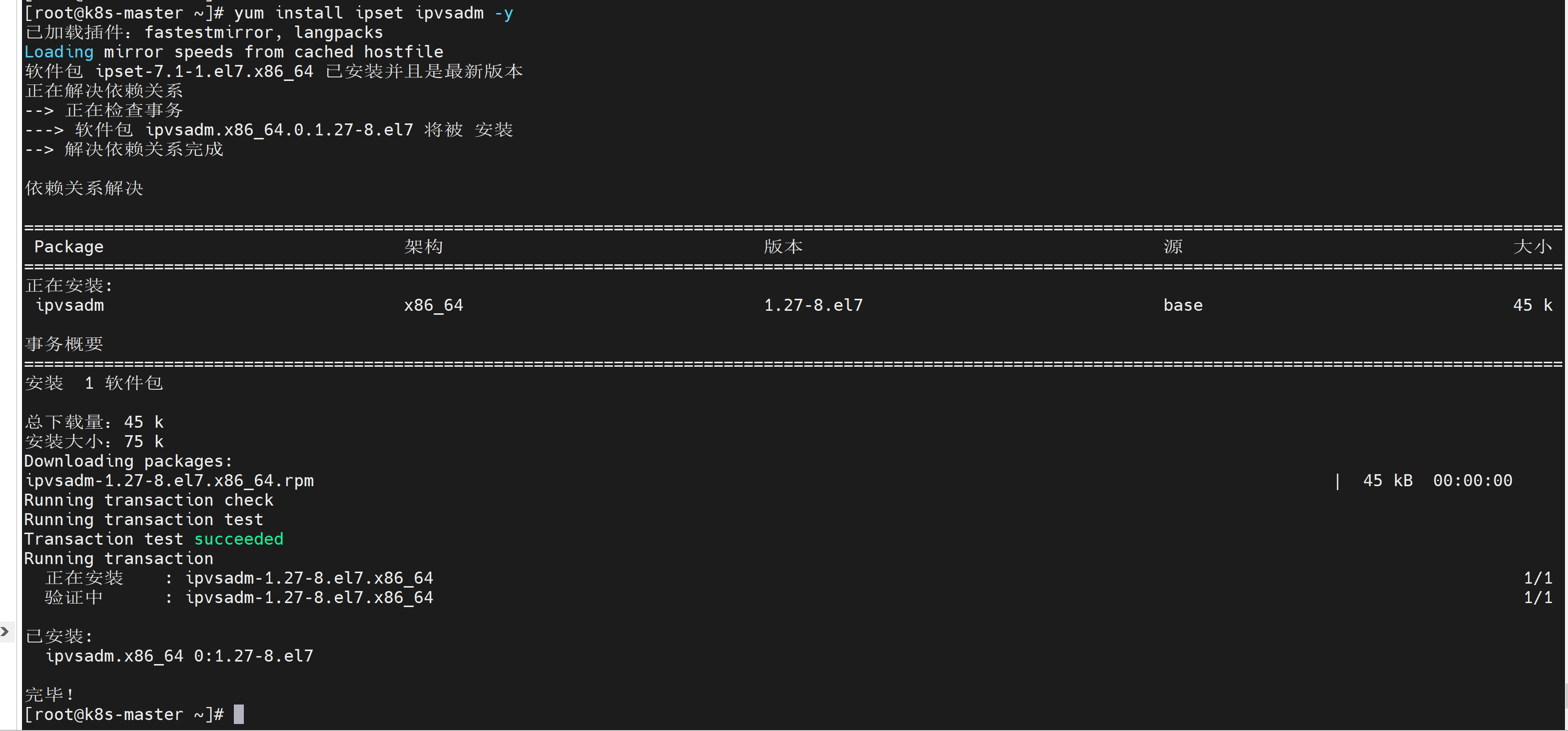
1.8.1. 先安装 ipset ipvsadm:
yum install ipset ipvsadm -y
1.8.2. 添加脚本文件
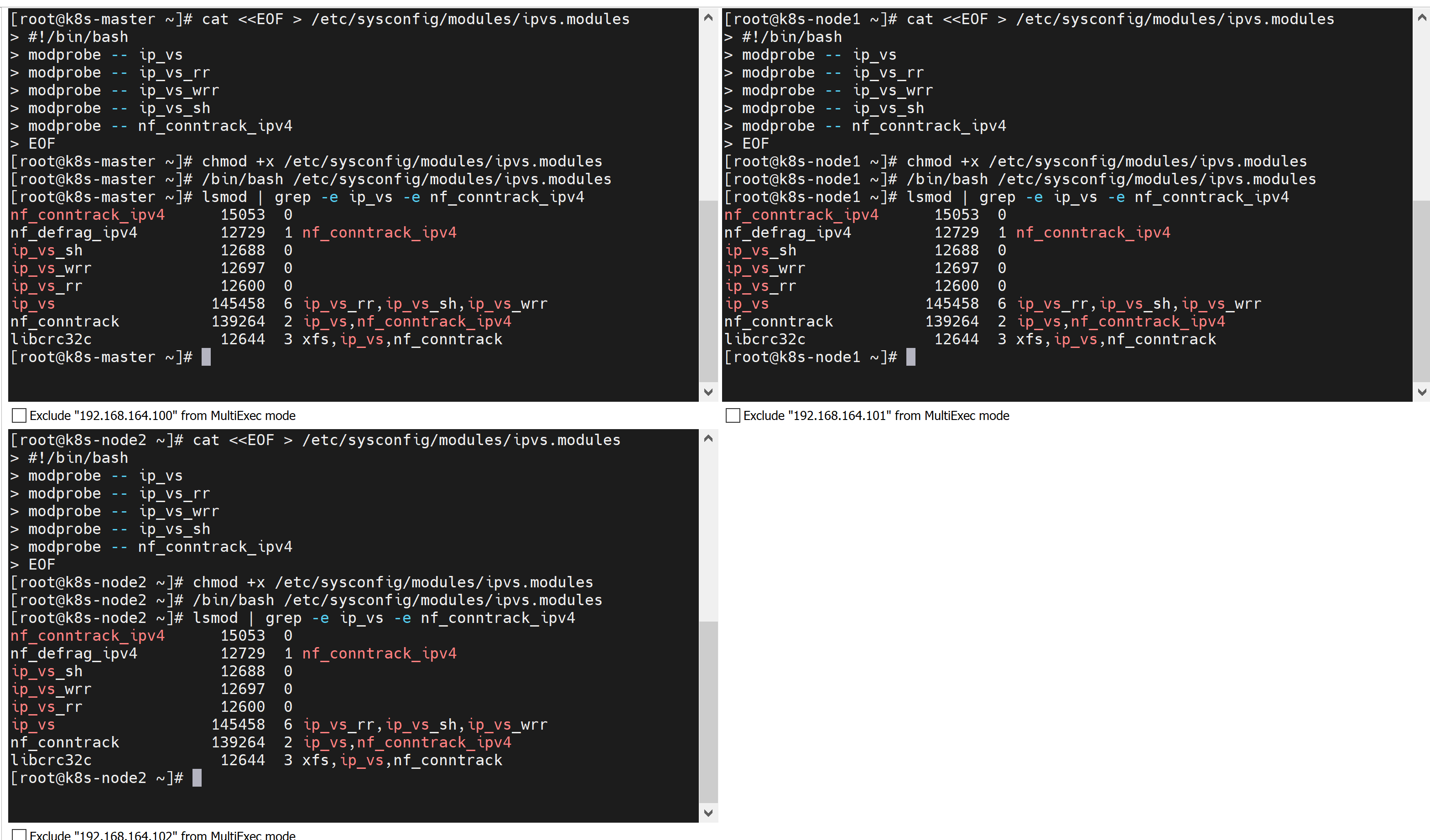
cat <<EOF > /etc/sysconfig/modules/ipvs.modules
> #!/bin/bash
> modprobe -- ip_vs
> modprobe -- ip_vs_rr
> modprobe -- ip_vs_wrr
> modprobe -- ip_vs_sh
> modprobe -- nf_conntrack_ipv4
> EOF
给这个文件添加执行权限:
chmod +x /etc/sysconfig/modules/ipvs.modules
执行文件:
/bin/bash /etc/sysconfig/modules/ipvs.modules
检查是否成功
lsmod | grep -e ip_vs -e nf_conntrack_ipv4
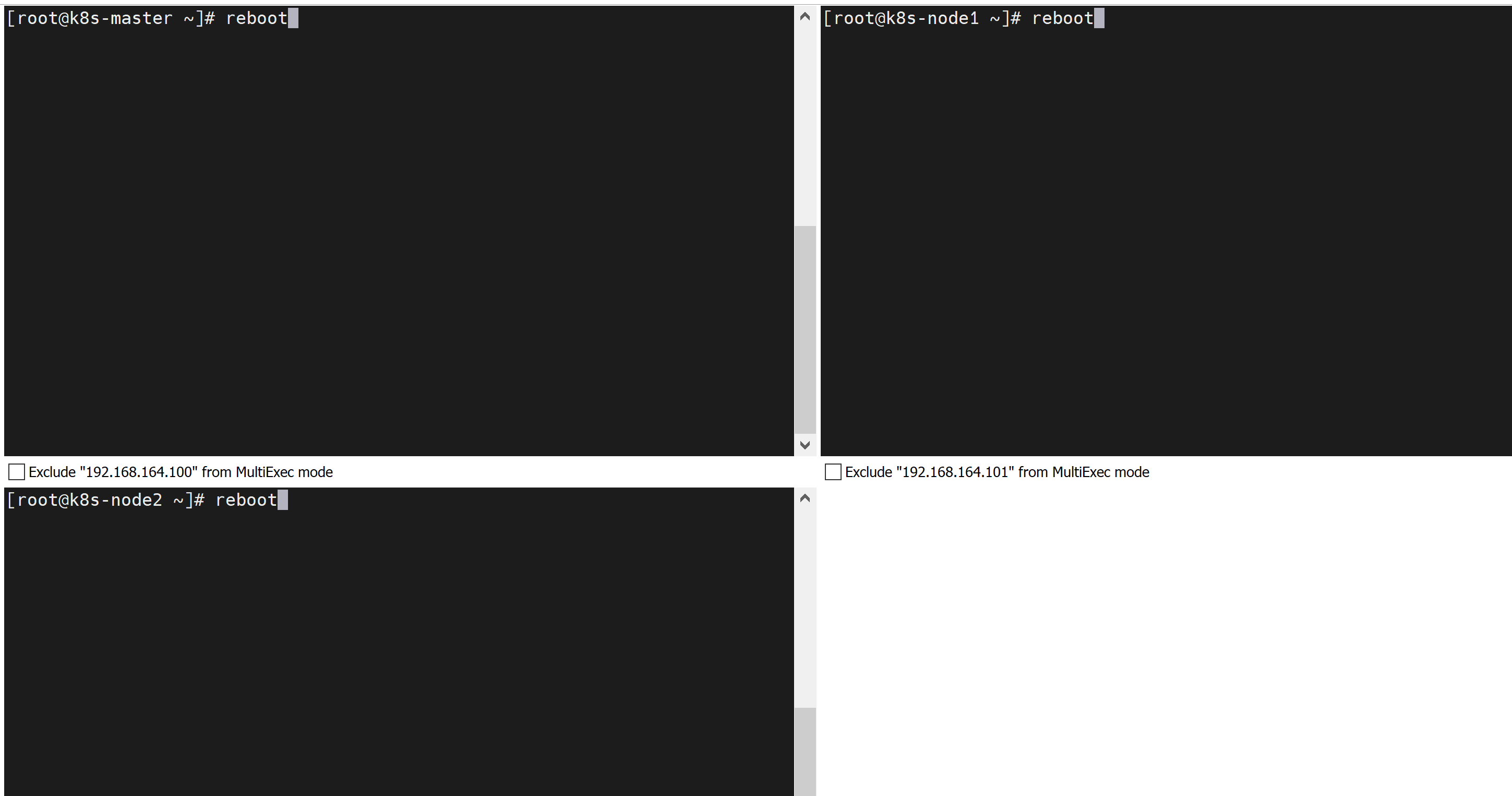
1.9. 重启服务器
1.10. 检查
- getenforce命令 必须是disabled
- free -m,swap全部是0

2. 安装docker
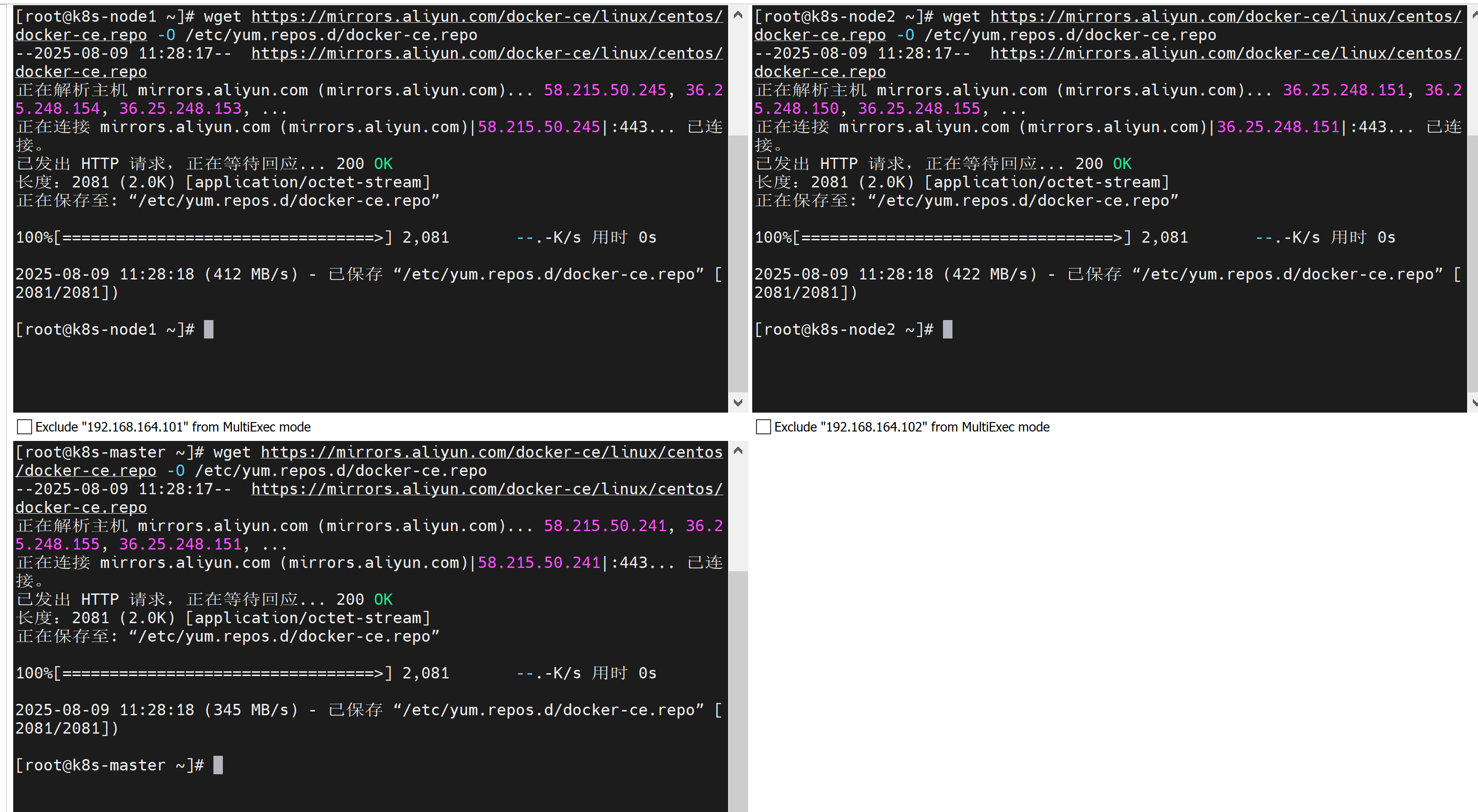
2.1. 切换阿里镜像源
wget https://mirrors.aliyun.com/docker-ce/linux/centos/docker-ce.repo -O /etc/yum.repos.d/docker-ce.repo
2.2. 查看docker-ce 版本列表(可选)
yum list docker-ce --showduplicates
至于安装哪个版本,自行选择,可能需要额外配置。
2.3. 安装指定版本
–setopt=obsoletes=0,必须指定,否则会安装更高版本。
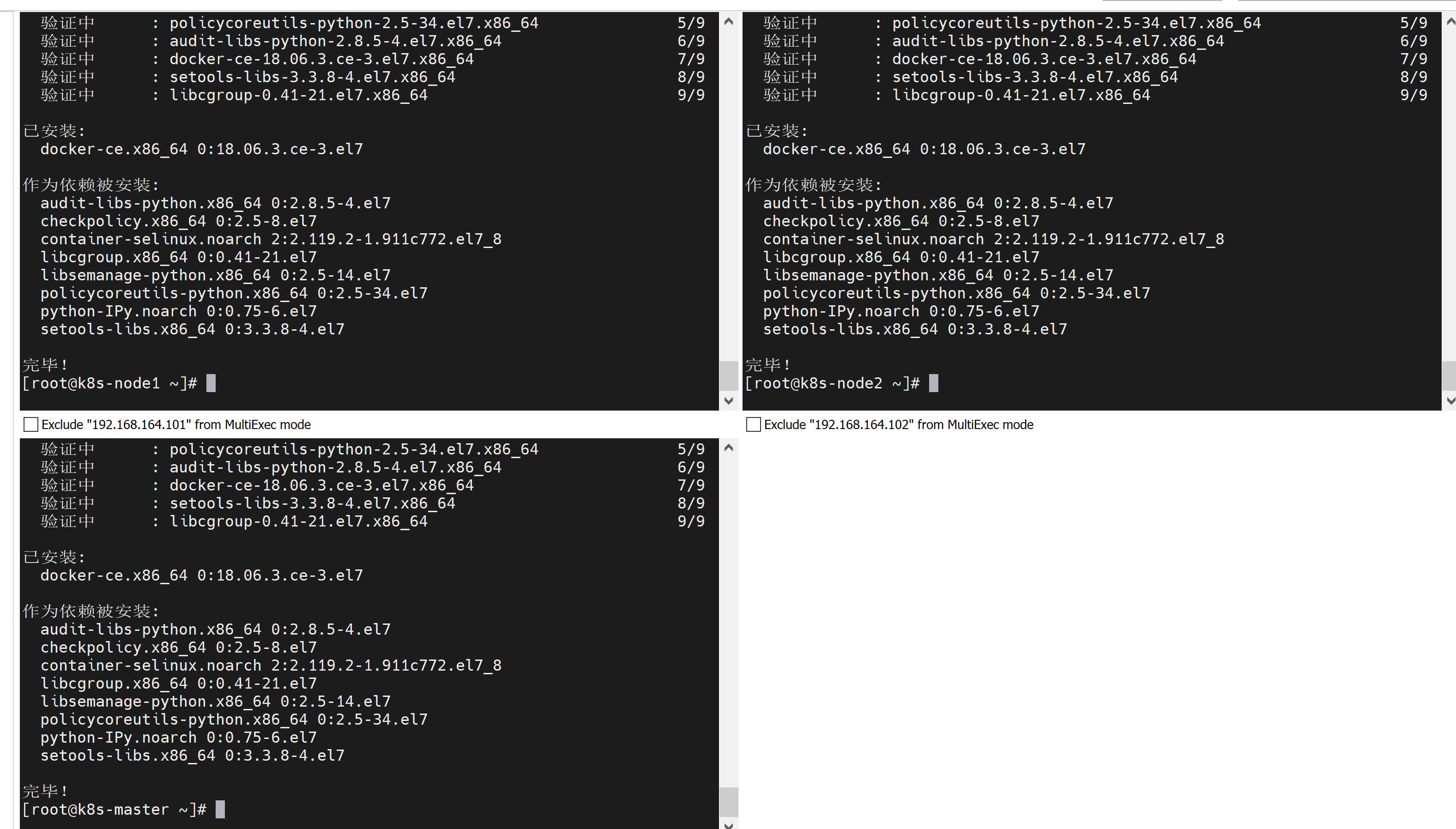
yum install --setopt=obsoletes=0 docker-ce-18.06.3.ce-3.el7 -y
2.4. 添加配置文件
Docker默认情况下使用Cgroup Driver为cgroupfs,而k8s推荐使用systemd代替cgroupfs。
创建目录:
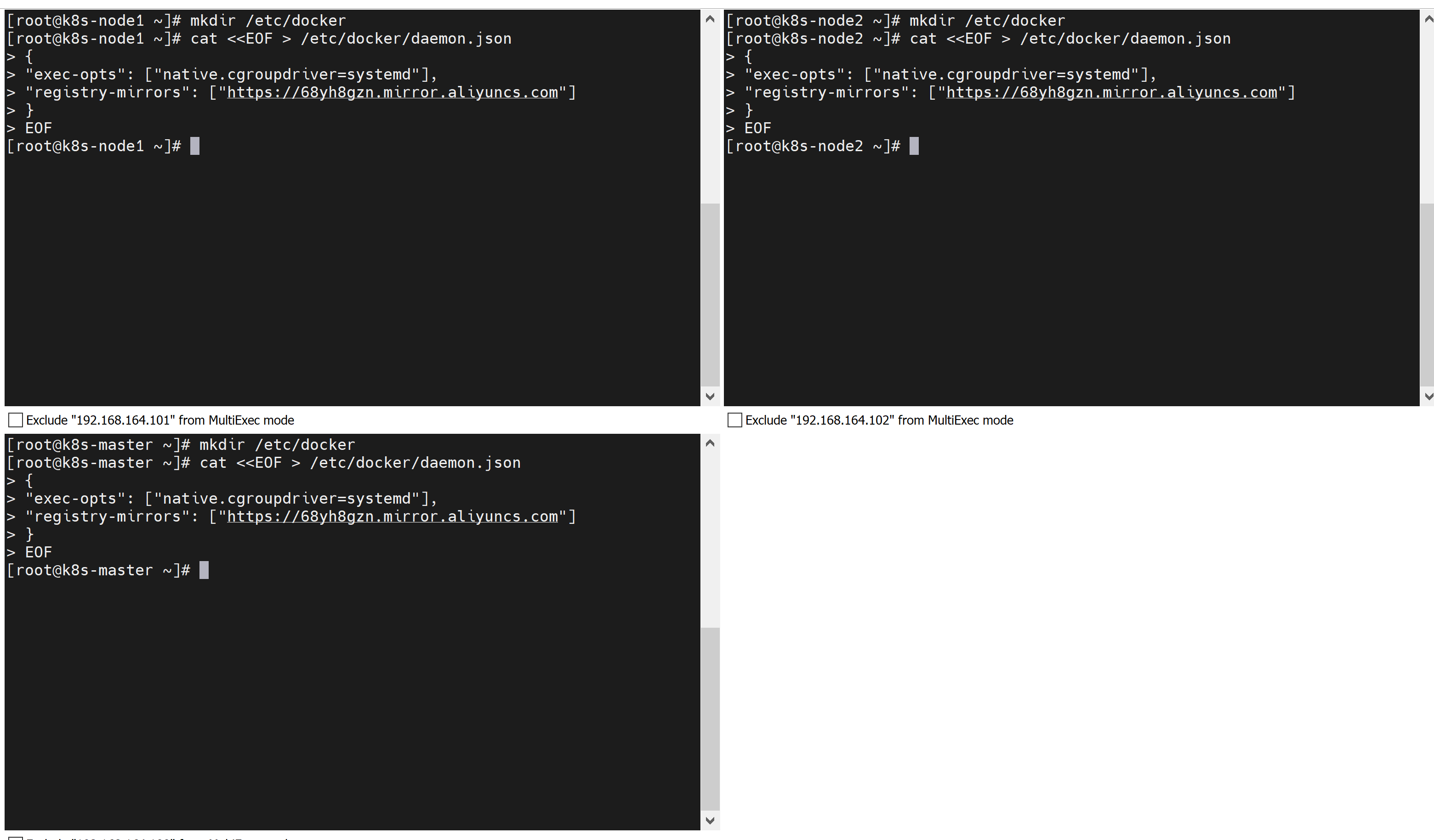
mkdir /etc/docker
添加配置文件:
cat <<EOF > /etc/docker/daemon.json
	{
	"exec-opts": ["native.cgroupdriver=systemd"],
	"registry-mirrors": ["https://docker.1ms.run"]
	}
EOF
registry-mirrors中的地址随时可能失效。
2.5. 启动docker
启动docker
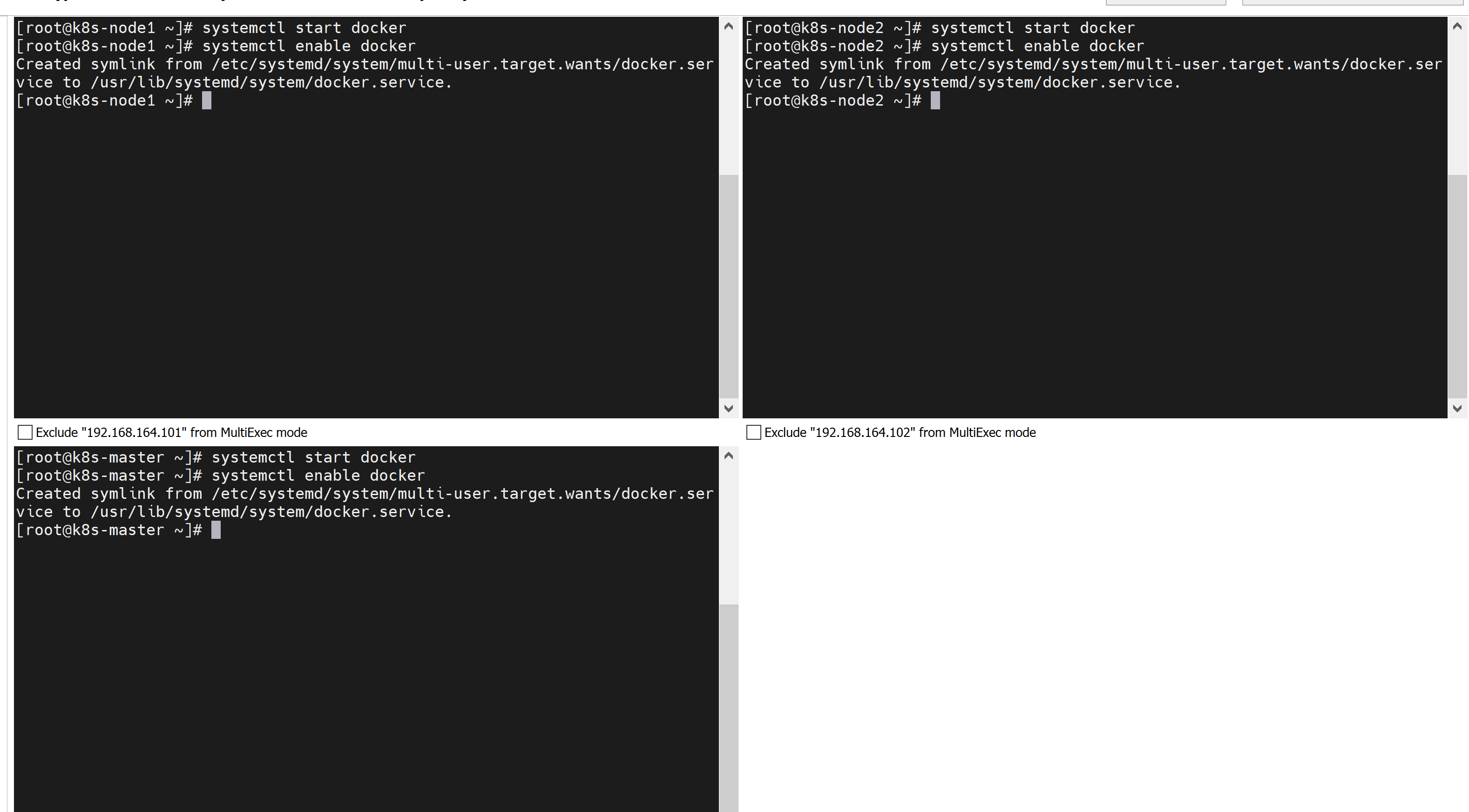
systemctl start docker
设置开机自启动
systemctl enable docker
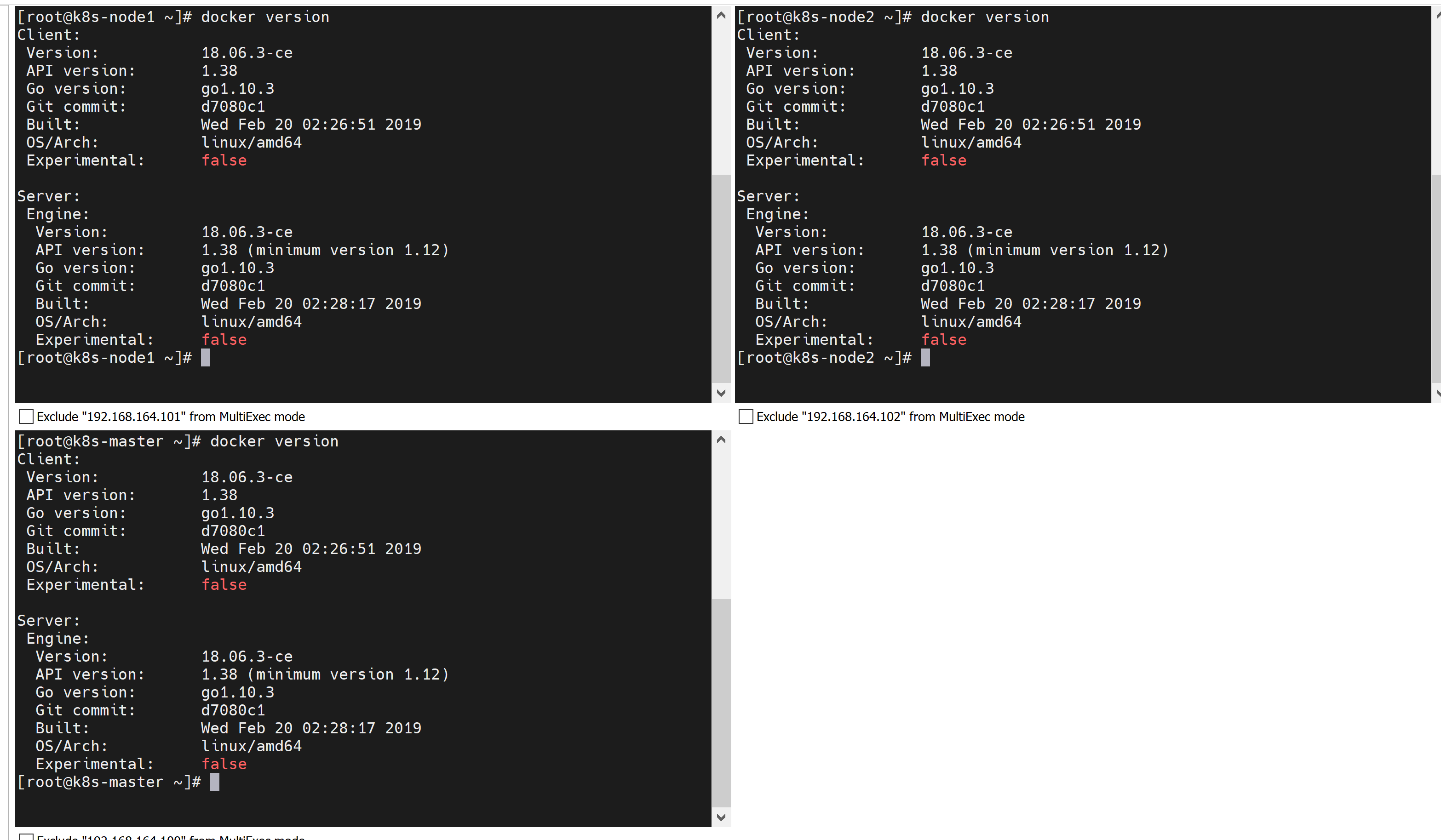
2.6. 检查是否安装成功
3. 安装kubernetes的组件
3.1. 切换镜像源
编辑文件:
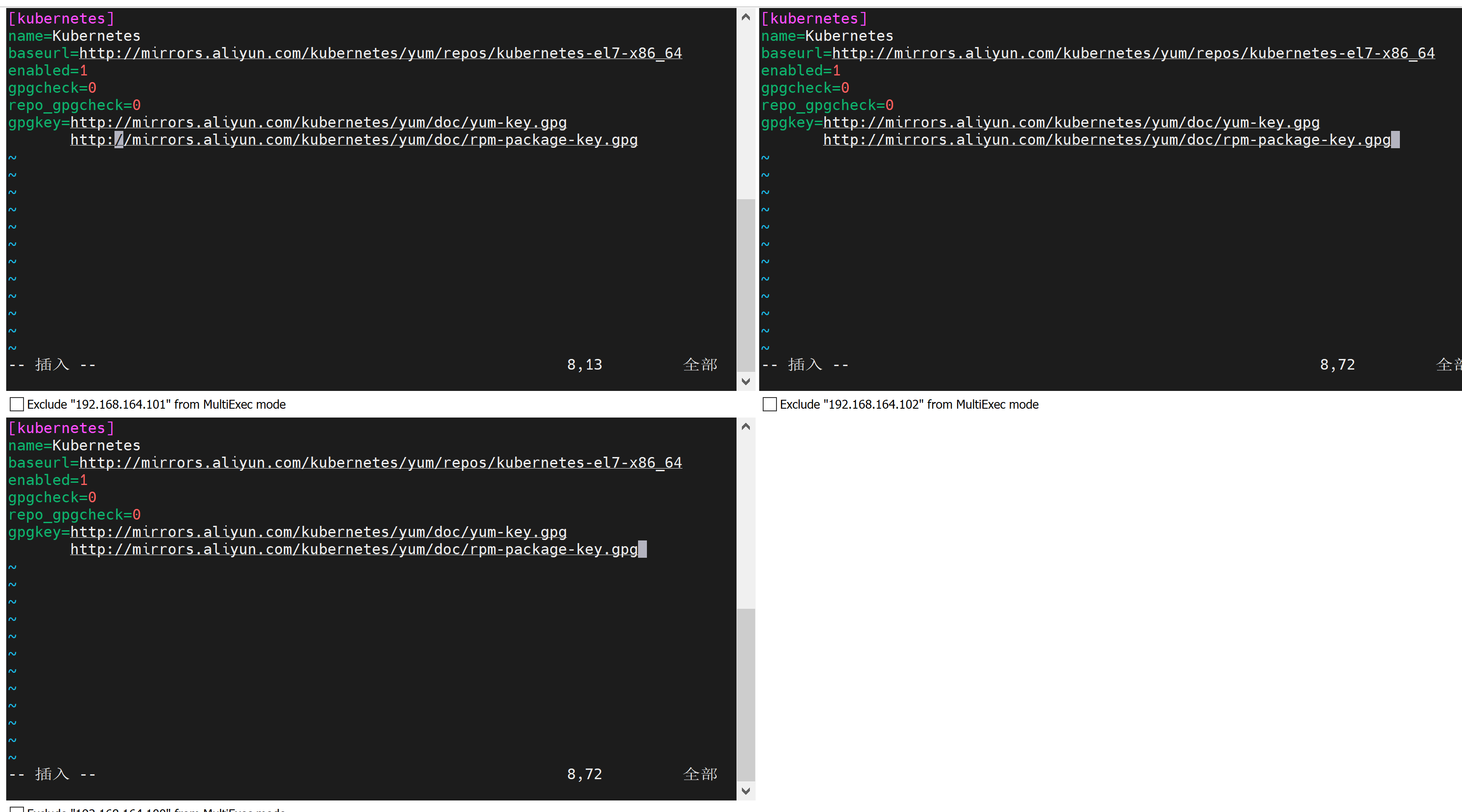
vim /etc/yum.repos.d/kubernetes.repo
添加以下内容:
[kubernetes]
name=Kubernetes
baseurl=http://mirrors.aliyun.com/kubernetes/yum/repos/kubernetes-el7-x86_64
enabled=1
gpgcheck=0
repo_gpgcheck=0
gpgkey=http://mirrors.aliyun.com/kubernetes/yum/doc/yum-key.gpg
       http://mirrors.aliyun.com/kubernetes/yum/doc/rpm-package-key.gpg
3.2. 安装组件
安装kubeadm、kubelet、kubectl三个组件。
这里提供两个版本的安装方式,但后续步骤基于1.17.4-0版本。
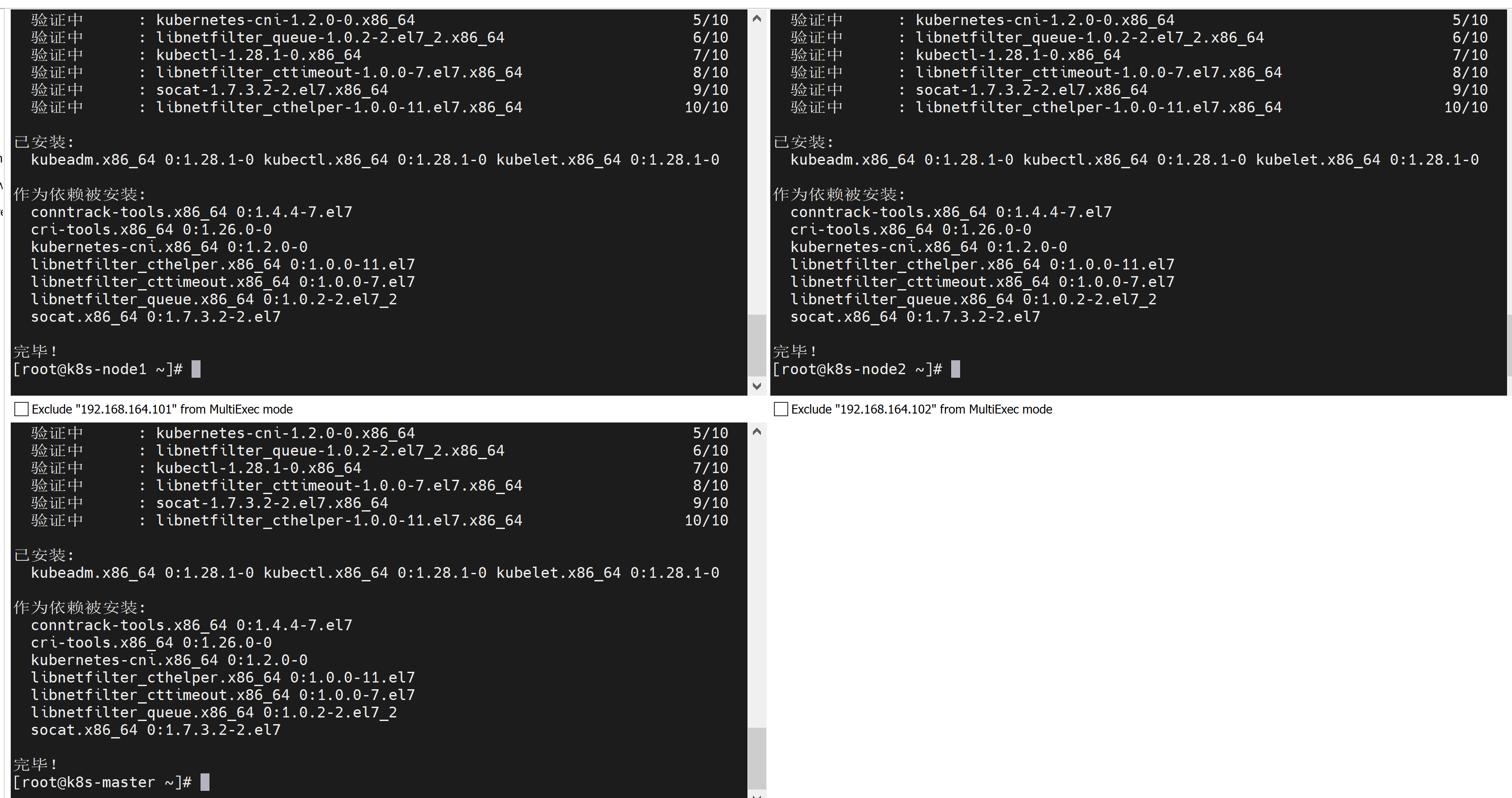
3.2.1. 安装1.28.1-0版本
yum install --setopt=obsoletes=0 kubeadm-1.28.1-0 kubelet-1.28.1-0 kubectl-1.28.1-0 -y
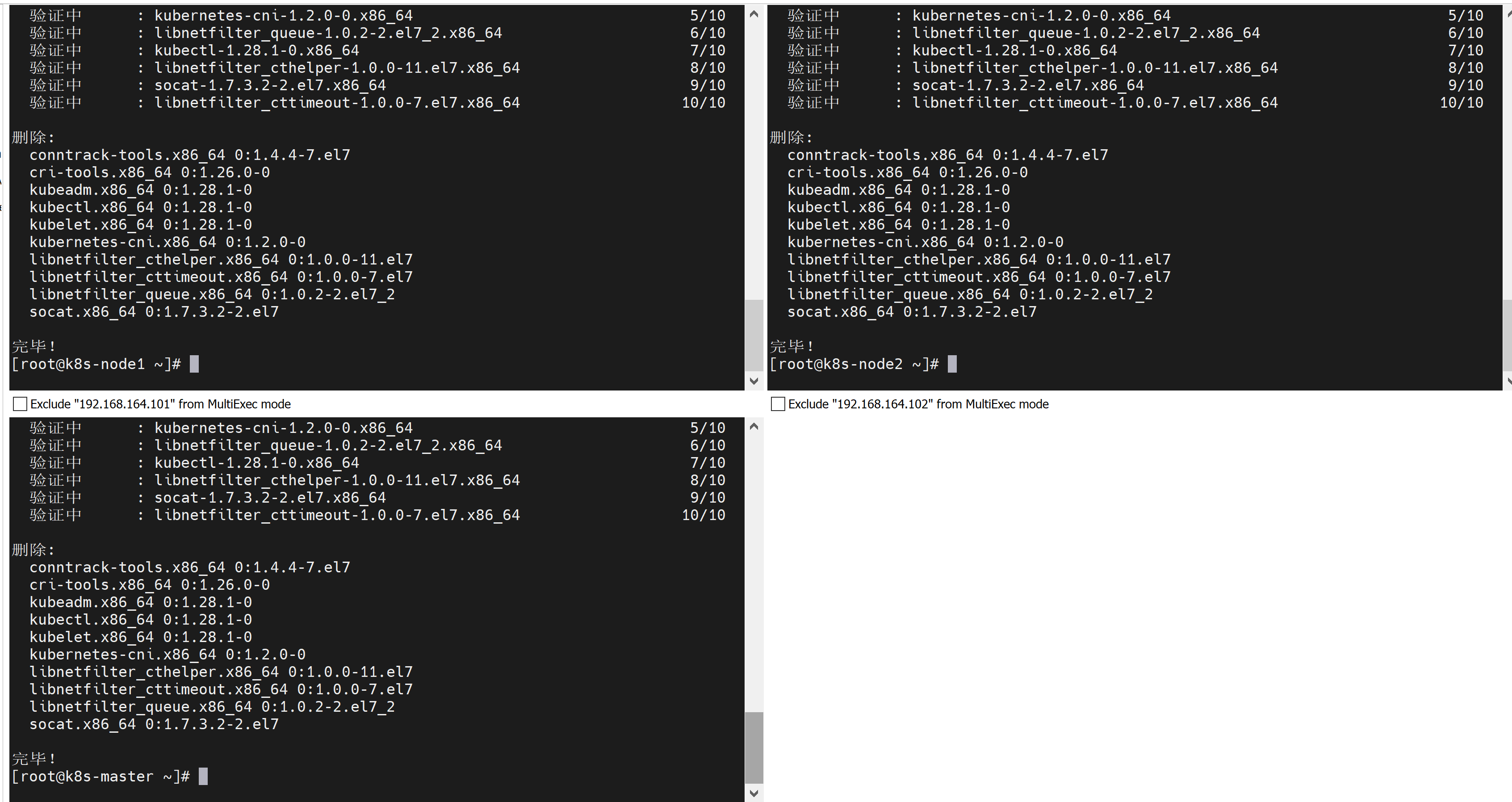
卸载1.28.1-0版本的相关组件,包括组件本身和其依赖的组件:
yum remove kubeadm.x86_64 kubectl.x86_64 kubelet.x86_64 conntrack-tools.x86_64 cri-tools.x86_64 kubernetes-cni.x86_64 libnetfilter_cthelper.x86_64 libnetfilter_cttimeout.x86_64 libnetfilter_queue.x86_64 socat.x86_64
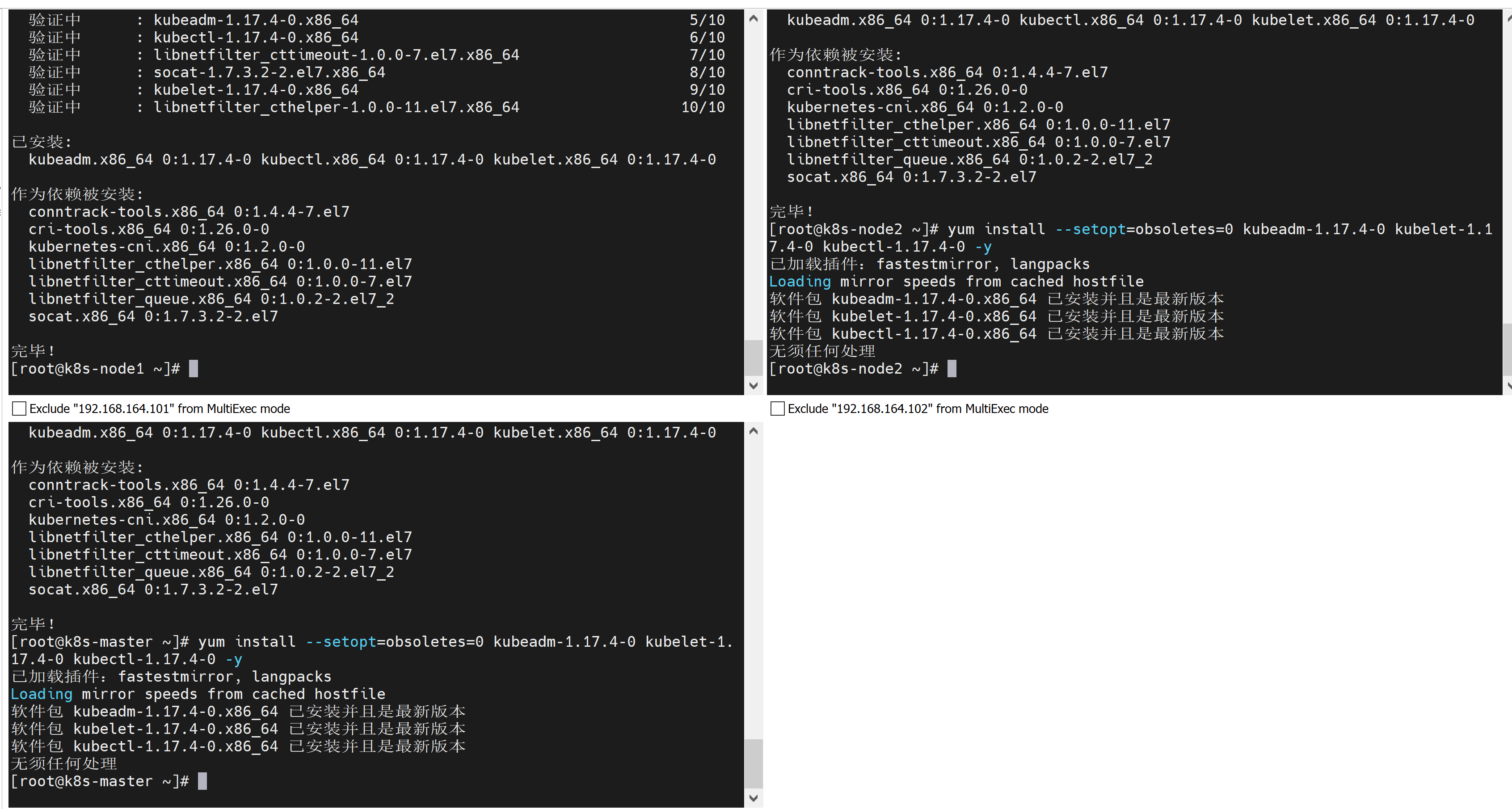
3.2.2. 安装1.17.4-0版本(k8s从1.20版本之后放弃对docker的支持)
yum install --setopt=obsoletes=0 kubeadm-1.17.4-0 kubelet-1.17.4-0 kubectl-1.17.4-0 -y
3.3. 添加配置文件
编辑文件
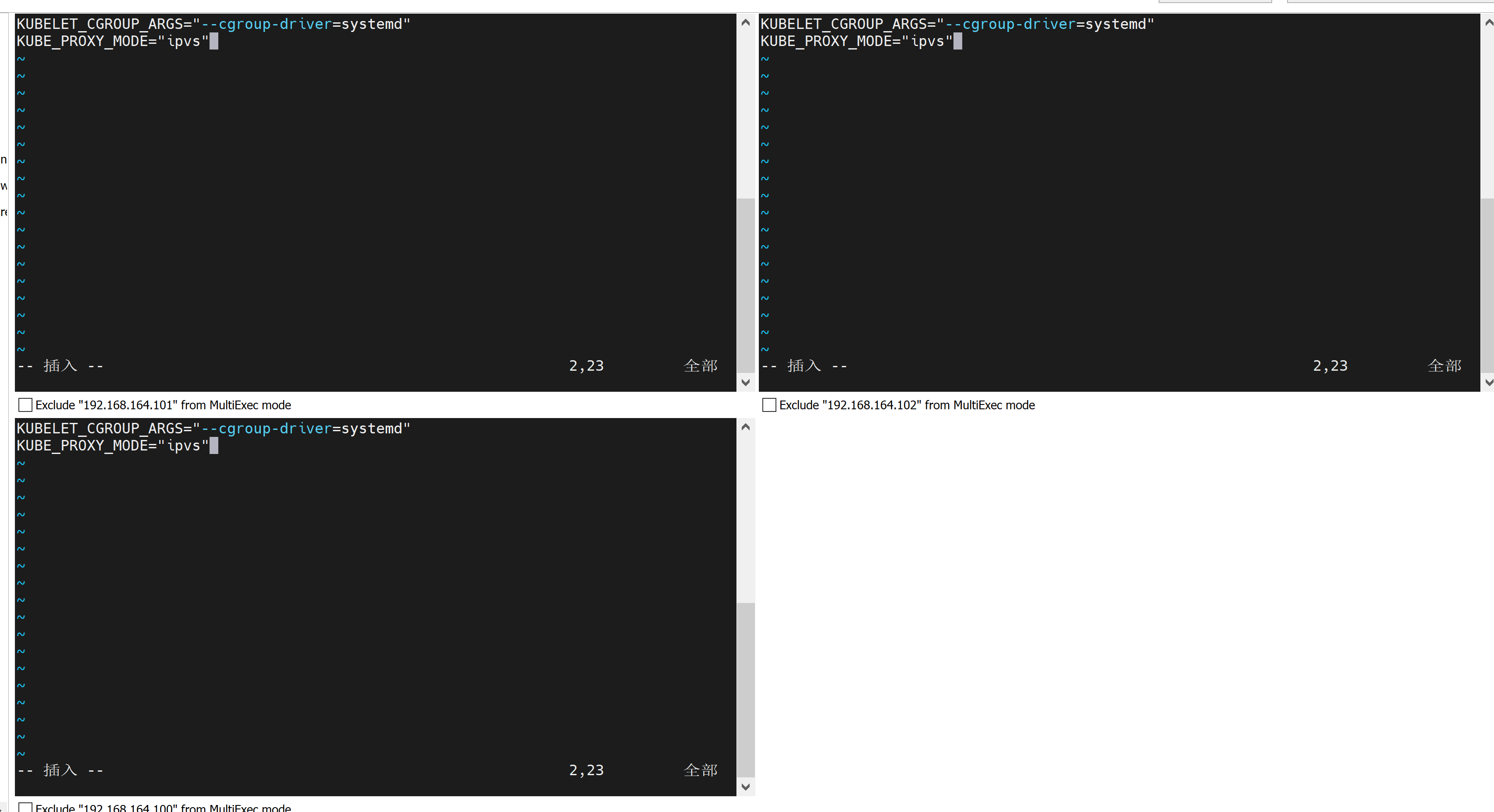
vim /etc/sysconfig/kubelet
打开后有一行内容,删掉即可;
再添加如下配置:
使用systemd 和 ipvs
KUBELET_CGROUP_ARGS="--cgroup-driver=systemd"
KUBE_PROXY_MODE="ipvs"
3.4. 设置kubelet开机自启
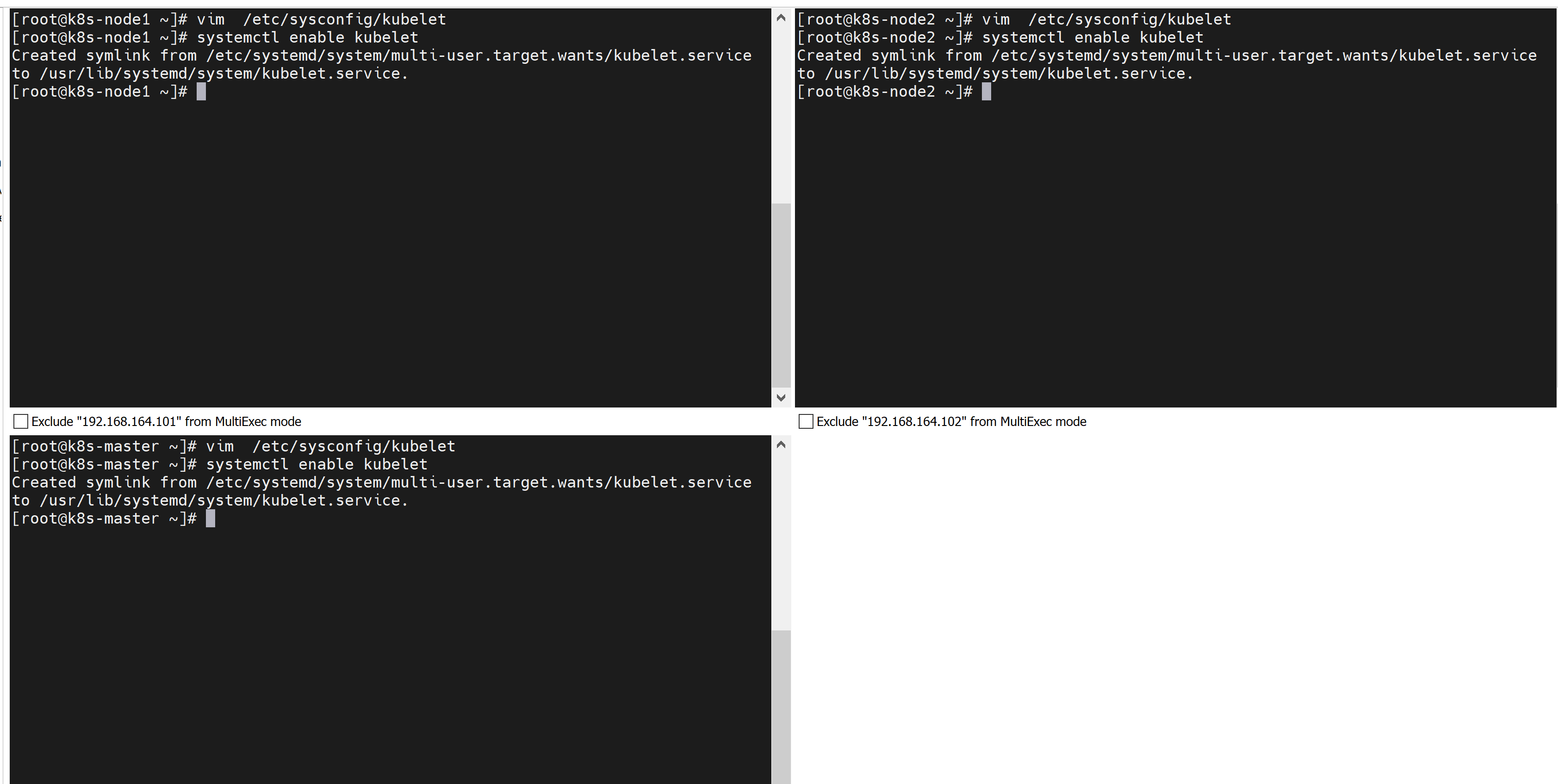
systemctl enable kubelet
4. 初始化集群
4.1. kubeadm init
只需在master节点执行下面的命令:
kubeadm init \
--apiserver-advertise-address=192.168.164.100 \
--image-repository registry.aliyuncs.com/google_containers \
--kubernetes-version=v1.17.4 \
--pod-network-cidr=10.244.0.0/16 \
--service-cidr=10.96.0.0/12
[root@k8s-master ~]# kubeadm init \
> --apiserver-advertise-address=192.168.164.100 \
> --image-repository registry.aliyuncs.com/google_containers \
> --kubernetes-version=v1.17.4 \
> --pod-network-cidr=10.244.0.0/16 \
> --service-cidr=10.96.0.0/12
W0809 12:44:57.714115    8618 validation.go:28] Cannot validate kube-proxy config - no validator is available
W0809 12:44:57.714778    8618 validation.go:28] Cannot validate kubelet config - no validator is available
[init] Using Kubernetes version: v1.17.4
[preflight] Running pre-flight checks
[preflight] Pulling images required for setting up a Kubernetes cluster
[preflight] This might take a minute or two, depending on the speed of your internet connection
[preflight] You can also perform this action in beforehand using 'kubeadm config images pull'
[kubelet-start] Writing kubelet environment file with flags to file "/var/lib/kubelet/kubeadm-flags.env"
[kubelet-start] Writing kubelet configuration to file "/var/lib/kubelet/config.yaml"
[kubelet-start] Starting the kubelet
[certs] Using certificateDir folder "/etc/kubernetes/pki"
[certs] Generating "ca" certificate and key
[certs] Generating "apiserver" certificate and key
[certs] apiserver serving cert is signed for DNS names [k8s-master kubernetes kubernetes.default kubernetes.default.svc kubernetes.default.svc.cluster.local] and IPs [10.96.0.1 192.168.164.100]
[certs] Generating "apiserver-kubelet-client" certificate and key
[certs] Generating "front-proxy-ca" certificate and key
[certs] Generating "front-proxy-client" certificate and key
[certs] Generating "etcd/ca" certificate and key
[certs] Generating "etcd/server" certificate and key
[certs] etcd/server serving cert is signed for DNS names [k8s-master localhost] and IPs [192.168.164.100 127.0.0.1 ::1]
[certs] Generating "etcd/peer" certificate and key
[certs] etcd/peer serving cert is signed for DNS names [k8s-master localhost] and IPs [192.168.164.100 127.0.0.1 ::1]
[certs] Generating "etcd/healthcheck-client" certificate and key
[certs] Generating "apiserver-etcd-client" certificate and key
[certs] Generating "sa" key and public key
[kubeconfig] Using kubeconfig folder "/etc/kubernetes"
[kubeconfig] Writing "admin.conf" kubeconfig file
[kubeconfig] Writing "kubelet.conf" kubeconfig file
[kubeconfig] Writing "controller-manager.conf" kubeconfig file
[kubeconfig] Writing "scheduler.conf" kubeconfig file
[control-plane] Using manifest folder "/etc/kubernetes/manifests"
[control-plane] Creating static Pod manifest for "kube-apiserver"
[control-plane] Creating static Pod manifest for "kube-controller-manager"
W0809 12:45:46.204702    8618 manifests.go:214] the default kube-apiserver authorization-mode is "Node,RBAC"; using "Node,RBAC"
[control-plane] Creating static Pod manifest for "kube-scheduler"
W0809 12:45:46.205353    8618 manifests.go:214] the default kube-apiserver authorization-mode is "Node,RBAC"; using "Node,RBAC"
[etcd] Creating static Pod manifest for local etcd in "/etc/kubernetes/manifests"
[wait-control-plane] Waiting for the kubelet to boot up the control plane as static Pods from directory "/etc/kubernetes/manifests". This can take up to 4m0s
[apiclient] All control plane components are healthy after 16.014650 seconds
[upload-config] Storing the configuration used in ConfigMap "kubeadm-config" in the "kube-system" Namespace
[kubelet] Creating a ConfigMap "kubelet-config-1.17" in namespace kube-system with the configuration for the kubelets in the cluster
[upload-certs] Skipping phase. Please see --upload-certs
[mark-control-plane] Marking the node k8s-master as control-plane by adding the label "node-role.kubernetes.io/master=''"
[mark-control-plane] Marking the node k8s-master as control-plane by adding the taints [node-role.kubernetes.io/master:NoSchedule]
[bootstrap-token] Using token: sc9l0r.z7tob2hw1ffn60kn
[bootstrap-token] Configuring bootstrap tokens, cluster-info ConfigMap, RBAC Roles
[bootstrap-token] configured RBAC rules to allow Node Bootstrap tokens to post CSRs in order for nodes to get long term certificate credentials
[bootstrap-token] configured RBAC rules to allow the csrapprover controller automatically approve CSRs from a Node Bootstrap Token
[bootstrap-token] configured RBAC rules to allow certificate rotation for all node client certificates in the cluster
[bootstrap-token] Creating the "cluster-info" ConfigMap in the "kube-public" namespace
[kubelet-finalize] Updating "/etc/kubernetes/kubelet.conf" to point to a rotatable kubelet client certificate and key
[addons] Applied essential addon: CoreDNS
[addons] Applied essential addon: kube-proxy

Your Kubernetes control-plane has initialized successfully!

To start using your cluster, you need to run the following as a regular user:

  mkdir -p $HOME/.kube
  sudo cp -i /etc/kubernetes/admin.conf $HOME/.kube/config
  sudo chown $(id -u):$(id -g) $HOME/.kube/config

You should now deploy a pod network to the cluster.
Run "kubectl apply -f [podnetwork].yaml" with one of the options listed at:
  https://kubernetes.io/docs/concepts/cluster-administration/addons/

Then you can join any number of worker nodes by running the following on each as root:

kubeadm join 192.168.164.100:6443 --token sc9l0r.z7tob2hw1ffn60kn \
    --discovery-token-ca-cert-hash sha256:d71e531eb87993b49b2e5a0dad097b6bc96180587ec6898d33333fa8107f2877
[root@k8s-master ~]#
4.2. 创建.kube文件夹
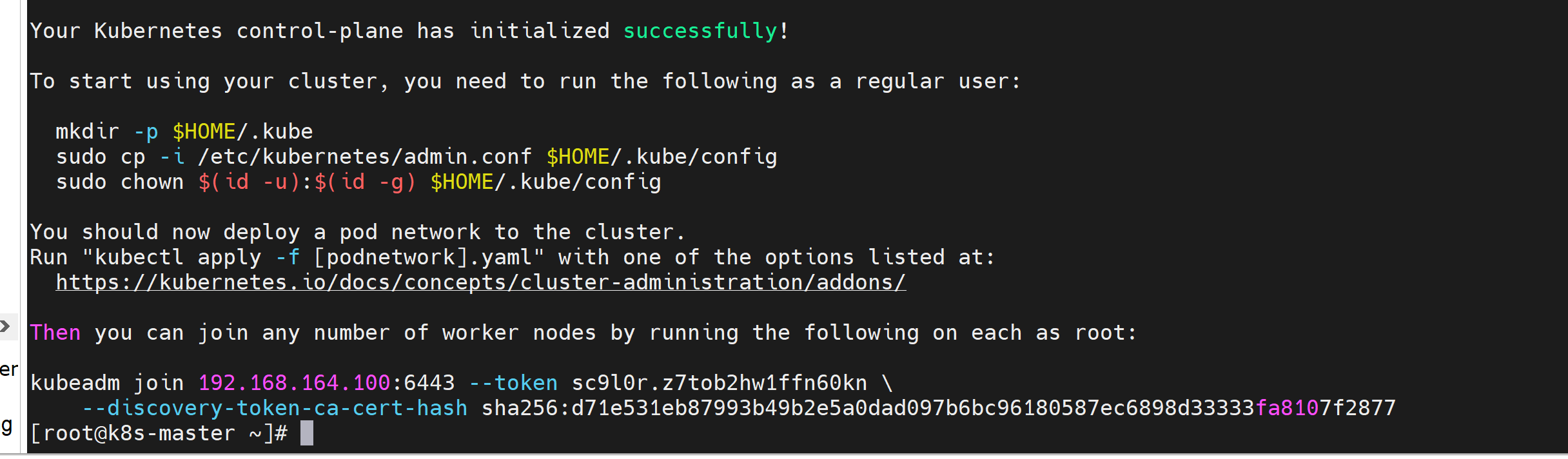
按照图中的提示,执行以下命令
mkdir -p $HOME/.kube
sudo cp -i /etc/kubernetes/admin.conf $HOME/.kube/config
sudo chown $(id -u):$(id -g) $HOME/.kube/config
4.3. 将node加入集群
按照图中的提示,以下命令只需在node节点执行
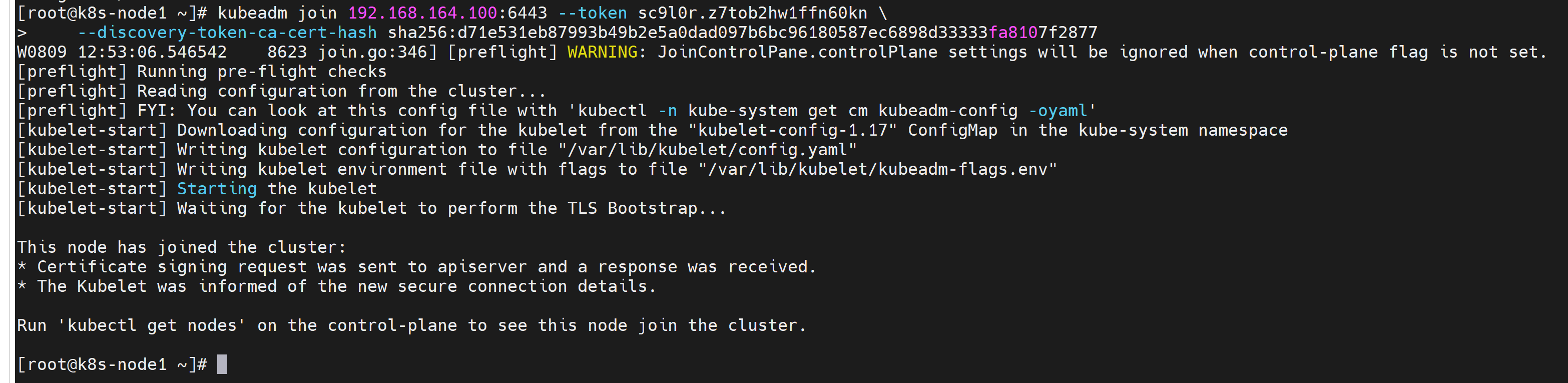
kubeadm join 192.168.164.100:6443 --token sc9l0r.z7tob2hw1ffn60kn \
    --discovery-token-ca-cert-hash sha256:d71e531eb87993b49b2e5a0dad097b6bc96180587ec6898d33333fa8107f2877
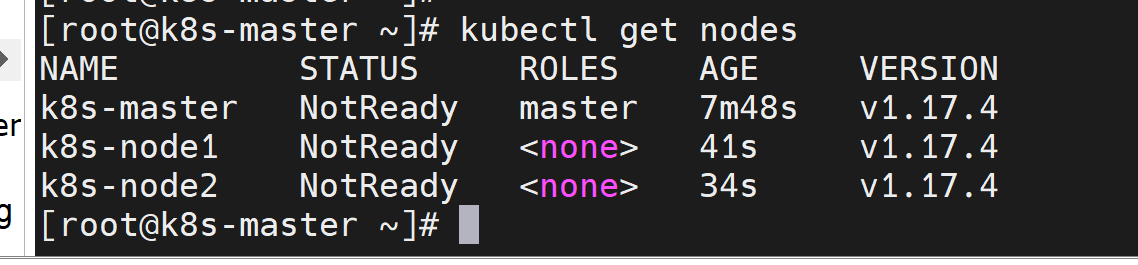
在master节点查看:
5. 安装网络插件(只需在master节点执行)
k8s支持多种网络插件,比如flannel、calico、canal等,这里选择flannel。
flannel插件使用的是DaemonSet的控制器,它会在每个节点上都运行。
下载flannel文件:
wget https://raw.githubusercontent.com/coreos/flannel/master/Documentation/kube-flannel.yml
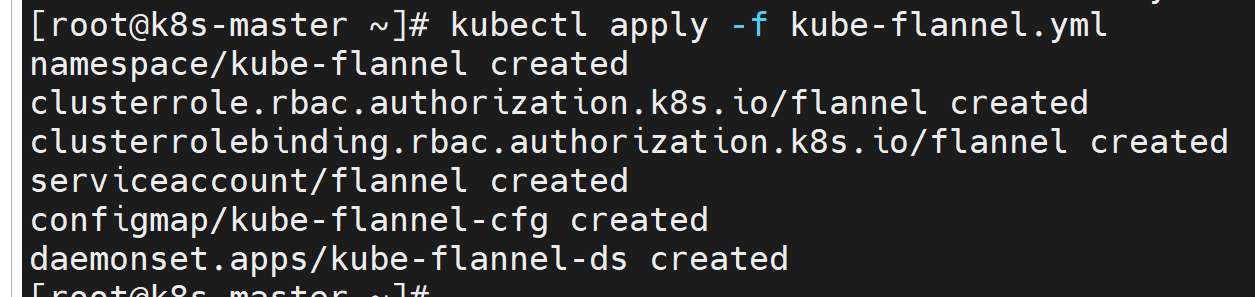
执行以下命令:
kubectl apply -f kube-flannel.yml
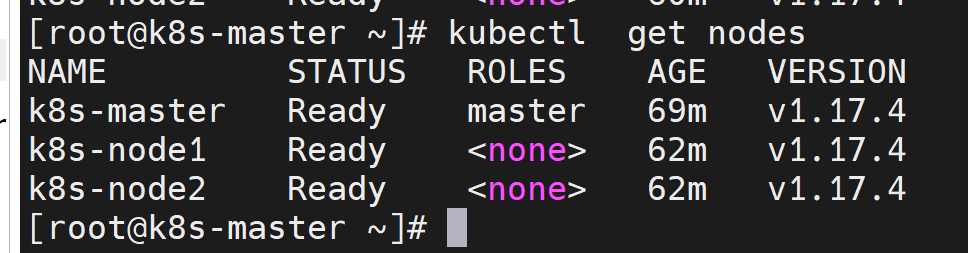
稍等一会:
6. 环境测试
6.1. 通过deployment部署nginx服务
kubectl create deployment nginx --image=nginx:latest

6.2. 通过service暴露nginx服务
kubectl expose deployment nginx --port=80 --type=NodePort
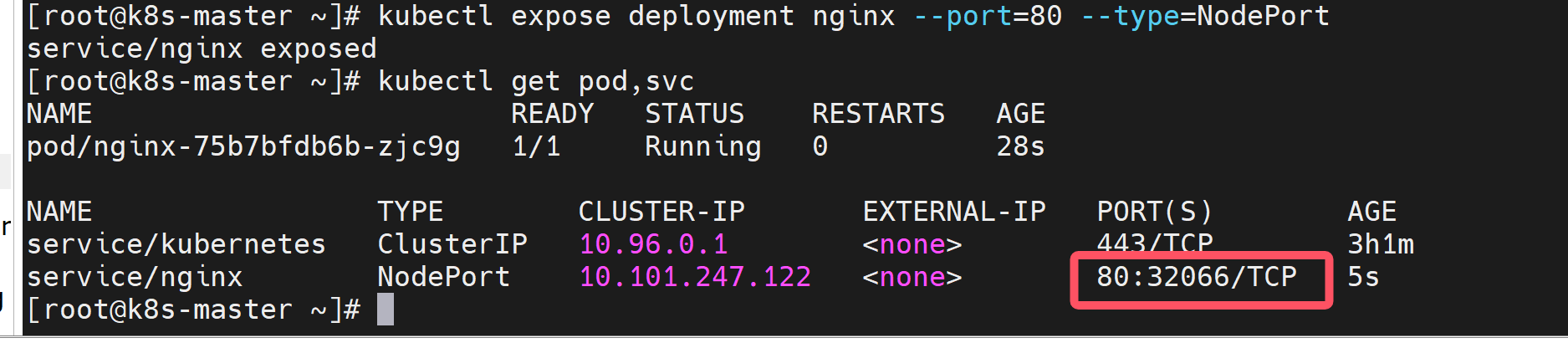
可以看到pod和service都已经好了,service的端口32066
6.3. 访问nginx服务
访问 任意节点ip:32066
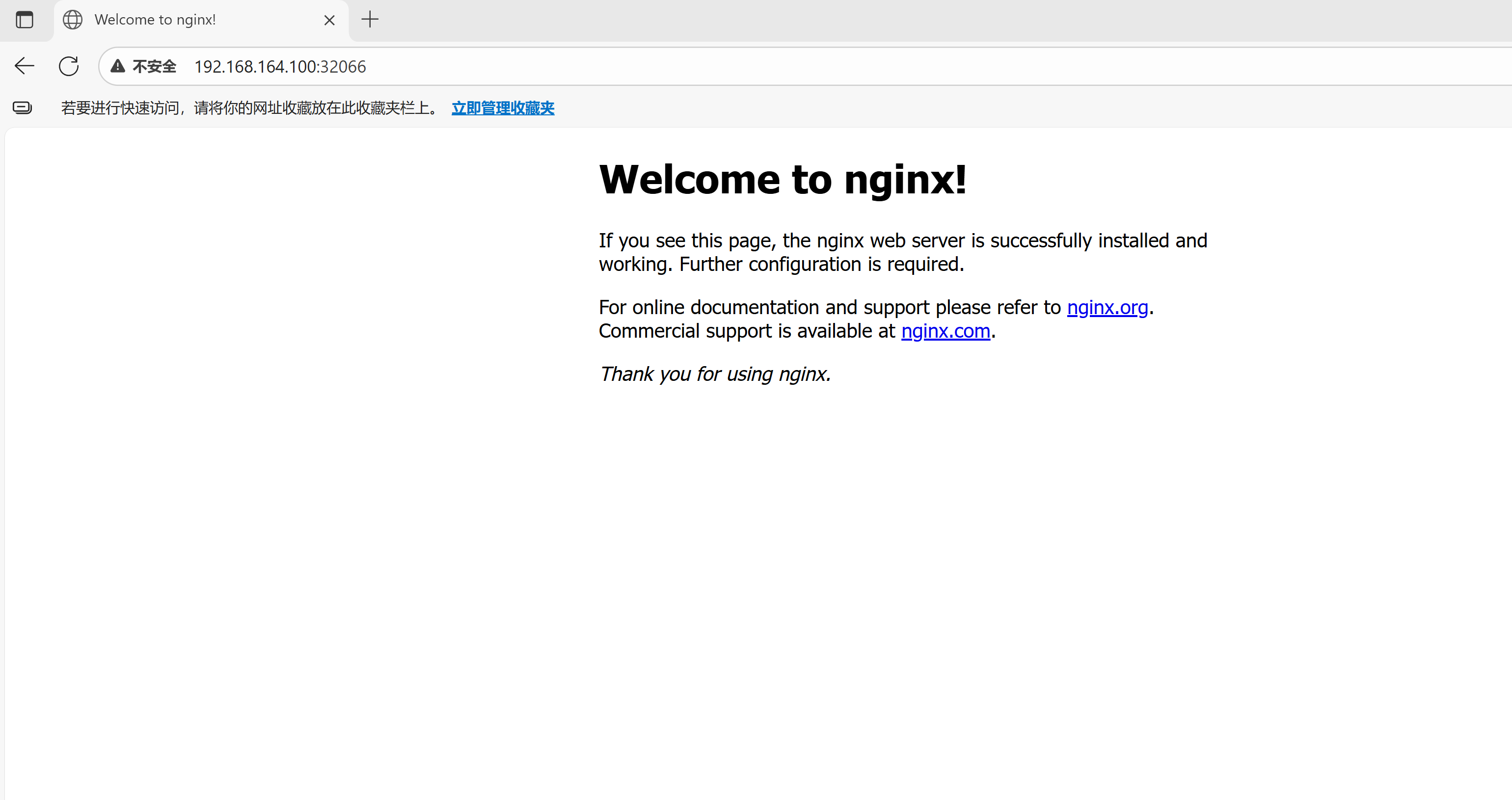
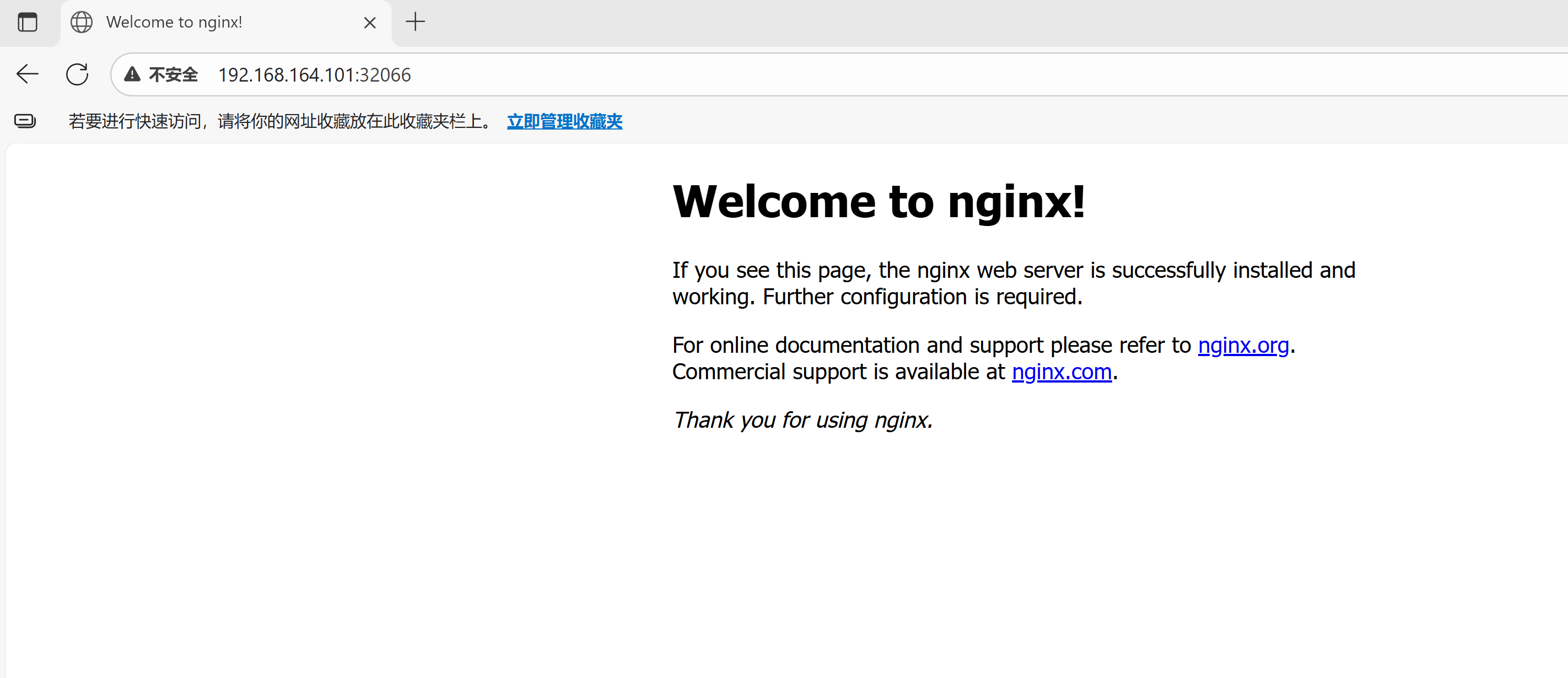
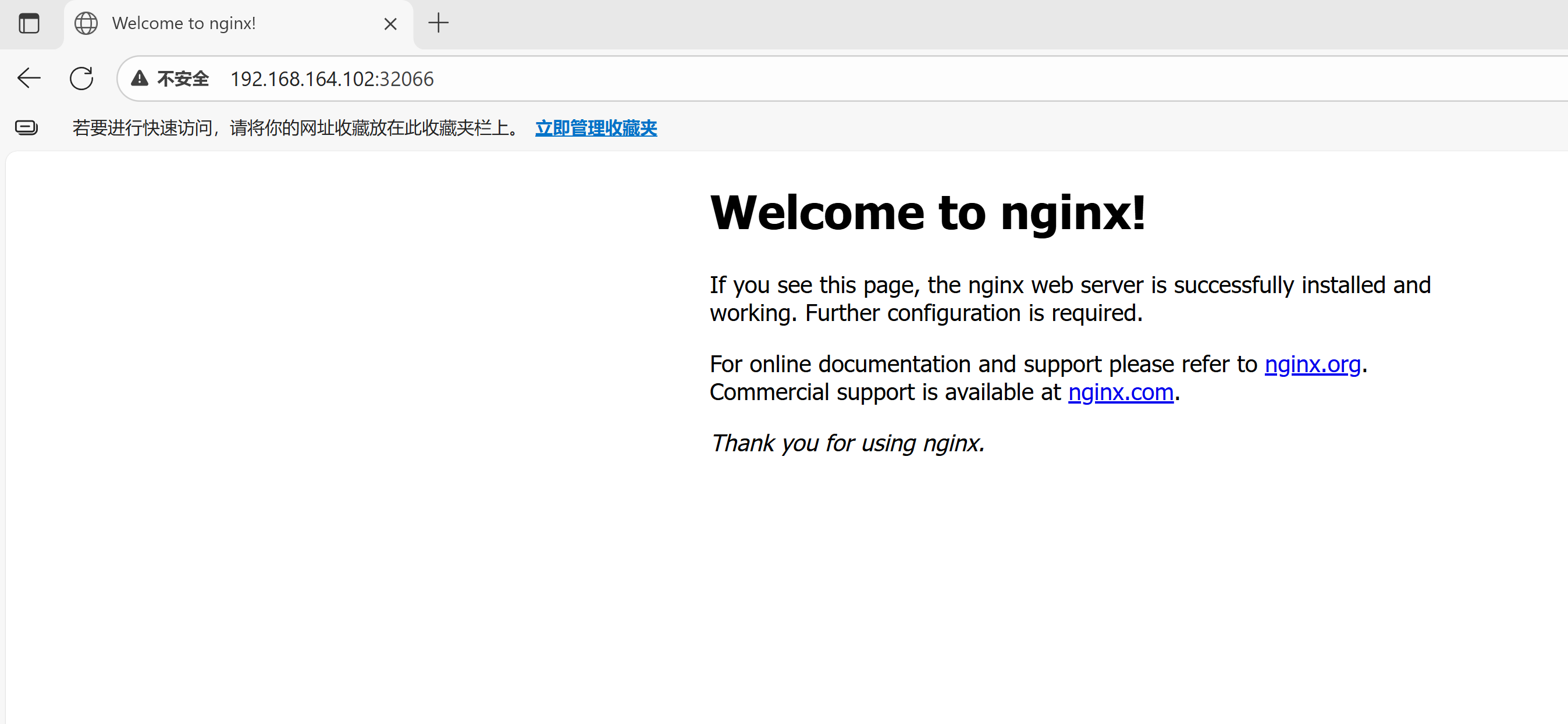
至此,k8s学习环境搭建完成。





 扫一扫
扫一扫


 1272
1272

 被折叠的 条评论
为什么被折叠?
被折叠的 条评论
为什么被折叠?
 到【灌水乐园】发言





