



目录
ls 指令
语法: ls [选项][目录或文件]
功能:对于目录,该命令列出该目录下的所有子目录与文件。对于文件,将列出文件名以及其他信息。
常用选项:
-a 列出目录下的所有文件,包括以 . 开头的隐含文件。
-d 将目录像文件一样显示,而不是显示其下的文件。 如:ls –d 指定目录
-i 输出文件的 i 节点的索引信息。 如 ls –ai 指定文件
-k 以 k 字节的形式表示文件的大小。ls –alk 指定文件
-l 列出文件的详细信息。(等价于 ll)
-n 用数字的 UID,GID 代替名称。 (介绍 UID, GID)
-F 在每个文件名后附上一个字符以说明该文件的类型,“*”表示可执行的普通文件;“/”表示目录;“@”表示符号链接;“|”表示FIFOs;“=”表示套接字(sockets)。(目录类型识别)
-r 对目录反向排序。
-t 以时间排序。
-s 在l文件名后输出该文件的大小。(大小排序,如何找到目录下最大的文件)
-R 列出所有子目录下的文件。(递归)
-1 一行只输出一个文件。[ test ] * 或 * [ .txt ]:列出所有以 test 开头的文件或列出所有以 .txt 结尾的文件
pwd命令
语法: pwd
功能:显示用户当前所在的目录
cd 指令
语法: cd 目录名
功能: 改变工作目录。将当前工作目录改变到指定的目录下。
举例:
cd .. : 返回上级目录
cd /home/litao/linux/ : 绝对路径
cd ../day02/ : 相对路径
cd ~:进入用户的家目录(不管当前位置在哪)
cd -:返回最近访问目录
touch指令
语法:touch [选项]... 文件1 文件2 文件3...
功能:touch命令参数可更改文档或目录的日期时间,包括存取时间和更改时间,或者新建一个或多个文件。
常用选项:
-a 或--time=atime或--time=access或--time=use只更改存取时间。
-c 或--no-create 不建立任何文档。
-d 使用指定的日期时间,而非现在的时间。
-f 此参数将忽略不予处理,仅负责解决BSD版本touch指令的兼容性问题。
-m 或--time=mtime或--time=modify 只更改变动时间。
-r 把指定文档或目录的日期时间,统统设成和参考文档或目录的日期时间相同。
-t 使用指定的日期时间,而非现在的时间。
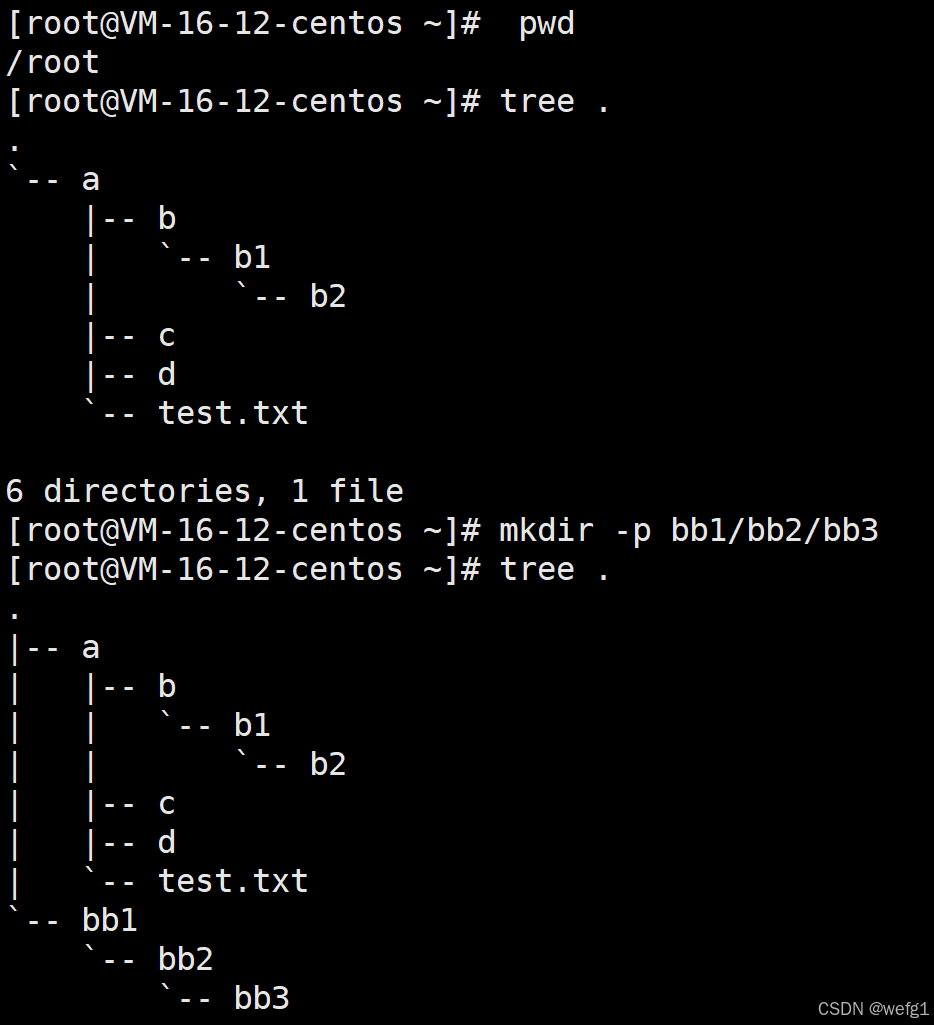
mkdir指令
语法:mkdir [选项] dirname...
功能:在当前目录下创建一个名为 “dirname”的目录
常用选项:
-p 一次建立多个目录
mrdir指令
语法:mrdir dirname...
功能:在当前目录下删除一个名为 “dirname”的空目录,不能删除非空目录或普通文件。
常用选项:
-p 当子目录被删除后如果父目录也变成空目录的话,就连带父目录一起删除。
rm 指令
语法:rm [选项] dirname...
功能:在当前目录下删除一个名为 “dirname”的文件。会询问是否删除,输入 y 确认删除,输入 n 取消删除。
常用选项:
-f 不要询问直接删除
-r 递归式删除目录,若想直接删除该目录和其下的所有文件,可以使用 -r -f
-i 删除前逐一询问确认
* -rf 删除该目录下的所有文件
man指令
Linux的命令有很多参数,我们不可能全记住,我们可以通过查看联机手册获取帮助。访问Linux手册页的命令是
语法: man [选项] 指令名
常用选项:
man 后面不跟数字选项,默认从 1 开始查找
-k 根据关键字搜索联机帮助
num 只在第num章节找
-a 将所有章节的都显示出来,比如 man printf 它缺省从第一章开始搜索,知道就停止,用a选项,当按下q退出,他会继续往后面搜索,直到所有章节都搜索完毕。解释一下,man手册分为8章
1 是普通的命令
2 是系统调用,如open,write之类的(通过这个,至少可以很方便的查到调用这个函数,需要加什么头文件)
3 是库函数,如printf,fread4是特殊文件,也就是/dev下的各种设备文件
5 是指文件的格式,比如passwd, 就会说明这个文件中各个字段的含义
6 是给游戏留的,由各个游戏自己定义
7 是附件还有一些变量,比如向environ这种全局变量在这里就有说明
8 是系统管理用的命令,这些命令只能由root使用,如ifconfig
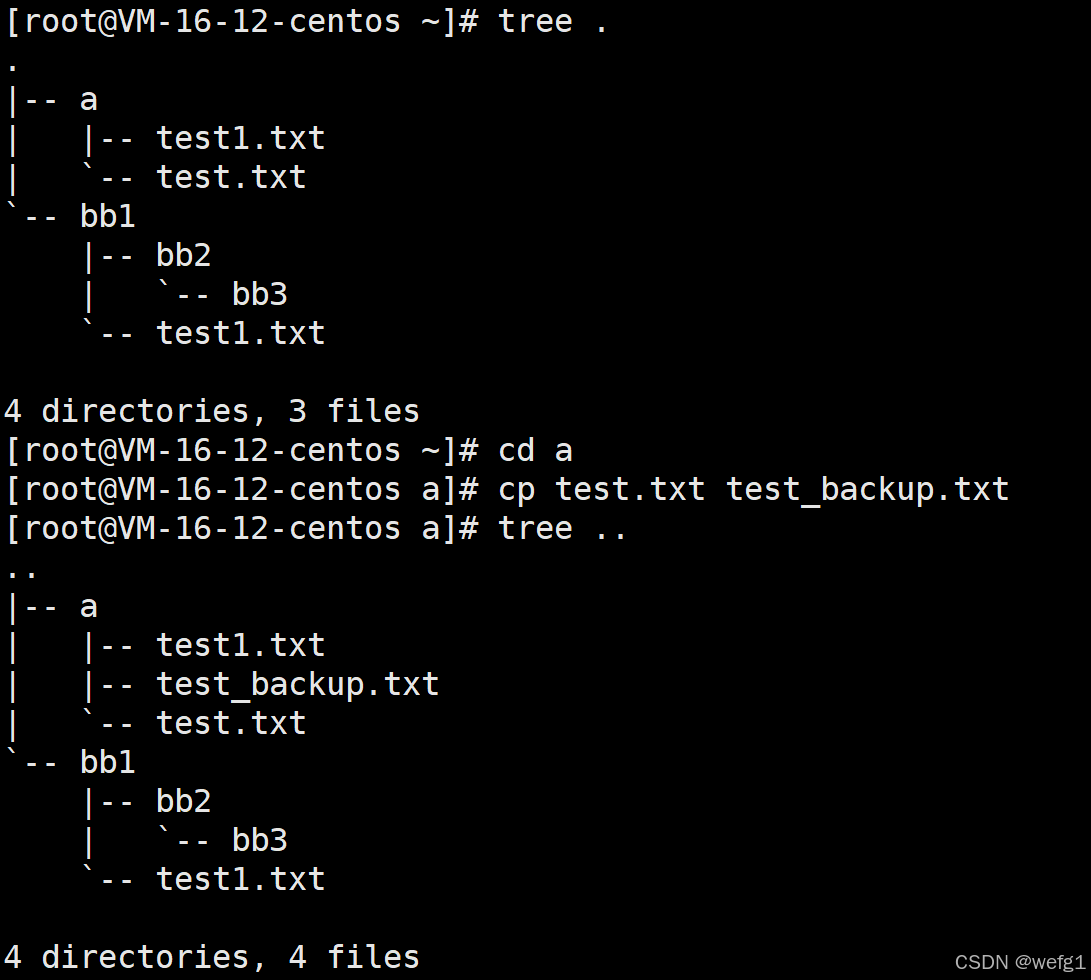
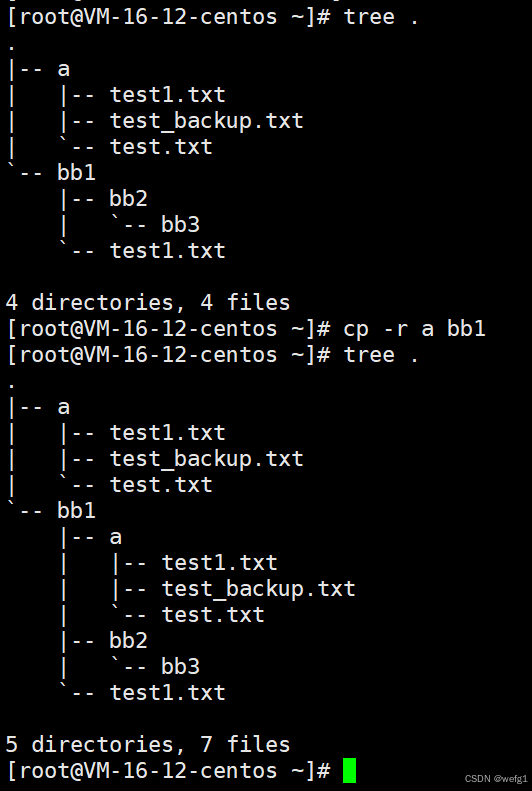
cp指令
语法:cp [选项] 源文件或目录 目标文件或目录
功能: 复制文件或目录
说明: cp指令用于复制文件或目录,如同时指定两个以上的文件或目录,且最后的目的地是一个已经存在的目录,则它会把前面指定的所有文件或目录复制到此目录中。若同时指定多个文件或目录,而最后的目的地并非一个已存在的目录,则会出现错误信息
常用选项:
-f 或 --force 强行复制文件或目录, 不论目的文件或目录是否已经存在
-i 或 --interactive 覆盖文件之前先询问用户(root 用户一律询问,不管加不加 -i,普通用户加 -i 后询问)(-f -i 安全起见,仍然询问)
-r 拷贝目录要带 -r 。递归处理,将指定目录下的文件与子目录一并处理。若源文件或目录的形态,不属于目录或符号链接,则一律视为普通文件处理
-R 或 --recursive递归处理,将指定目录下的文件及子目录一并处理
mv指令
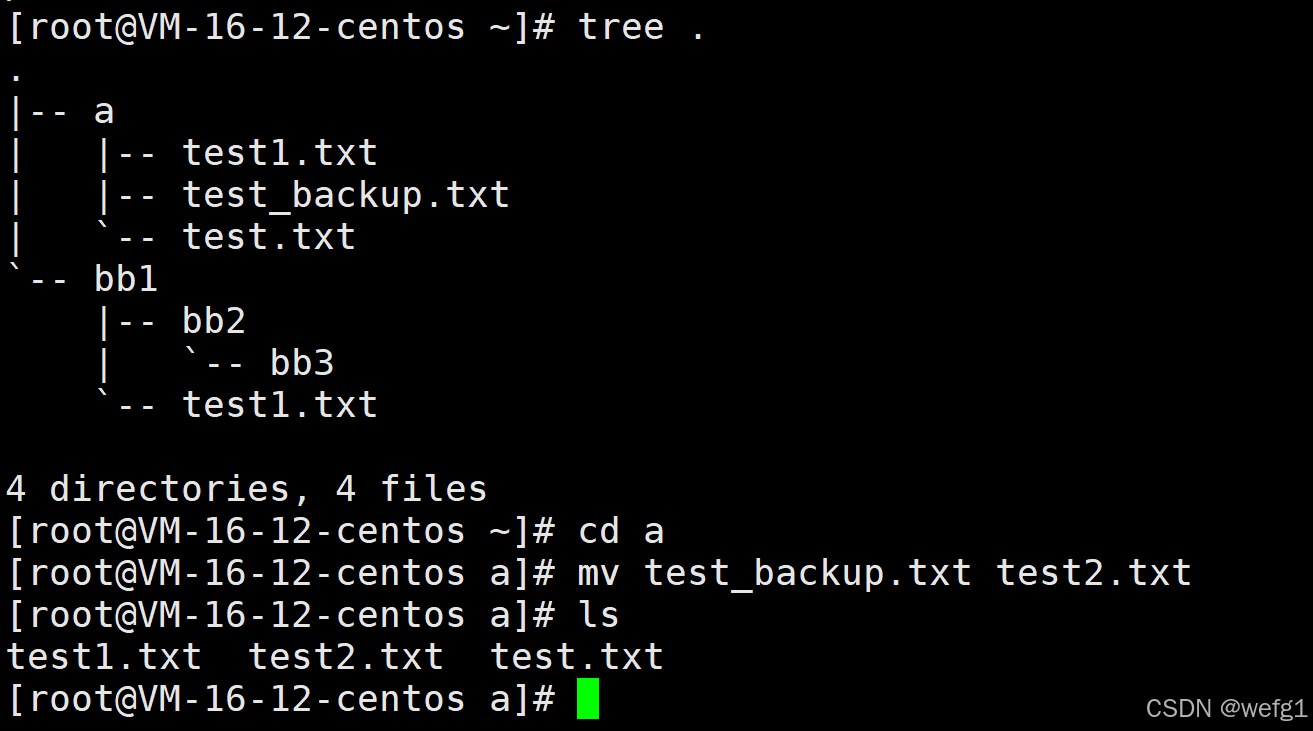
mv命令是move的缩写,可以用来移动文件或者将文件改名,是Linux系统下常用的命令。
语法: mv [选项] 源文件或目录 目标文件或目录
功能:
mv 原文件名 重命名文件名 :文件重命名
与 mv 原文件名 . / 重命名文件名 等价,因此所有的 mv 操作都可以认为是剪切+重命名操作,只是 mv 原文件名 重命名文件名 这种操作是剪切到当前目录下。
mv 原文件名 目标目录 :将文件移动到目标目录
mv 原文件名 目标目录/重命名文件名:将文件移动到目标目录并重命名
mv 原目录名 重命名目录名:重命名目录
mv 原目录名 目标目录名:将原目录移动到目标目录
mv 原目录名 目标目录名/重命名目录名:将原目录移动到目标目录并重命名
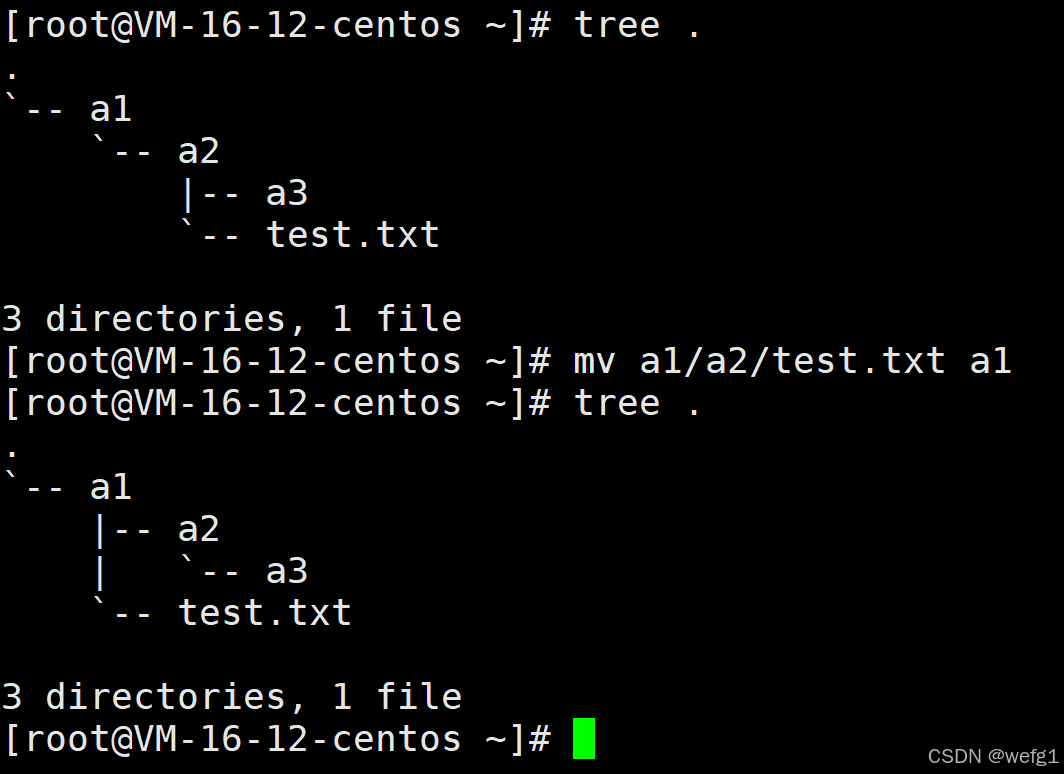
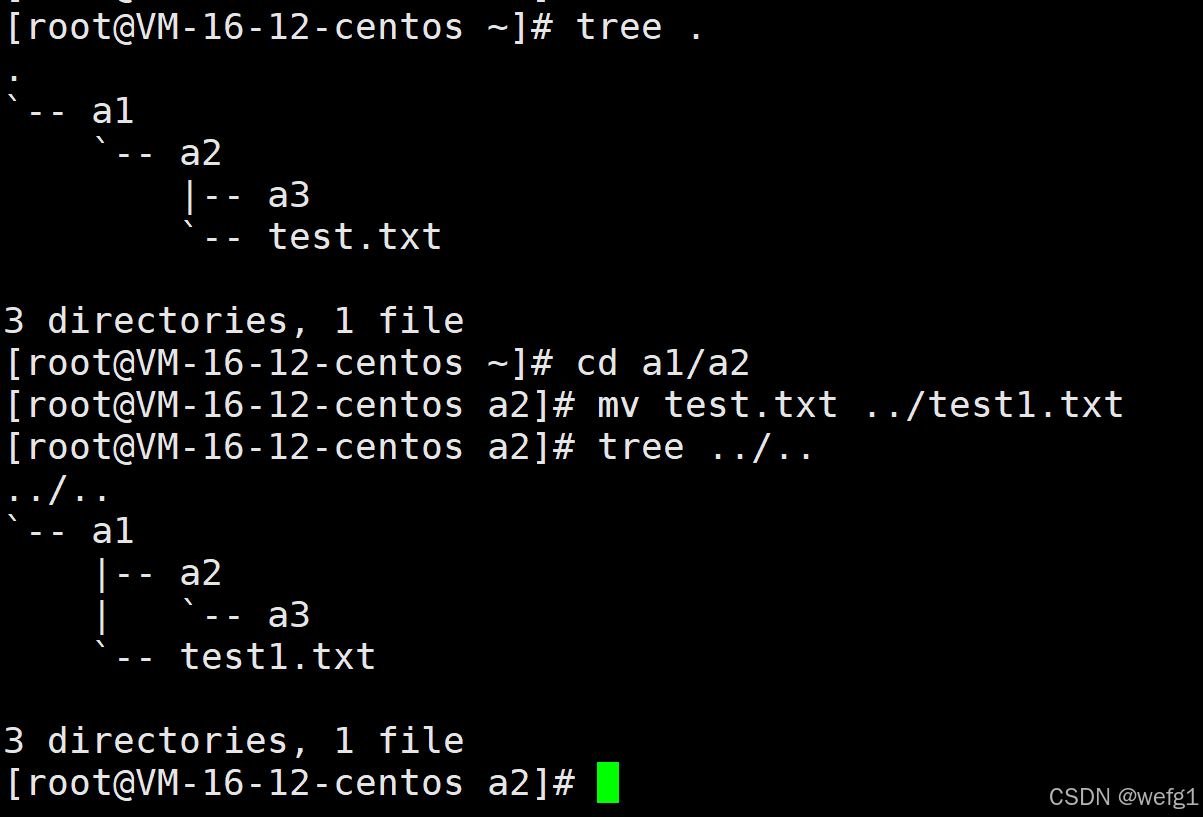
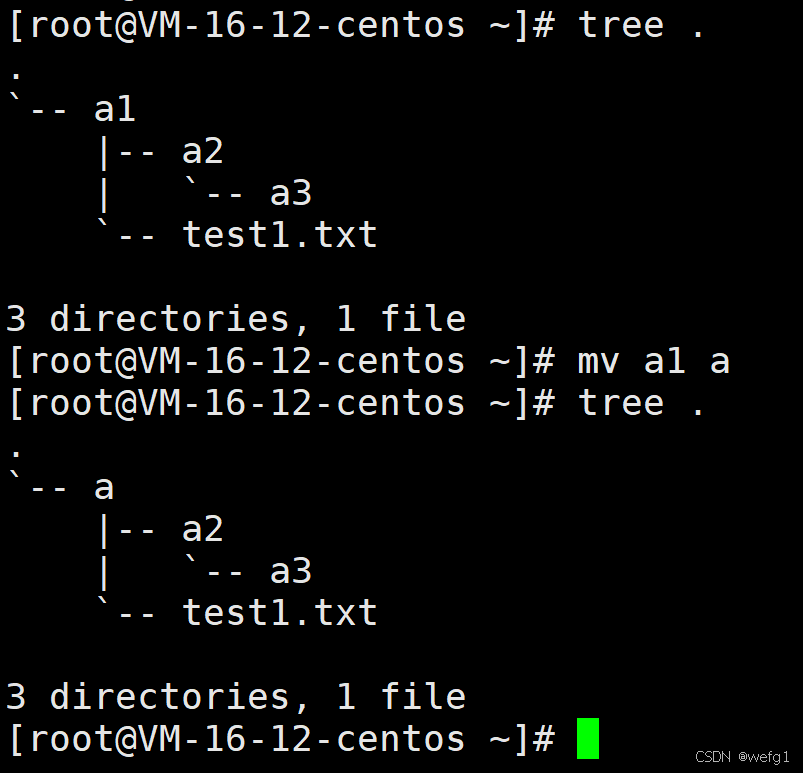
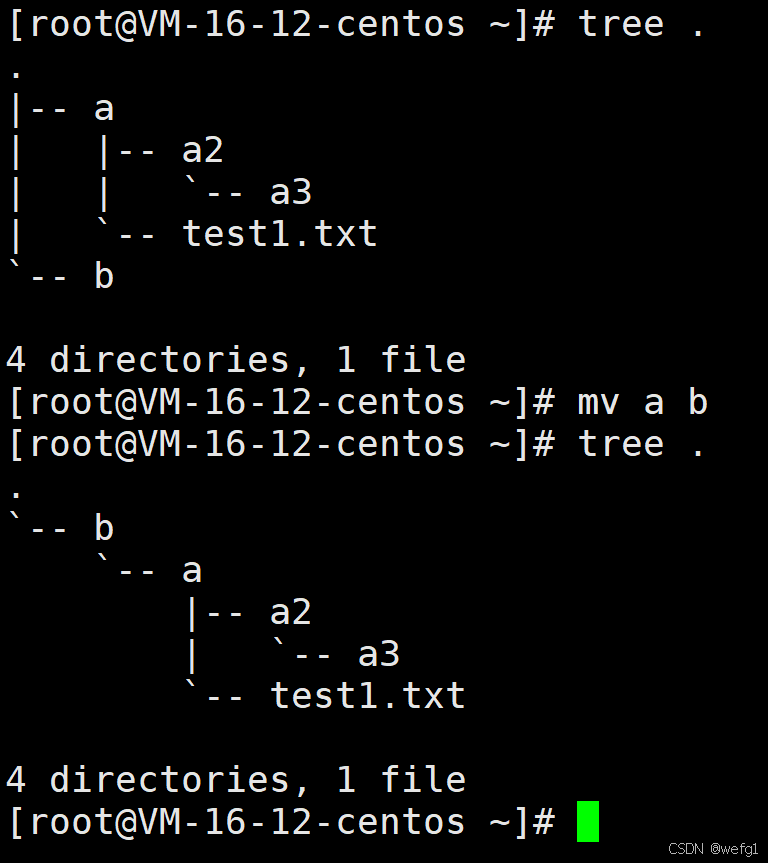
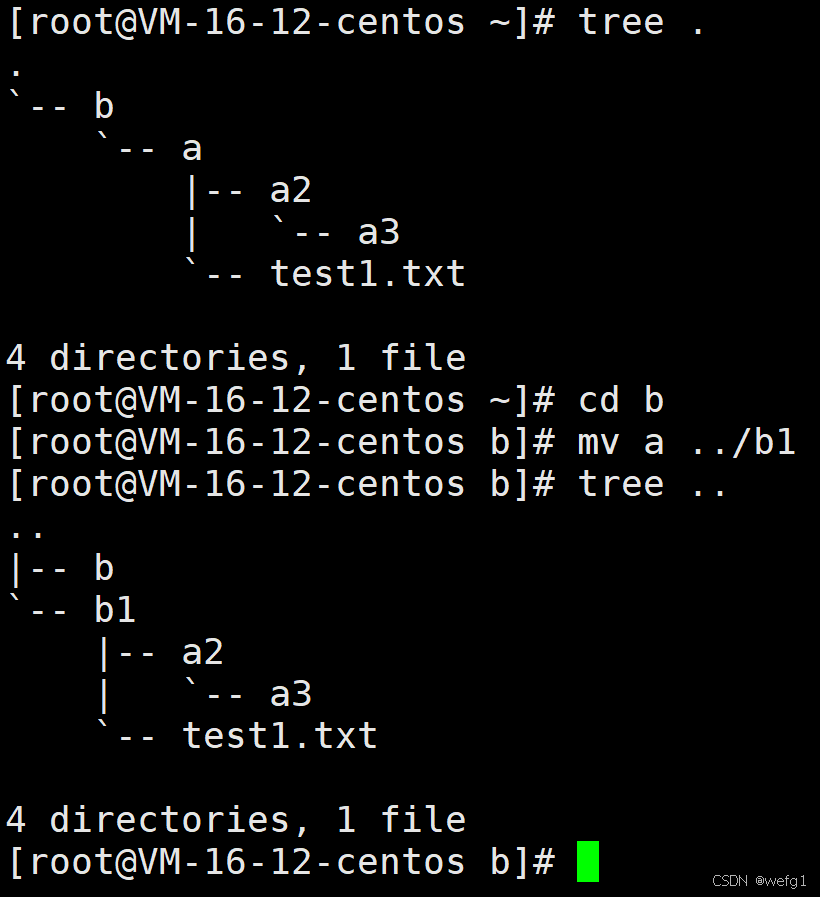
常用选项:
-f :force 强制的意思,如果目标文件已经存在,不会询问而直接覆盖
-i :若目标文件 (destination) 已经存在时,就会询问是否覆盖
cat指令
语法:cat [选项][文件]
功能: 查看目标文件的内容,不适合看大文本。
常用选项:
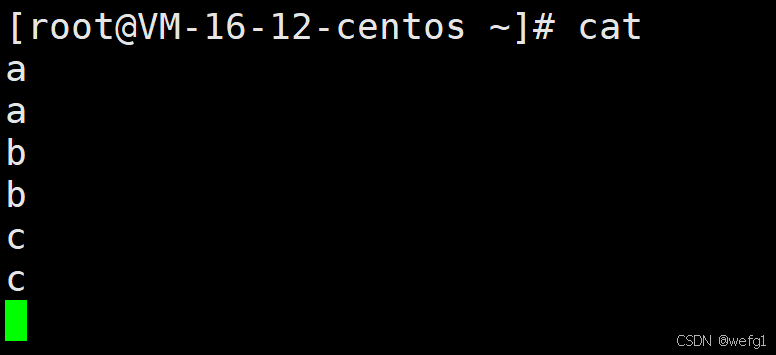
如果 cat 后面什么都不跟,默认从键盘读取数据,打印在屏幕上(输入什么,就打印什么)
< 目标文件名 :查看目标文件的内容
-n 对输出的所有行编号
-b 对非空输出行编号
-s 不输出多行空行(多行空行只输出一行)
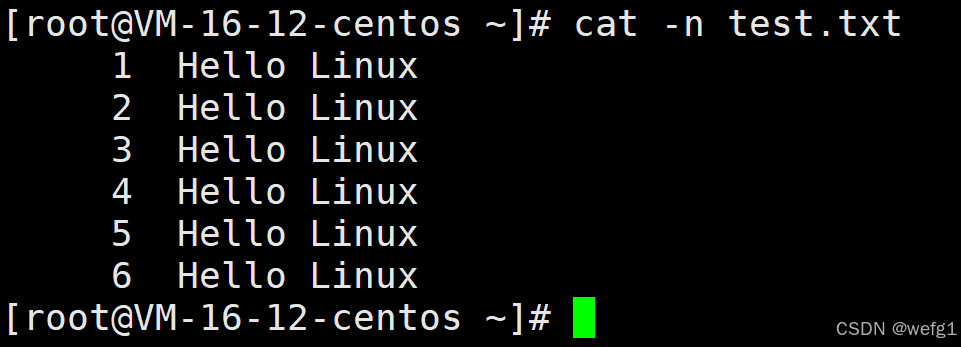
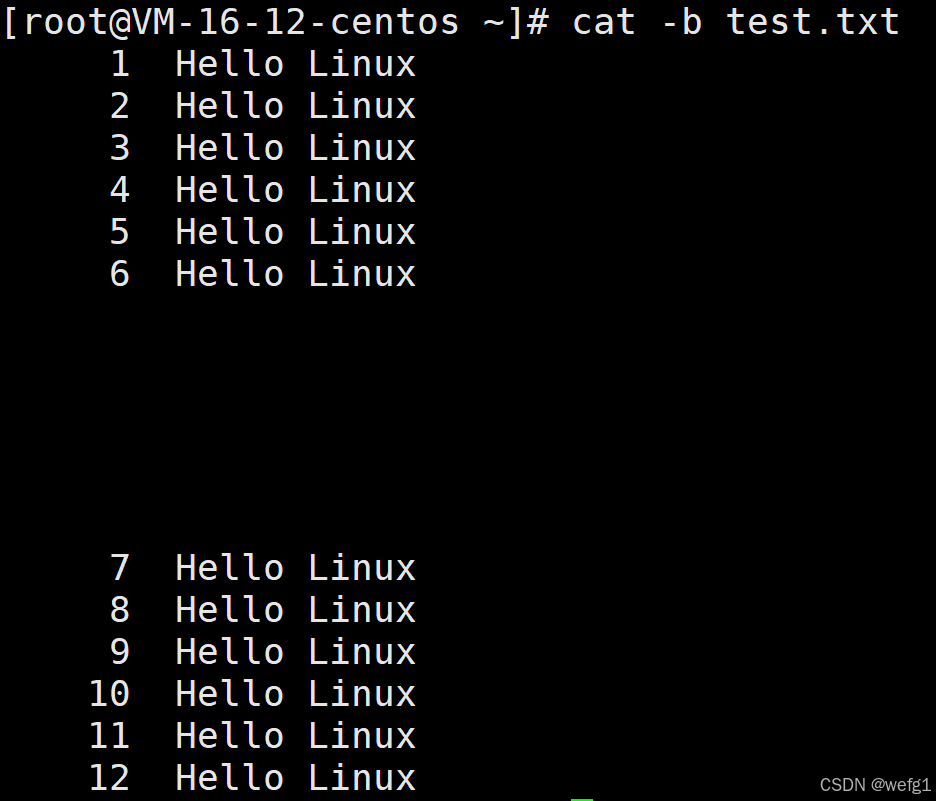
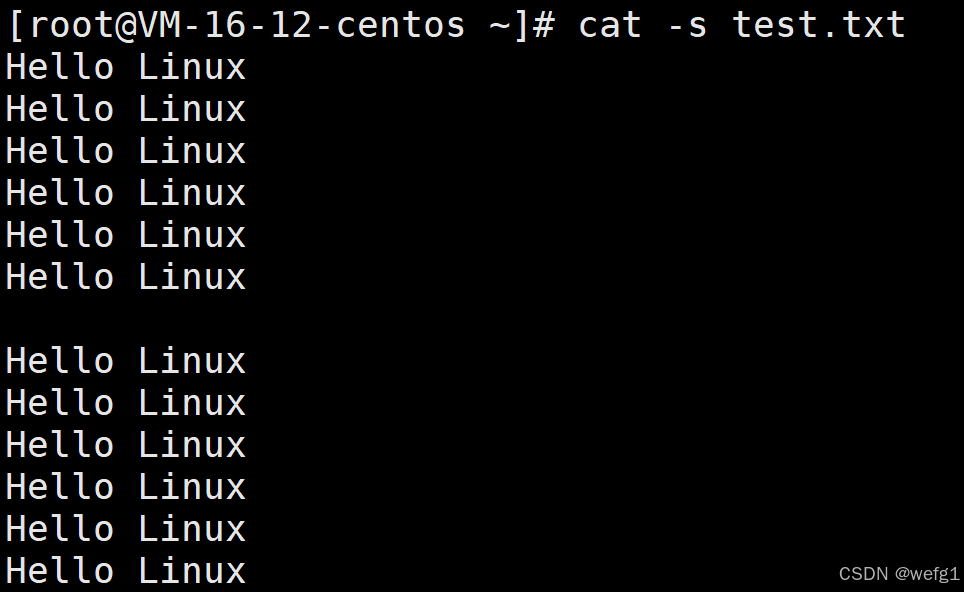
(创建大文本:cnt=0; while [ $cnt -le 100000 ]; do echo "Hello bit $cnt"; let cnt++; done > log.txt))
more指令
语法:more [选项][文件]
功能:more命令,功能类似 cat ,看大文本用。按回车向下显示更多文本。不能按上或下,浏览时可以输入 -num 跳到第 num 行。
常用选项:
-num 输出到文本的第 num 行
-n 对输出的所有行编号
q 退出more
less指令
less 工具也是对文件或其它输出进行分页显示的工具,应该说是linux正统查看文件内容的工具,功能极其强大。less 的用法比起 more 更加的有弹性。在 more 的时候,我们并没有办法向前面翻, 只能往后面看,使用 less 就可以使用 [pageup][pagedown] 等按键的功能来往前往后翻看文件,更容易用来查看一个文件的内容。除此之外,在 less 时可以拥有更多的搜索功能,不但可以向下搜,也可以向上搜。
语法: less [参数] 文件
功能:less与more类似,但使用 less 可以随意浏览文件,而 more 仅能向前移动,却不能向后移动,而且 less 在查看之前不会加载整个文件。
选项:
-i 忽略搜索时的大小写
-N 显示每行的行号
/字符串:向下搜索“字符串”的功能
?字符串:向上搜索“字符串”的功能/num:浏览时可以输入 /num 跳到第 num 行
n:重复前一个搜索(与 / 或 ? 有关)
N:反向重复前一个搜索(与 / 或 ? 有关)
q: quit
head指令
head 与 tail 就像它的名字一样的浅显易懂,它是用来显示开头或结尾某个数量的文字区块,head 用来显示档案的开头至标准输出中,而 tail 就是看档案的结尾。
语法: head [参数]... [文件]...
功能:
head 用来显示档案的开头至标准输出中,默认head命令打印其相应文件的开头10行。
选项:
-num 显示文件的前 num 行
tail指令
tail 命令从指定点开始将文件写到标准输出.使用tail命令的 -f 选项可以方便的查阅正在改变的日志文件,tail -f filename 会把 filename 里最尾部的内容显示在屏幕上,并且不但刷新,使你看到最新的文件内容.
语法: tail[必要参数][选择参数][文件]
功能: 用于显示指定文件末尾内容,不指定文件时,作为输入信息进行处理。常用查看日志文件
选项:
f 循环读取
-num 显示文件的末 num 行
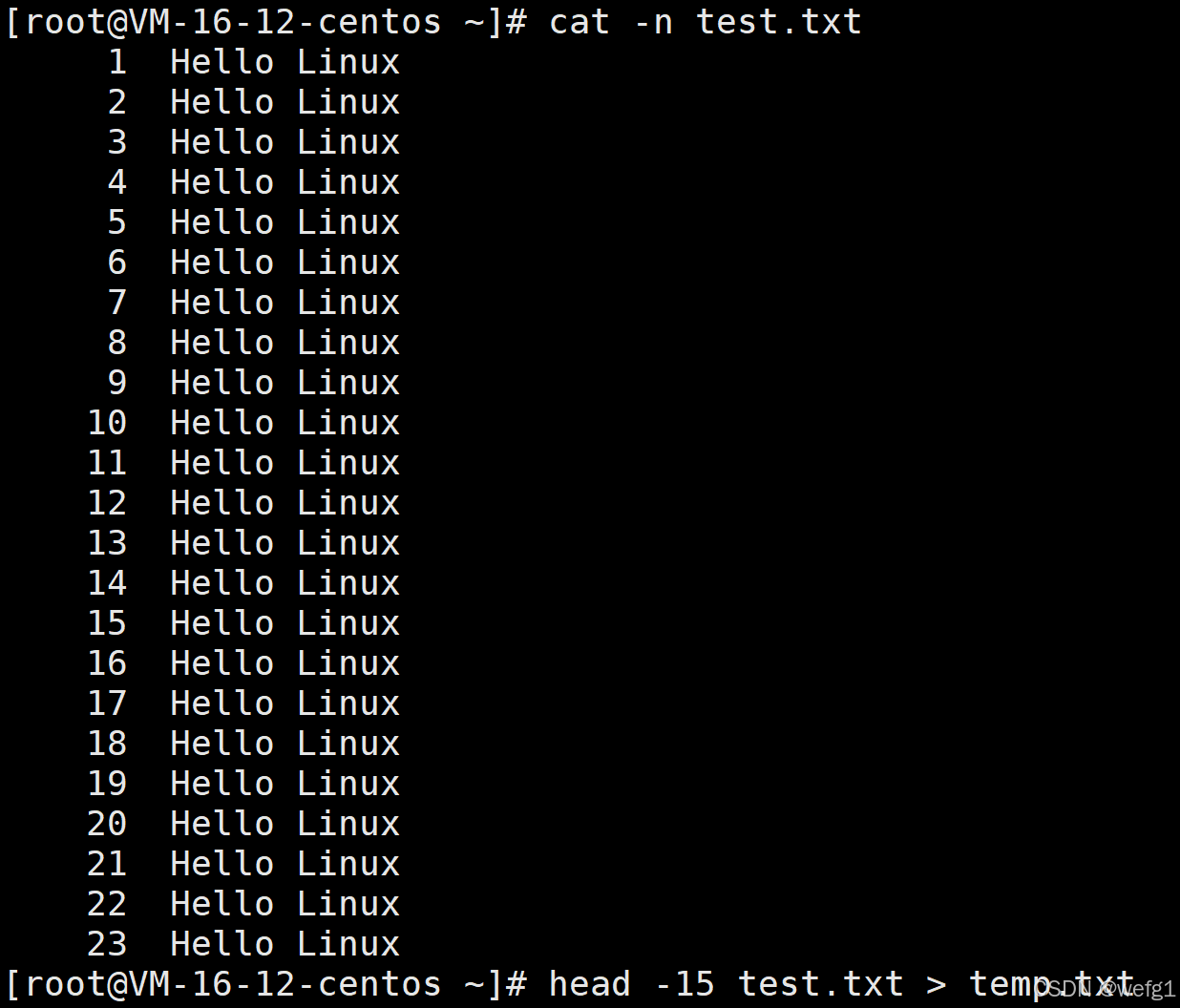
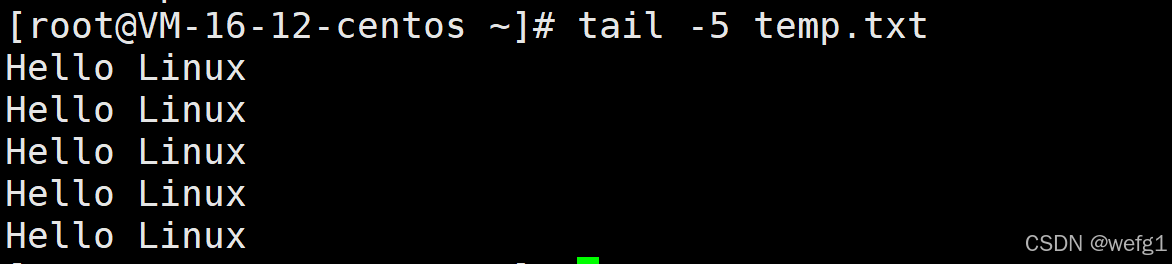
head 指令和 tail 指令截取文本文件的中间一段到另一个文本文件中:如截取test.txt 文件的第 10 到 25 行:
方法1(临时文件):
1、用 head 指令截取文件的前 15 行到 temp.txt 文件中:
2、用 tail 指令截取 temp.txt 的末 5 行:
方法2:(管道)
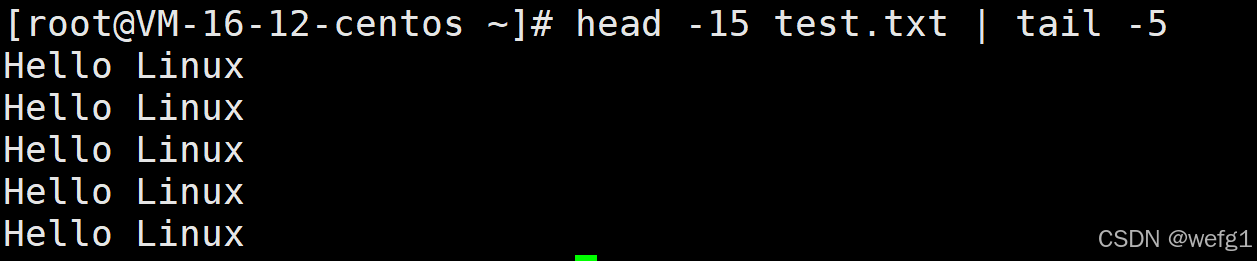
“ | ” 是一种符号,会被 “ 系统 ” 解释为管道文件(内存级),管道支持 “ 流水线 ” 操作:

时间相关的指令
date指令
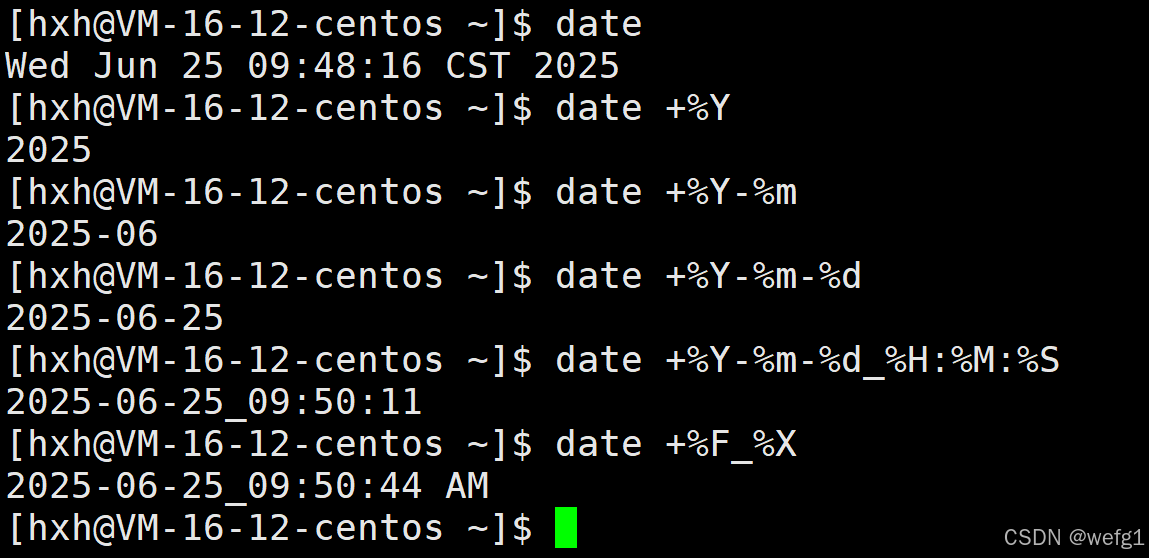
date 指定格式显示时间: date +%Y:%m:%d
date 用法:date [OPTION]... [+FORMAT]
1.在显示方面,使用者可以设定显示的格式,格式设定为一个加号后接数个标记,其中常用的标记列表如下,标记之间可以有非空白字符做连接。
%H : 小时(00..23)
%M : 分钟(00..59)
%S : 秒(00..61)
%X : 相当于 %H:%M:%S
%d : 日 (01..31)
%m : 月份 (01..12)
%Y : 完整年份 (0000..9999)
%F : 相当于 %Y-%m-%d
2.在设定时间方面
date -s //设置当前时间,只有root权限才能设置,其他只能查看。
date -s 20080523 //设置成20080523,这样会把具体时间设置成空00:00:00
date -s 01:01:01 //设置具体时间,不会对日期做更改
date -s “01:01:01 2008-05-23″ //这样可以设置全部时间
date -s “01:01:01 20080523″ //这样可以设置全部时间
date -s “2008-05-23 01:01:01″ //这样可以设置全部时间
date -s “20080523 01:01:01″ //这样可以设置全部时间
3.时间戳
Unix时间戳(英文为Unix epoch, Unix time, POSIX time 或 Unix timestamp)是从1970年1月1日(UTC/GMT的午夜)开始所经过的秒数,不考虑闰秒
时间->时间戳:date +%s
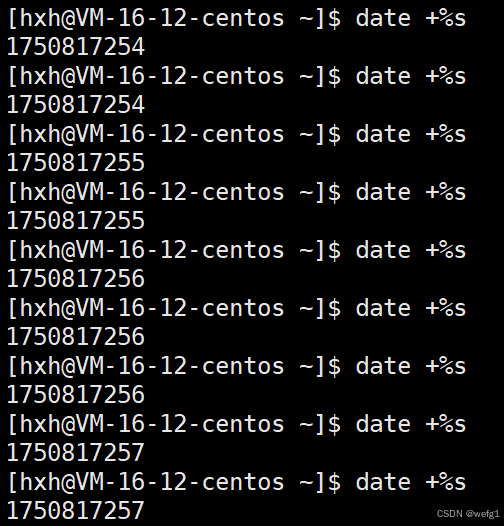
时间戳->时间:date +%Y-%m-%d_%H:%M:%S -d@时间戳

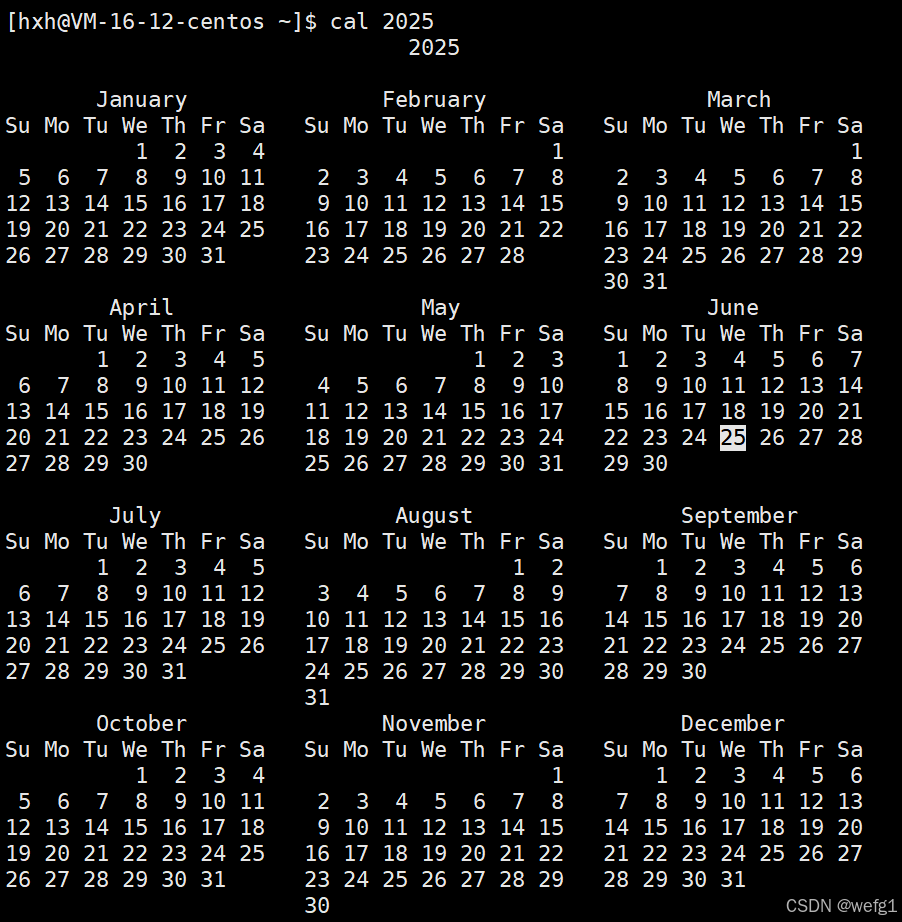
cal指令
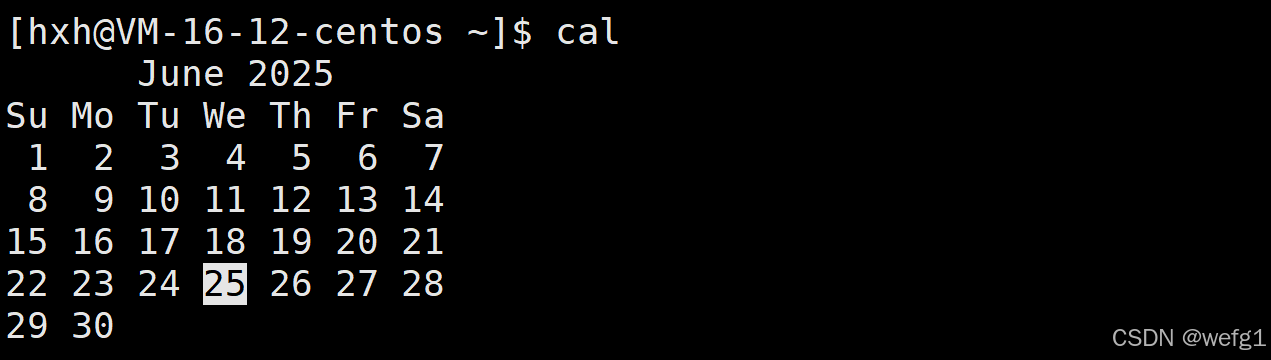
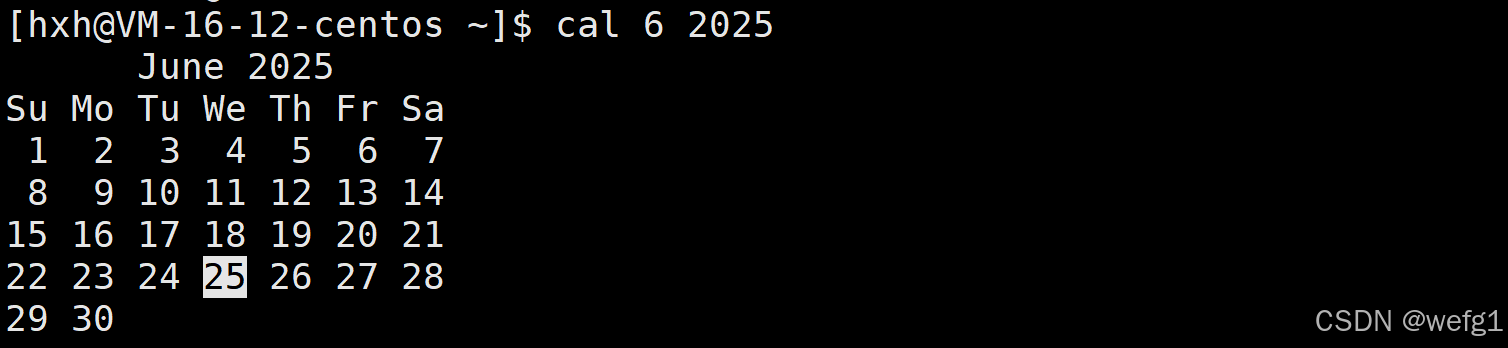
命令格式: cal [参数][月份][年份]
功能: 用于查看日历等时间信息,如只有一个参数,则表示年份(1-9999),如有两个参数,第一个参数表示月份,第二个参数表示年份。
常用选项:
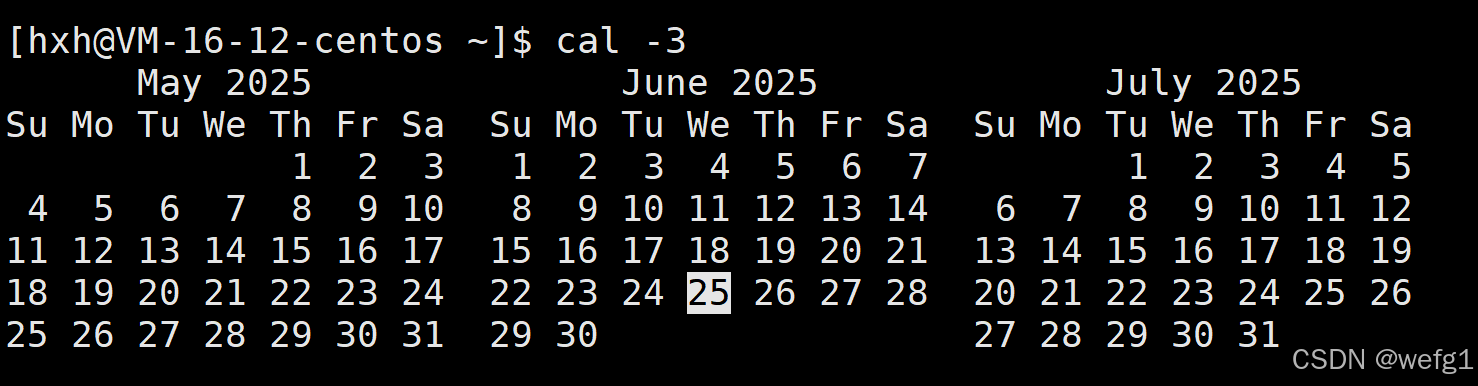
-3 显示系统前一个月,当前月,下一个月的日历(不能输入其他数字)
-j 显示在当年中的第几天(一年日期按天算,从1月1号算起,默认显示当前月在一年中的天数)
-year 显示当前年份的日历
find指令
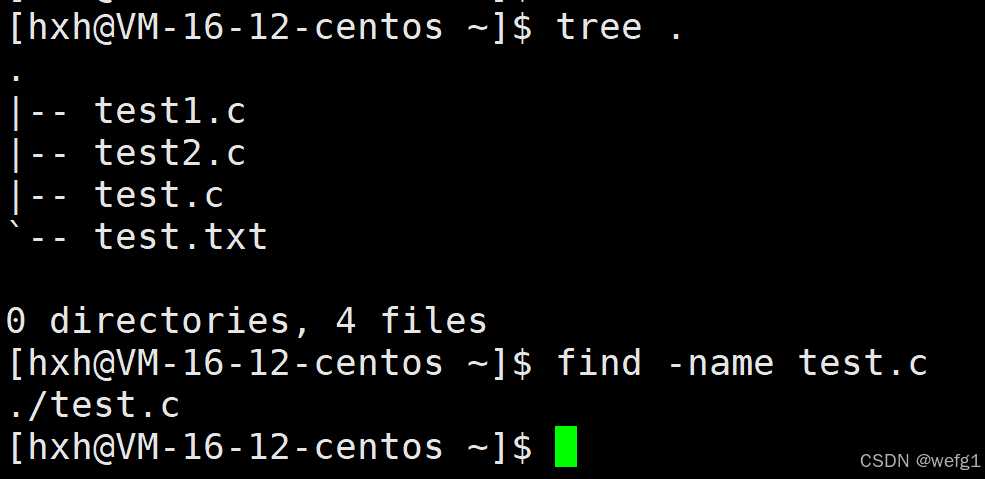
Linux下find命令在目录结构中搜索文件,并执行指定的操作。
Linux下find命令提供了相当多的查找条件,功能很强大。由于find具有强大的功能,所以它的选项也很多,其中大部分选项都值得我们花时间来了解一下。
即使系统中含有网络文件系统(NFS),find命令在该文件系统中同样有效,只要具有相应的权限。
在运行一个非常消耗资源的find命令时,很多人都倾向于把它放在后台执行,因为遍历一个大的文件系统可能会花费很长的时间(这里是指30G字节以上的文件系统)。
语法: find pathname -options
功能: 用于在文件树中查找文件,并作出相应的处理(可能访问磁盘)
常用选项:
-name 文件名 按照文件名查找文件


其他有查找功能的指令
which 指令
专门查找指令的指令,在/usr/bin 目录下查找
whereis 指令
在系统特定的路径下查找,既可以找到可执行程序,又可以找到手册,安装包压缩包等之类
grep指令
行文本过滤工具
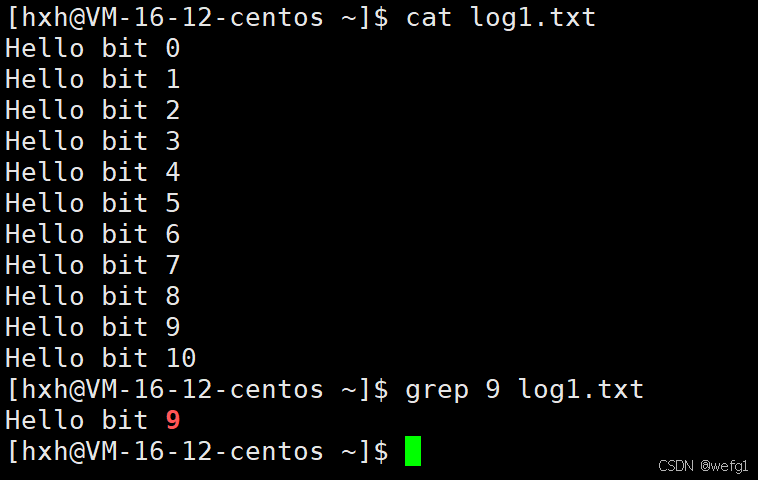
语法: grep [选项] 搜寻字符串 文件名1 文件名2 文件名3 ...
功能: 在指令包含的所有文件中搜索字符串,将找到的行打印出来
常用选项:
-i :忽略大小写的不同
-n :顺便输出行号
-v :反向选择,即显示出没有搜寻到字符串内容的那一行
应用管道:

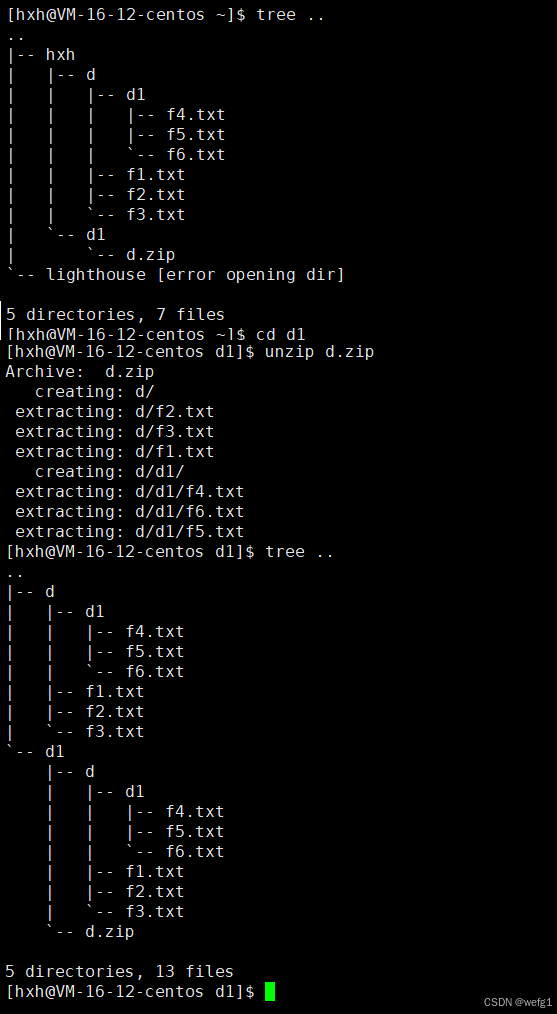
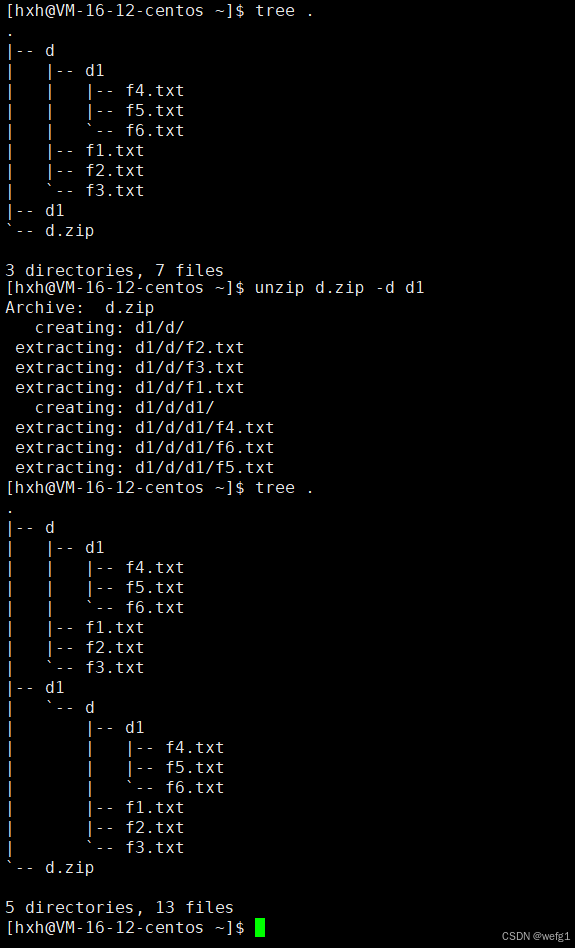
zip/unzip指令
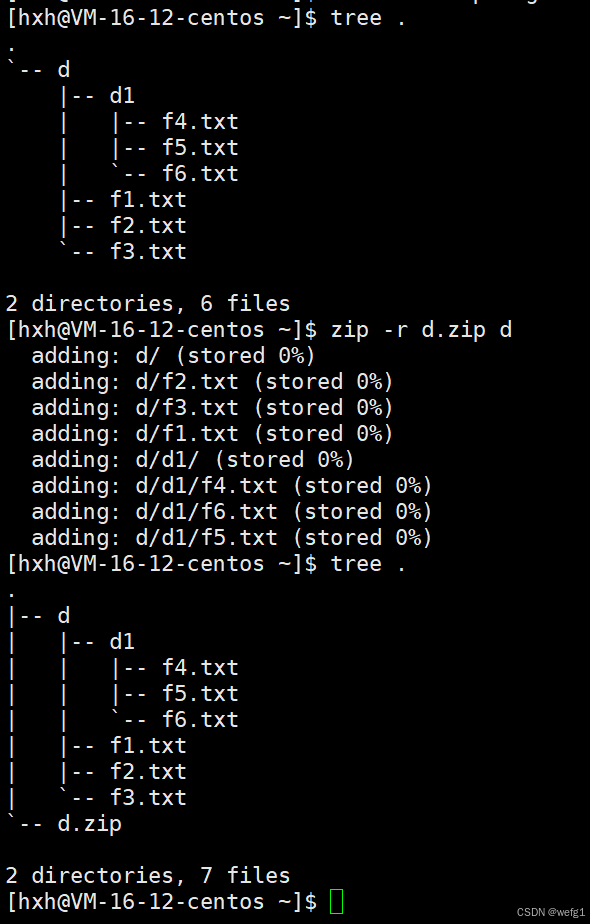
语法: zip [选项] 压缩文件名(自定义).zip 目录或文件(多个目录和多个文件可以一起压缩)
unzip 压缩文件名.zip [选项] [目标目录]
功能: 将目录或文件压缩成zip格式
常用选项:
-r 递归处理,将指定目录下的所有文件和子目录一并处理
-d 解压到指定文件夹
tar指令
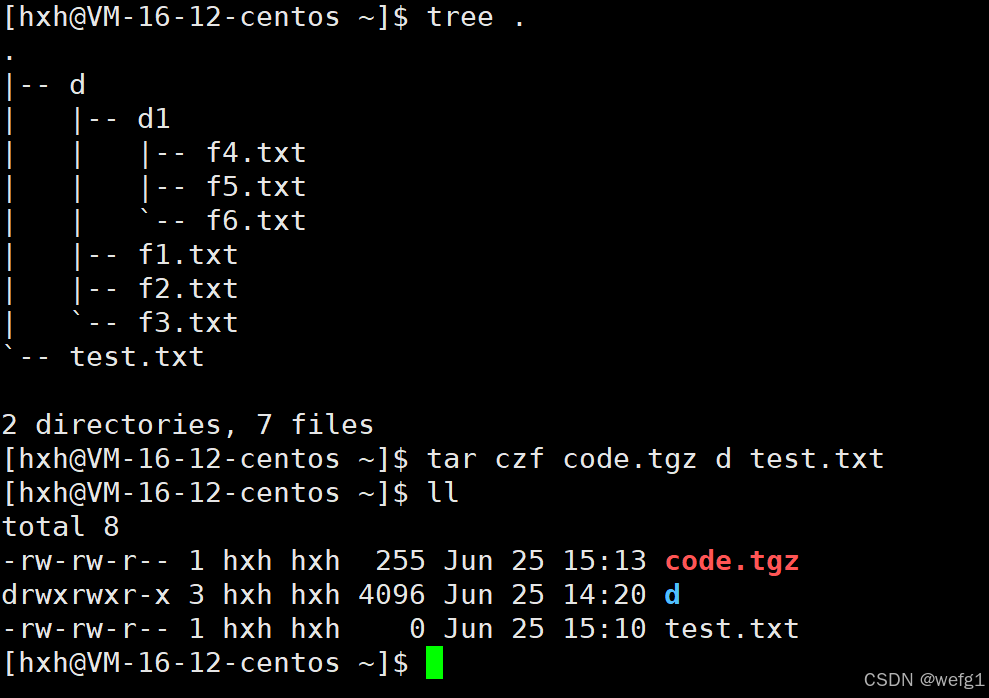
语法:tar [选项] 文件1 文件2 ...目录1 目录2 目录3... [选项] [目标目录]
常见选项:
-c :建立一个压缩文件(create 的意思)
-x :解开一个压缩文件
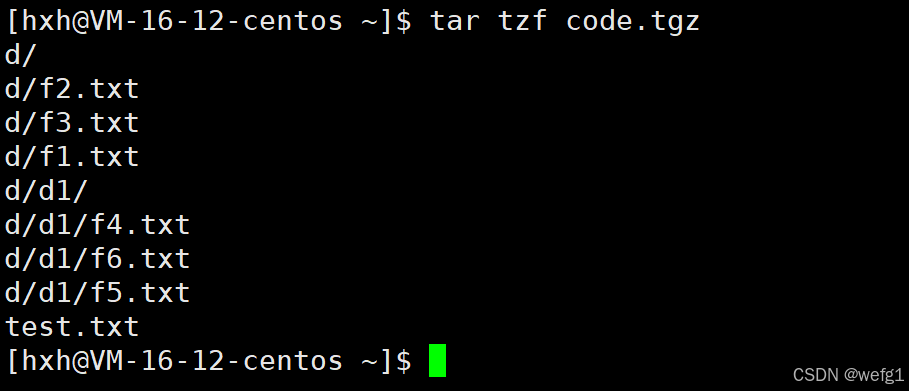
-t :预览 tarfile 里面的文件
-z :是否同时具有 gzip 的属性,亦即是否需要用 gzip 压缩
-j :是否同时具有 bzip2 的属性,亦即是否需要用 bzip2 压缩
-v :压缩的过程中显示文件,这个常用,但不建议用在背景执行过程
-f :使用档名,请留意,在 f 之后要立即接档名,不要再加参数
-C : 解压到指定目录建立一个压缩文件:
.tgz : 全称 tar.gz ,tar:打包后缀,.gz 压缩后缀
预览一个压缩文件:
解压一个压缩文件:
解压到目标目录:
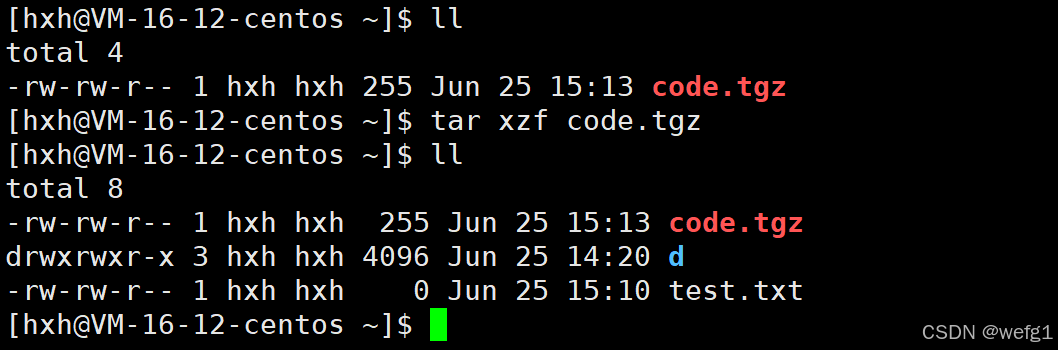
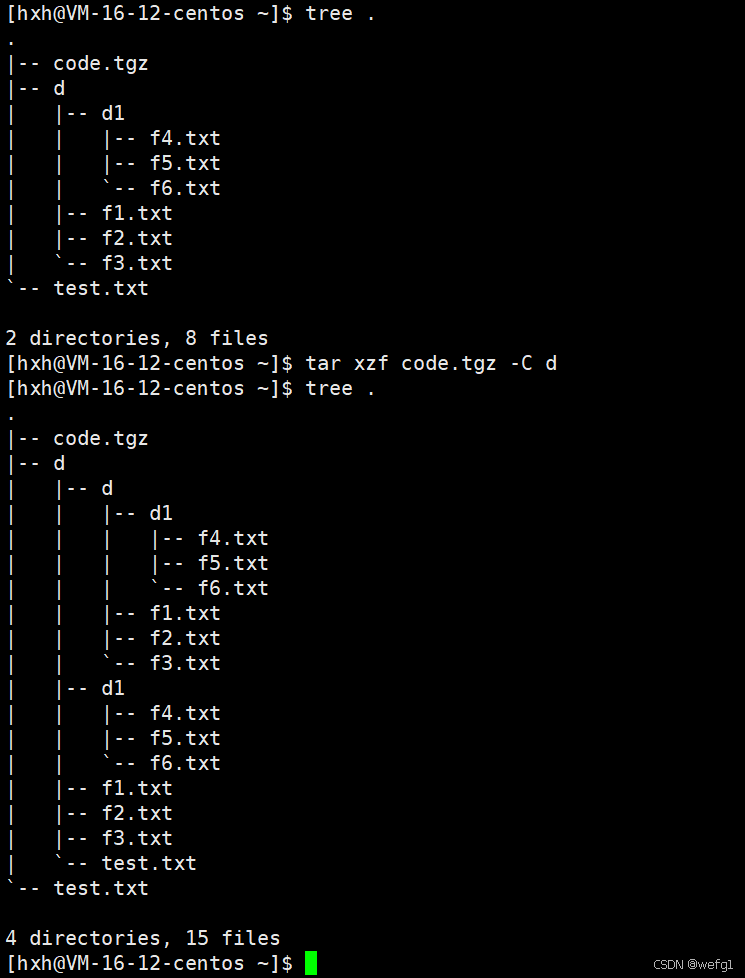
(对于陌生的打包压缩后缀,只需上网查阅即可)
bc指令
bc命令可以很方便的进行浮点运算
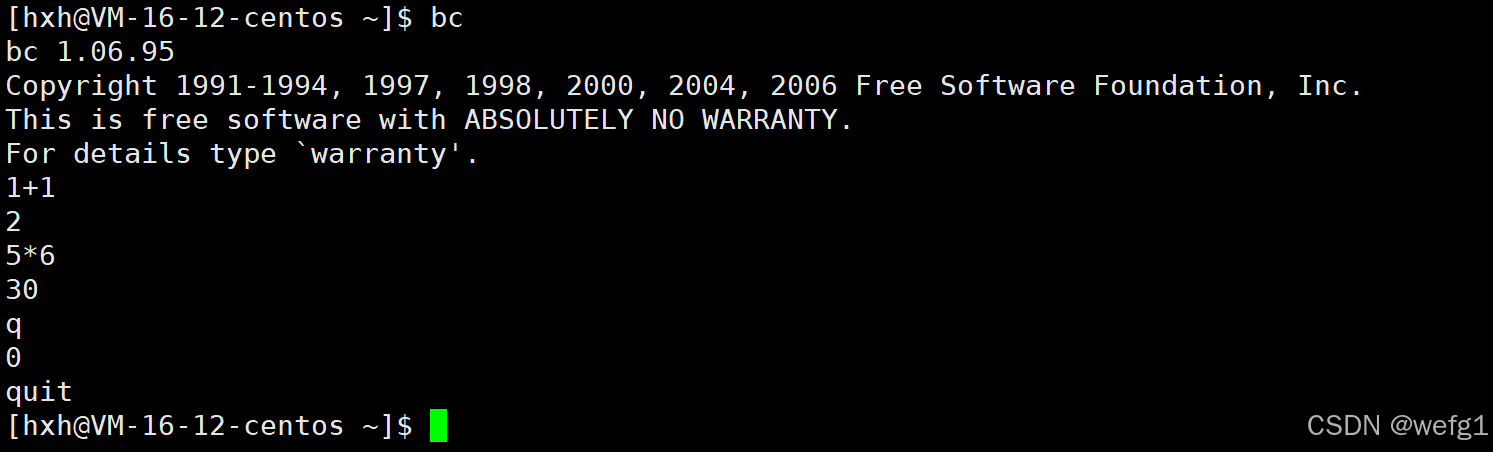
输入 quit 退出
使用管道:

uname –r指令
语法:uname [选项]
功能: uname用来获取电脑和操作系统的相关信息。
补充说明:uname可显示linux主机所用的操作系统的版本、硬件的名称等基本信息。
常用选项:
-a或–all 详细输出所有信息,依次为内核名称,主机名,内核版本号,内核版本,硬件名,处理器类型,硬件平台类型,操作系统名称

Linux VM-16-12-centos 3.10.0-1160.119.1.el7.x86_64 #1 SMP Tue Jun 4 14:43:51 UTC 2024 x86_64 x86_64 x86_64 GNU/Linux
这些参数的含义:
1.
VM-16-12-centos
主机名(Hostname):当前系统的网络名称,这里是
VM-16-12-centos,表明这是一台虚拟机(VM),可能是腾讯云的 CentOS 实例(-centos后缀)。2.
3.10.0-1160.119.1.el7.x86_64
内核版本(Kernel Version):
3.10.0:主版本号(3.10 是 Linux 内核的长期支持版本,LTS)。
-1160.119.1:修订号(由 Red Hat/CentOS 维护的补丁版本,包含安全更新和 bug 修复)。
.el7:表示该内核适用于 RHEL/CentOS 7(Enterprise Linux 7)。
x86_64:64 位架构(兼容 AMD64/Intel 64)。3.
#1 SMP Tue Jun 4 14:43:51 UTC 2024
内核编译信息:
#1:这是该内核版本的第一次编译。
SMP(Symmetric Multi-Processing):支持多核 CPU。
Tue Jun 4 14:43:51 UTC 2024:内核编译时间(UTC 时区)。4.
x86_64 x86_64 x86_64
硬件架构信息(重复三次,通常为冗余):
全部为
x86_64,表示:
系统硬件架构(CPU 指令集)。
内核运行模式(64 位)。
用户态程序运行环境(64 位)。
5.
GNU/Linux
操作系统类型:基于 GNU 工具集的 Linux 发行版(如 CentOS、RHEL 等)。
文件相关说明
Linux系统中,磁盘上的文件和目录被组成一棵目录树,每个节点都是目录或文件。
文件的分类
文件分为目录和普通文件,目录类比 windows 的文件夹。
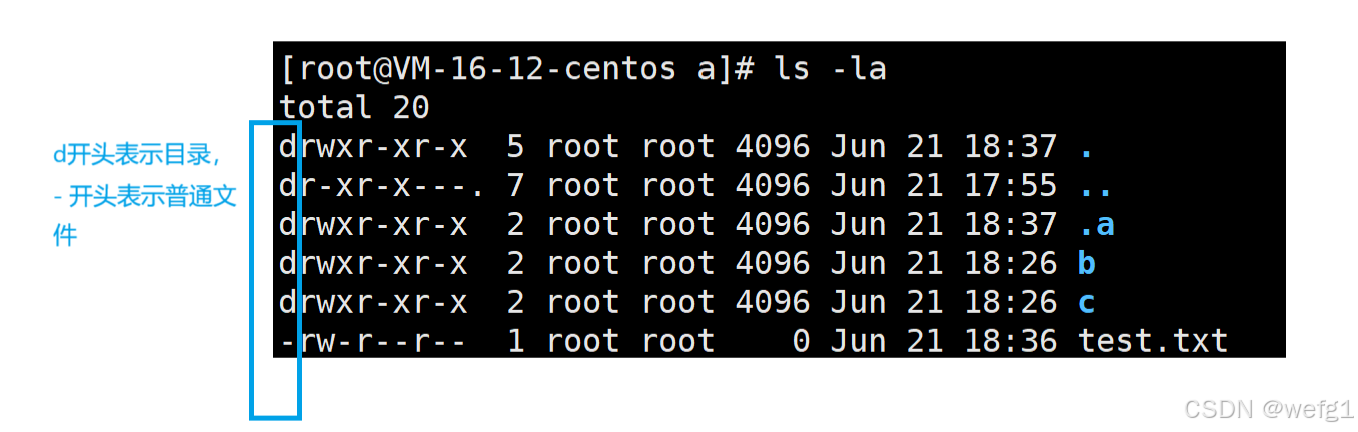
文件的结构
创建一个文本文件,但什么都不写,该文本文件要占据空间吗?答案是要。因为文件的属性也是数据,也要存储。
文件 = 文件内容 + 文件属性
对文件的操作 = 对文件内容的操作 or 对文件属性的操作
隐藏文件
文件名以 . 开头的文件,ls 指令不会显示,使用 ls -a 指令显示:
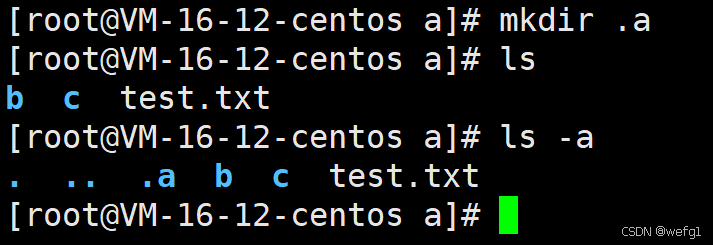
linux 下任何一个文件目录都有两个隐藏文件 . 和 .. 。.. 表示当前路径的上一级路径,所以 cd .. 相当于回退到上级路径。. 表示当前路径
路径分割符
linux 下 用 “ / ” 表示路径分割符,windows 用 “ \ ” 表示路径分割符
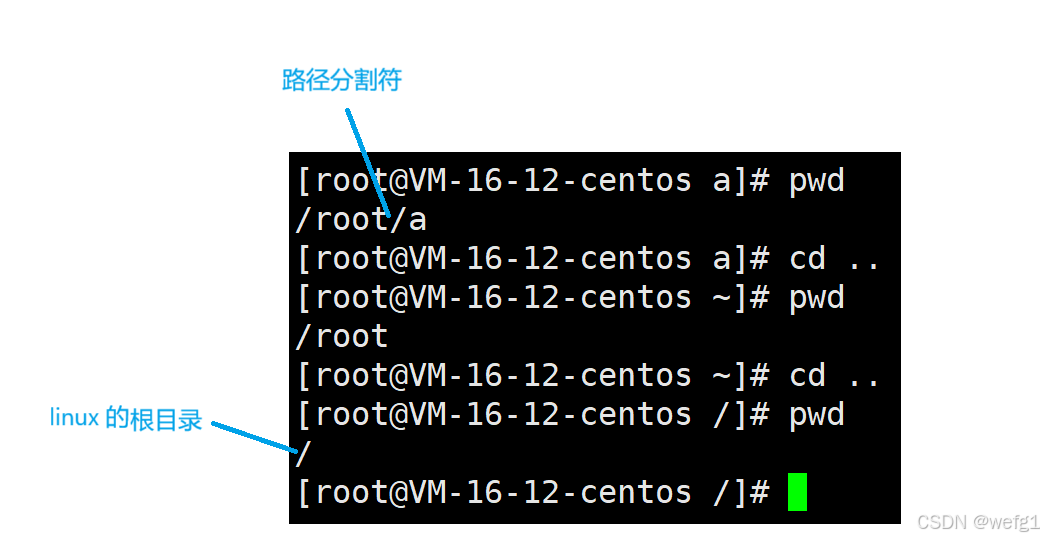
路径
linux 的整个目录结构一定是一个树状结构,叶子结点一定是空目录或者非目录文件,路上结点一定是非空目录。通常用路径来定位一个文件,路径定位有唯一性(任何结点只有一个父结点)。
绝对路径
把从根目录开始定位到指定位置,具有唯一性的路径称为绝对路径。
相对路径
以当前位置为参照点,进行特定文件的定位,这种路径称为相对路径。参照点位置发生变化,相对路径可能就失效了。
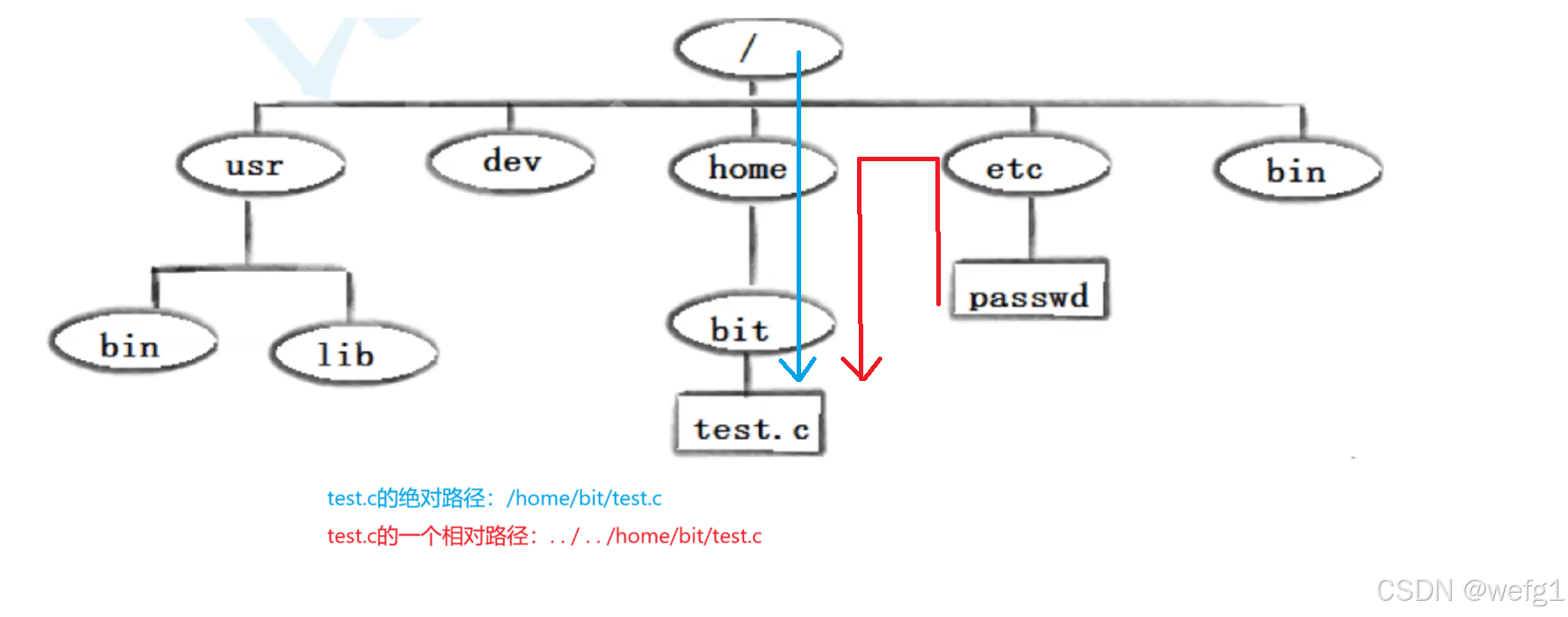
绝对路径和相对路径的使用场景
1. 绝对路径往往比较长,但是不变,一般在一些固定场景,比如配置文件中使用
2. 一般命令行输入比较常用相对路径
使用 root 用户安装 tree:
输入 yum install -y tree,安装完成后可以将当前路径以树状形式显示:
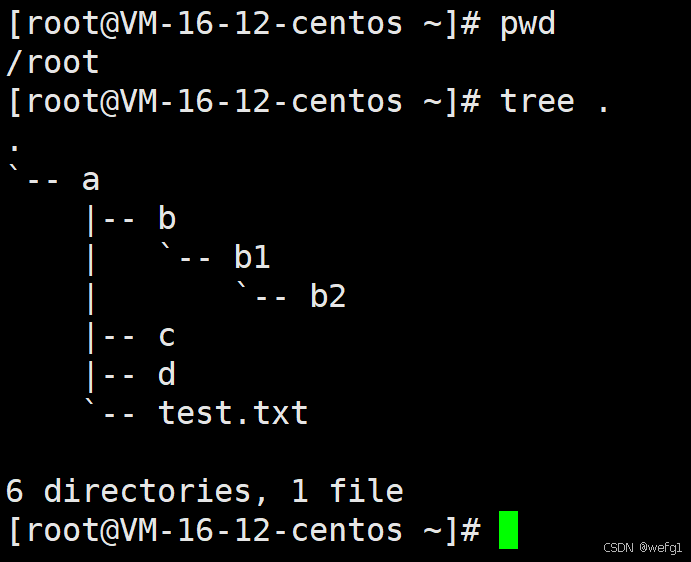
输出重定向
使用 echo 指令可以向显示屏打印字符串:(会自动换行)

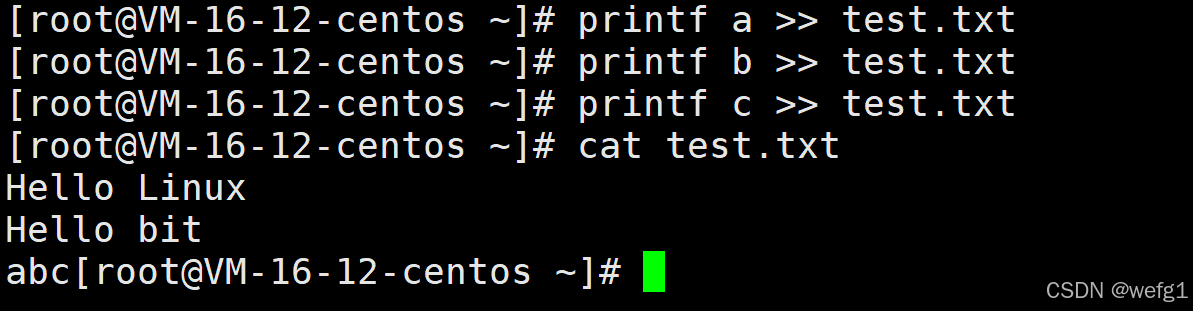
也可以使用 printf 指令向显示屏打印字符串:(不会换行)

如果在 Hello Linux 后面加上 > 和一个文本文件名比如 test.txt:
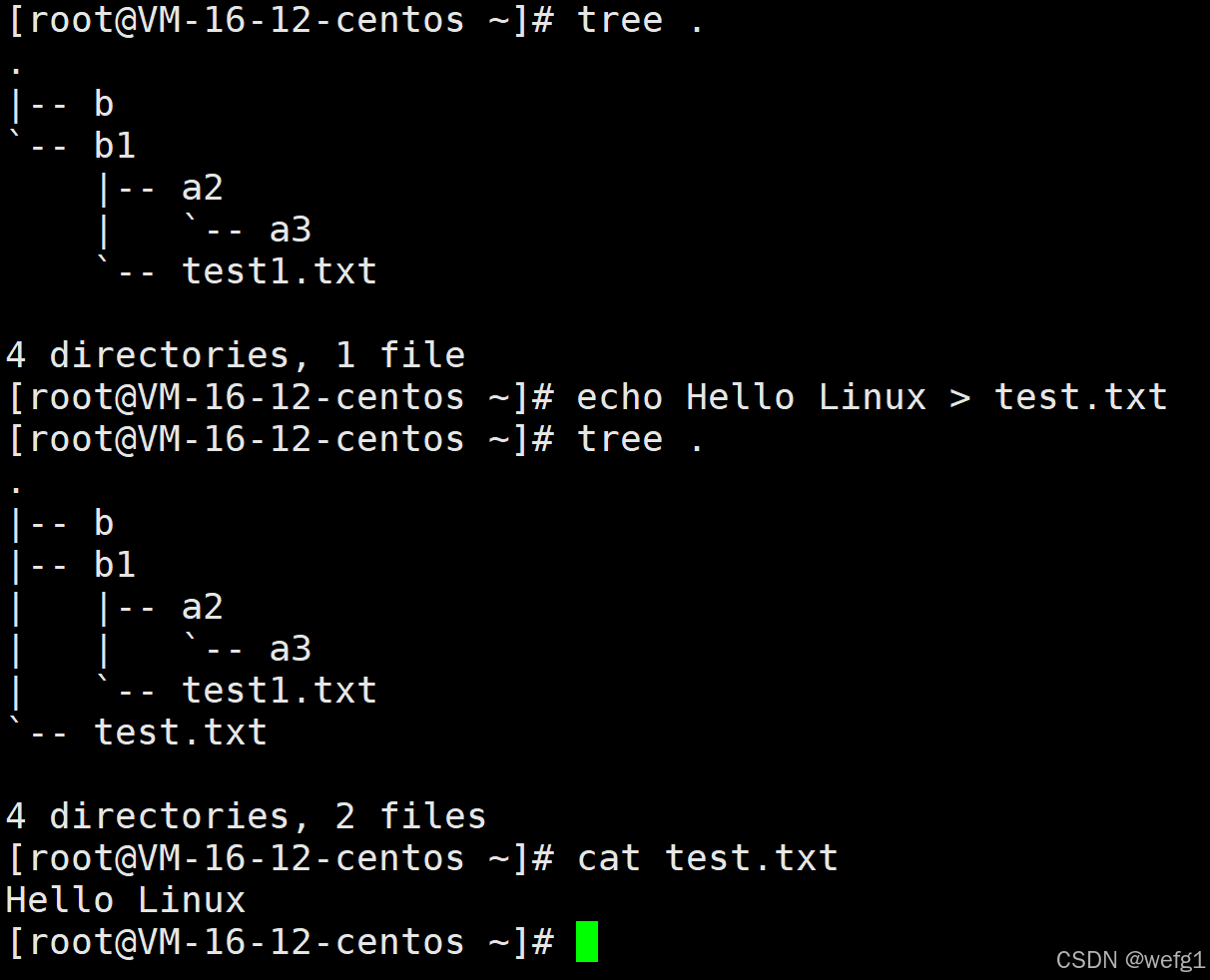
会发现 Hello Linux 没有打印在屏幕上而是打印在了 test.txt 文件中,这就叫做输出重定向,意思是本应打印在屏幕上却打印在其他地方。另外,如果输出重定向的文件不存在,会自动创建。所以可以使用 “ > 加文件名”的方式创建一个文件,而不用 touch指令,也可以使用 “ > 加文件名”的方式清空一个已存在的文件:
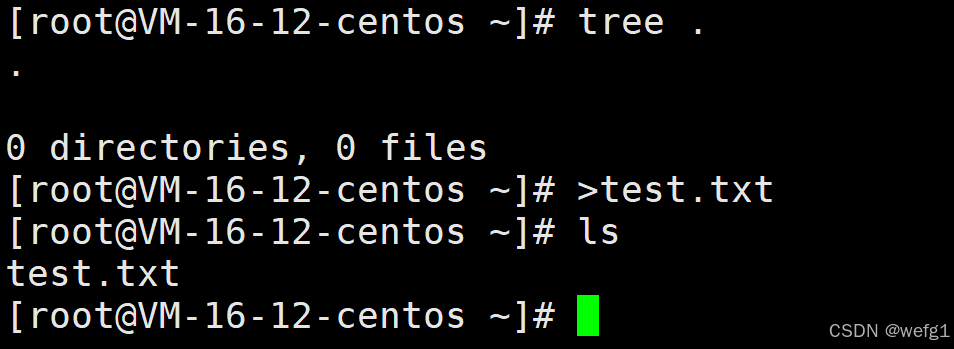
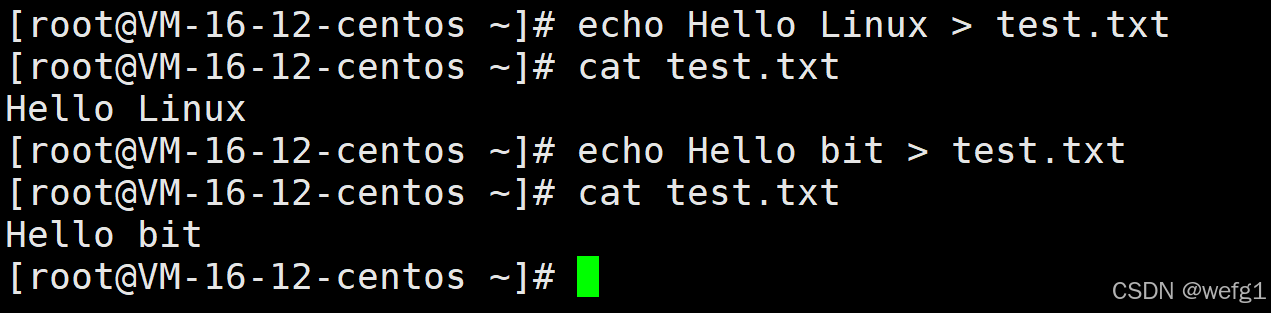
输出重定向的特点:
向目标文件进行写入时,是覆盖写入(1、清空原文件 2、写入新内容)
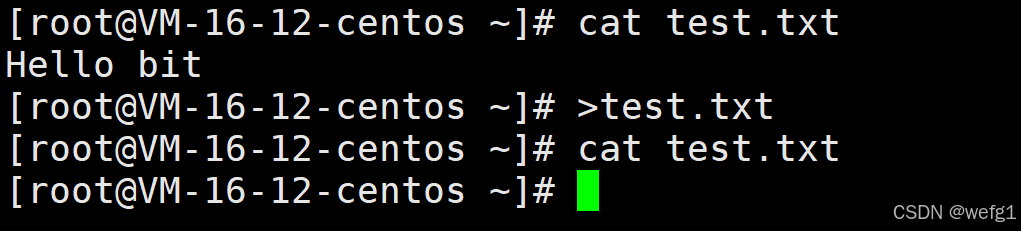
>加文件名可以清空该文件:
追加重定向
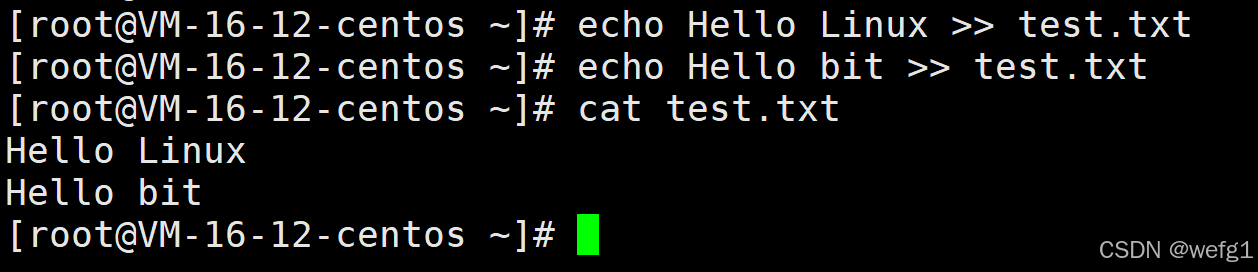
如果想不断向某个文件写入字符串而不被覆盖,只需将 > 该为 >> 即可:
也可以使用 printf 指令向文件写入字符串
输入重定向
如果 cat 指令后面什么都不跟,默认从键盘读取数据,打印在屏幕上(输入什么,就打印什么)
但是如果 cat 指令后面有 < 加目标文件名:

就从目标文件读取数据,这就叫输入重定向,意思是本来要从键盘输入,却从其他地方输入
Limux 下一切皆文件,比如显示器是文件(只写不读,读方法为空),键盘是文件(只读不写,写方法为空),普通文件(可读可写),话筒,网卡等等。
文件的打包和压缩
将多个文件打包压缩成一个整体,由多个文件变成一个文件就不容易造成文件缺失,并且体积变小,下载时间变短,存储占据空间变小。Linux 也有文件打包和压缩的工具,因为Linux充当服务器的时候,也需要各种网络应用场景满足通讯的需求。
用户相关说明
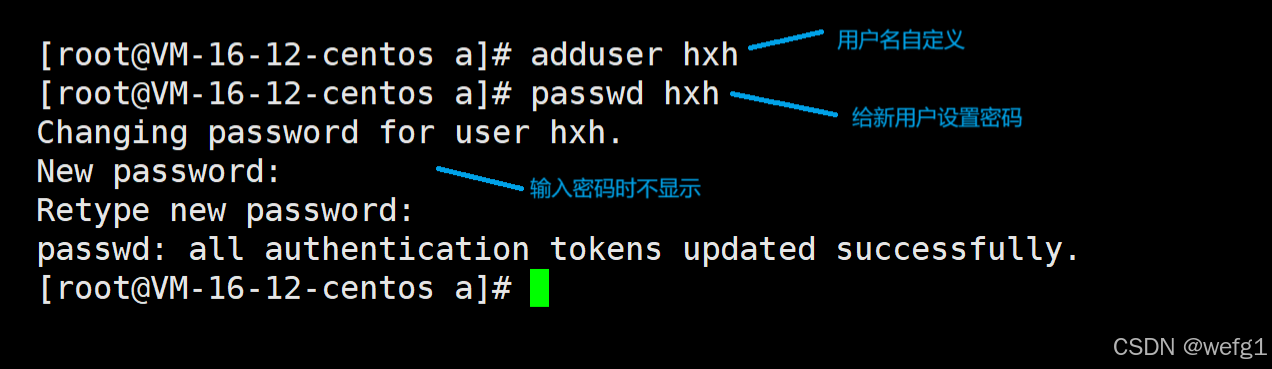
创建一个新用户
删除一个用户
1、通过修改用户密码
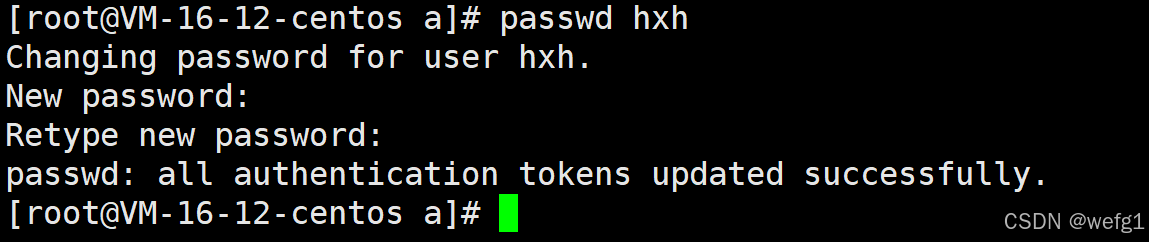
2、永久删除一个用户
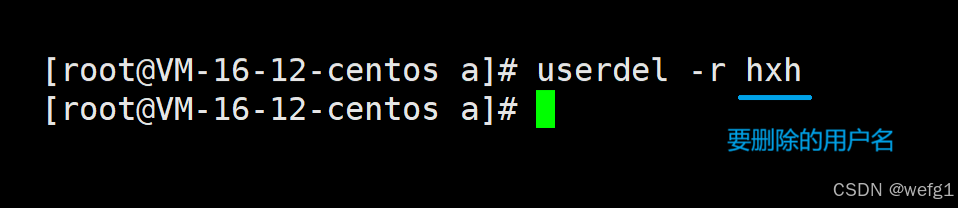
-r 不能漏掉
家目录
用户分为超级用户和其他(普通用户)。超级用户登陆后所处的root目录称为超级用户的家目录,普通用户登陆后所处的 /home/用户名 目录称为普通用户的家目录


centos系统中,所有的普通用户用户账号都会统一放在 /home 这一目录下。
支持多用户的操作系统称为多用户操作系统,linux 和 windows 都是多用户操作系统
指令相关说明
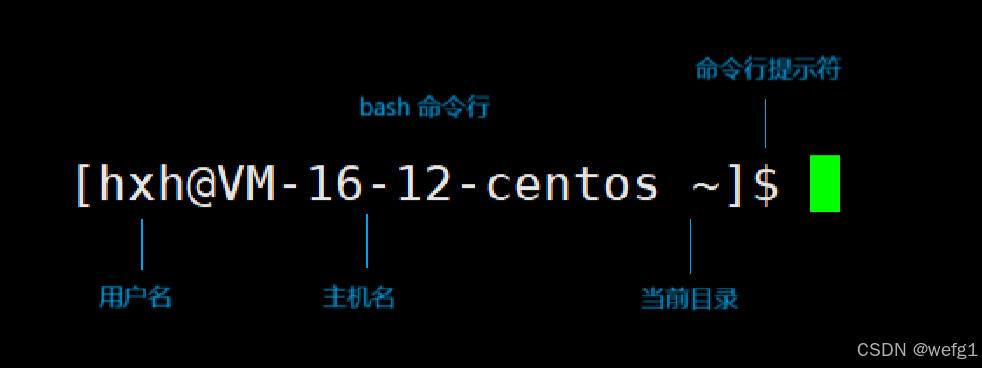
指令的本质
指令和可执行程序都是可以被执行的,指令就是可执行程序,输入一条指令后,要先在 /usr/bin 目录中查找对应的指令,找到后执行,没找到就报错。如果我们用编程语言写一段代码,将生成的可执行程序放到 /usr/bin 目录,那么该可执行程序就可以像指令一样使用。
给指令起别名
使用 alias 指令可以给指令起别名:
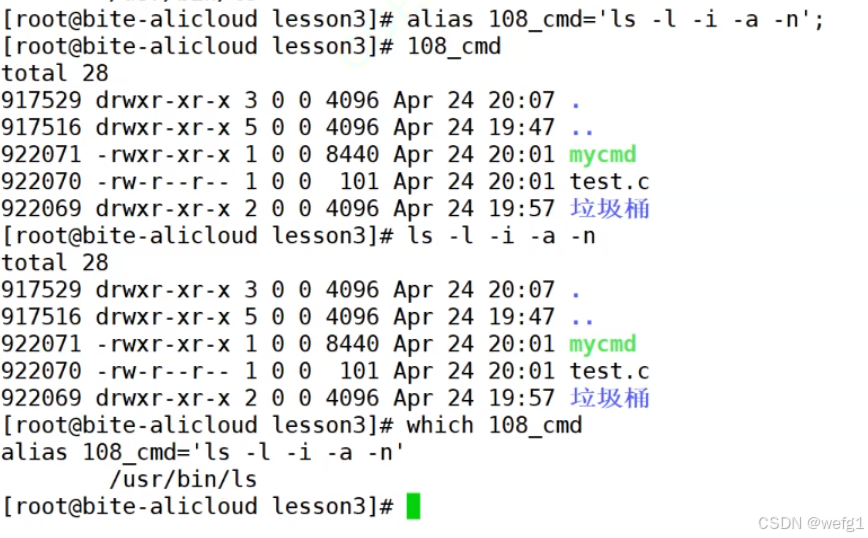
这种起别名的方法是临时的,重启 XShell 后失效。
shell命令以及运行原理
Linux严格意义上说的是一个操作系统,我们称之为“核心(kernel)“ ,但我们一般用户,不能直接使用kernel。而是通过kernel的“外壳”程序,也就是所谓的shell,来与kernel沟通。如何理解?为什么不能直接使用kernel?
从技术角度,Shell的最简单定义:命令行解释器(command Interpreter)主要包含:
1、将用户的指令翻译给核心(kernel)处理,拦截非法请求,保护操作系统。
2、同时,将核心的处理结果翻译给使用者。
几个重要热键
1、双击 Tab 具有命令补全和档案补齐的功能
2、Ctrl + c 让当前的程序停掉
3、Ctrl + r 搜索历史指令 (也可以输入 history 查看最近的1000条历史指令)
4、Ctrl + d 通常代表着键盘输入结束(End Of File, EOF 戒 End OfInput), 也可以用来取代 exit
在 Linux 中写代码
1、创建 以.c 为后缀的文件(比如 test.c)
2、输入 nano test.c ,进入编写界面
3、编写完成后按 Ctrl + x,再按 y 确定,再按回车
4、输入 gcc test.c 编译,生成以 .out 为后缀的可执行文件
5、输入 ./test.c 执行可执行文件





 扫一扫
扫一扫


 1916
1916

 被折叠的 条评论
为什么被折叠?
被折叠的 条评论
为什么被折叠?
 到【灌水乐园】发言





