使用 apt 和 dpkg 查看Ubuntu 22.04已安装的软件

之前遇到 Hostease 的客户在管理 Ubuntu 22.04 系统时,反馈需要了解如何查看和管理已安装的软件包。在服务器运维中,掌握这些技巧能够帮助您快速定位问题并优化系统资源。本文将为您总结 5 种通过 apt 和 dpkg 包管理工具查看已安装软件包的实用方法,助您轻松管理服务器环境。

1. 列出所有已安装的软件包

运行以下命令查看系统中所有已安装的软件包:

apt list --installed
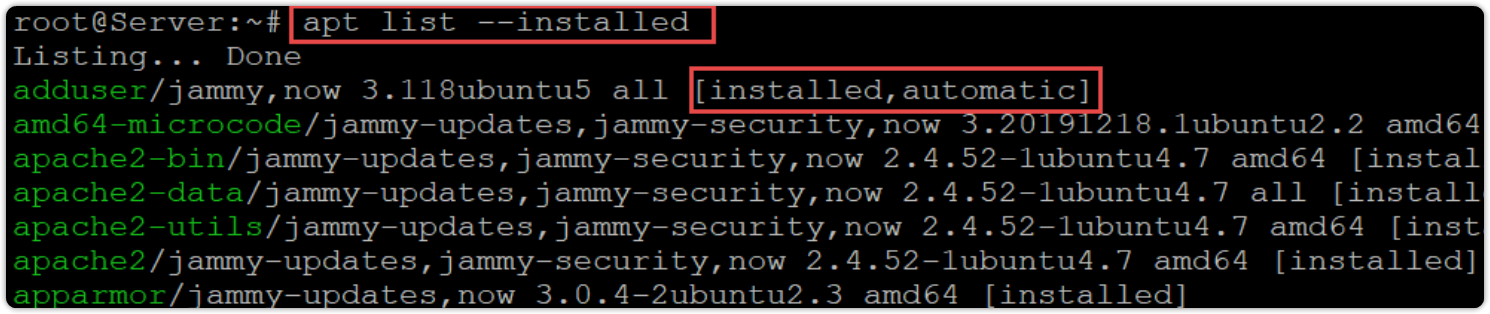
此命令将显示每个已安装包的详细信息,包括版本、架构和来源等,帮助您快速了解系统的整体软件安装情况。

提示:在 Hostease 的 VPS 云主机 上,这种方法适合快速检查初始环境中预装的软件包列表。

2. 查询特定软件包信息

若您想查找某个特定软件包的详细信息,可以使用以下命令:
apt show <软件包名称>
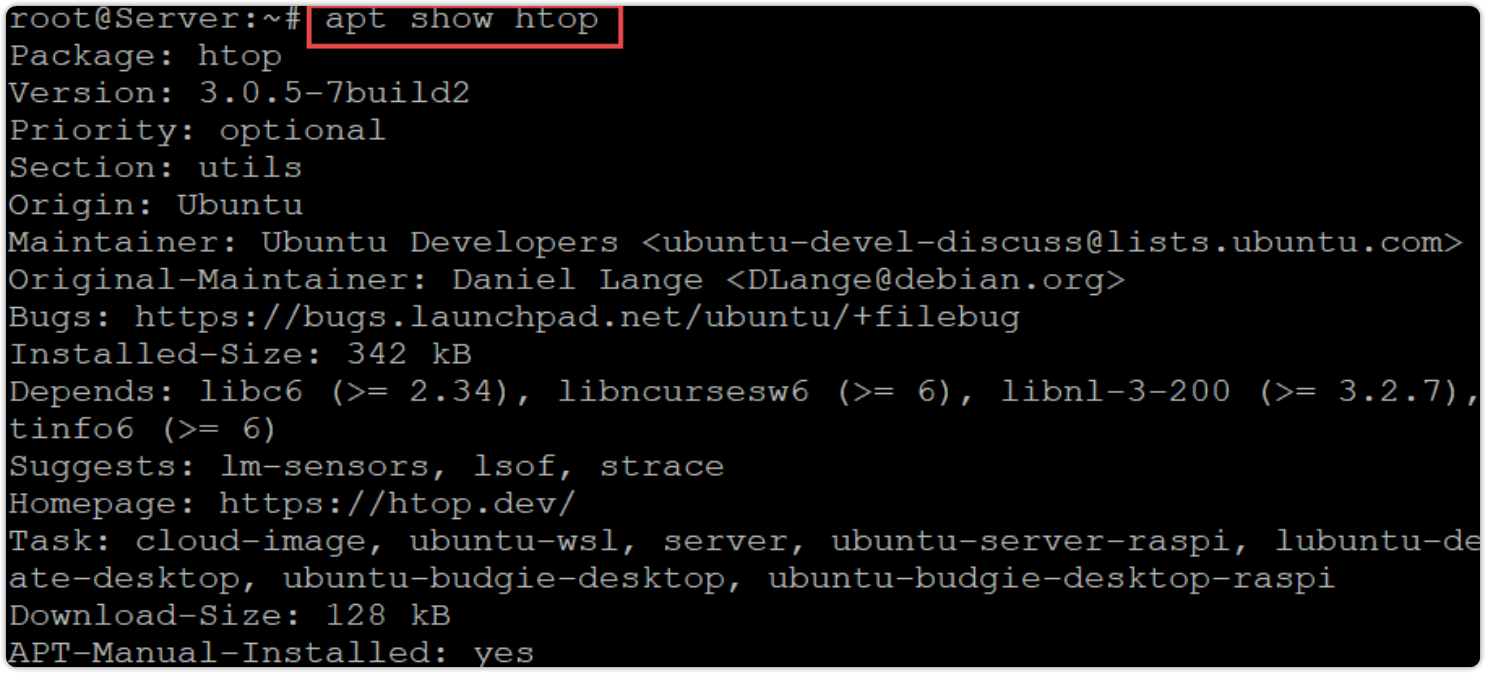
通过该命令,您可以查看软件包的描述、版本、依赖项以及是否已安装。若需进一步筛选,可以结合 grep 命令:

apt list --installed | grep -i <软件包名称>

3. 查看可升级的软件包

为了确保系统的安全性和稳定性,定期升级软件包非常重要。运行以下命令列出所有可以升级的软件包:
apt list --upgradable

该命令可以帮助您快速识别需要更新的软件,避免因使用过时版本而引发的兼容性问题。

4. 统计已安装的软件包数量

要快速了解系统中已安装了多少个软件包,可以使用以下命令:
apt -qq list --installed | wc -l

该命令会返回一个数字,代表当前已安装的软件包总数。通过这种方式,您可以快速评估系统的复杂性和资源占用情况。

5. 保存已安装的软件包列表

在需要迁移系统或备份环境时,保存当前已安装的软件包列表非常有用。使用以下命令将已安装包的名称保存到一个文本文件中:

dpkg --get-selections | grep -w "install" | cut -f1 > installed_packages.txt
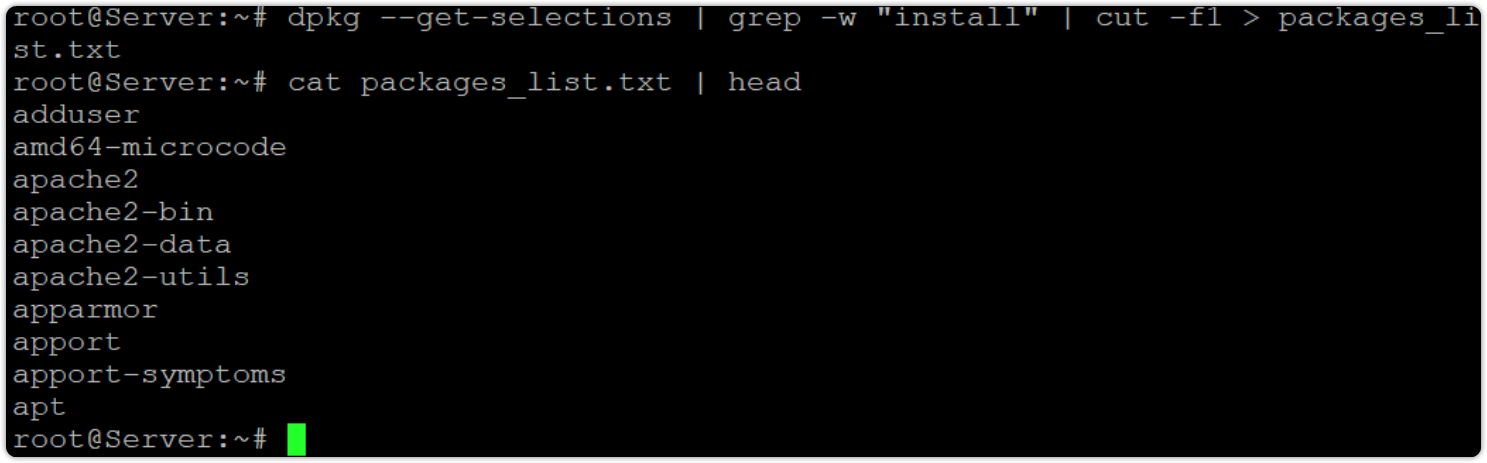
生成的文件可以作为备份,也可用于快速恢复服务器的运行环境。

总结

以上 5 种方法可以帮助您高效管理 Ubuntu 22.04 系统中的软件包。无论您是使用 Hostease 的 VPS 云主机 构建小型应用,还是在 独立服务器 上部署复杂业务,这些技巧都能让您的系统管理更加得心应手。

Ubuntu 22.04系统上安装软件,不同软件有不同的安装方法,以下是一些常见软件安装示例: ### 基础软件安装 基础软件安装及配置有一定顺序,总体配置时间大约3小时。首先是更换软件源,之后安装TimeShift测试定期备份功能、安装输入法、更新软件源等。其中,搜狗输入法可用于Ubuntu22.04中文输入法设置,TimeShift可进行备份恢复操作。还需了解如何在Ubuntu上网[^1]。 ### Conda安装 参考镜像站,不同版本的conda下载命令如下,以Python 3.10的Anaconda3 - 2023.03 - 0为例: ```bash wget --user-agent="Mozilla" https://mirrors.tuna.tsinghua.edu.cn/anaconda/archive/Anaconda3-2023.03-0-Linux-x86_64.sh ``` 也可以下载其他版本,如Anaconda3 - 2023.09 - 0,安装包为Anaconda3 - 2023.09 - 0 - Linux - x86_64.sh,具体下载步骤文中未提及通用方法,可根据其他资源确定下载链接后使用`wget`命令下载 [^1][^3]。 ### CUDA安装 对于CUDA Toolkit 12.6版本,安装命令如下: ```bash wget https://developer.download.nvidia.com/compute/cuda/repos/ubuntu2204/x86_64/cuda-keyring_1.1-1_all.deb sudo dpkg -i cuda-keyring_1.1-1_all.deb sudo apt-get update sudo apt-get -y install cuda ``` 安装完成后还可参考CUDA12.6 Ubuntu 22.04安装cuda及Pytorch教程进一步操作 [^1]。 ### 系统安装方式 有两种安装Ubuntu22.04系统的方式,可先下载Ubuntu22.04系统镜像(下载地址:链接:https://caiyun.139.com/m/i?1A5CwYL2AP5A5 提取码:fLRJ),一种是结合rufus系统镜像制作USB启动盘,在物理机服务器上通过USB启动盘进行安装;另一种是通过Esxi虚拟化平台创建虚拟机,然后在虚拟机中使用系统镜像进行安装 [^2]。
评论
添加红包

请填写红包祝福语或标题

红包个数最小为10个

红包金额最低5元

当前余额3.43前往充值 >
需支付:10.00
成就一亿技术人!
领取后你会自动成为博主和红包主的粉丝 规则
hope_wisdom
发出的红包
实付
使用余额支付
点击重新获取
扫码支付
钱包余额 0

抵扣说明:

1.余额是钱包充值的虚拟货币,按照1:1的比例进行支付金额的抵扣。
2.余额无法直接购买下载,可以购买VIP、付费专栏及课程。

余额充值


