


随着网络安全问题的日益严重,网站管理员必须采取措施保护自己的网站免受恶意攻击。对于WordPress用户来说,可以通过启用谷歌的reCAPTCHA功能来增强网站的安全性。本文将介绍两种在WordPress上启用reCAPTCHA的方法:使用插件和手动添加代码。
一、使用插件启用reCAPTCHA
插件是WordPress非常实用的一个功能。通过插件启用reCAPTCHA,不仅省时省力,而且不需要编写代码,非常适合没有编程经验的用户。
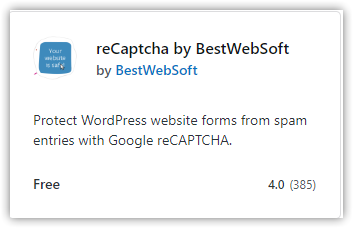
步骤一:安装并激活reCAPTCHA插件
-
登录到你的WordPress后台。
-
在左侧菜单中,点击“插件”,然后选择“安装插件”。
-
在搜索框中输入“reCAPTCHA”,找到评分较高、好评较多的插件,例如“Google Captcha (reCAPTCHA) by BestWebSoft”。
-
点击“现在安装”按钮,然后点击“激活”按钮。
步骤二:获取谷歌reCAPTCHA密钥
-
打开谷歌reCAPTCHA的官方网站。
-
登录你的谷歌账户。
-
点击右上角的“+”号添加一个新网站。
-
在“标签”栏输入你的网站名称,方便管理。
-
选择你想要的reCAPTCHA类型,推荐使用“我不是机器人”选项,因为它对用户更友好。
-
在“域名”栏添加你的网站域名。
-
阅读并接受reCAPTCHA服务条款,然后点击“提交”。
-
你将获得“网站密钥”和“密钥”,用于插件配置。
步骤三:配置插件设置
-
返回到WordPress后台,在左侧菜单中选择“设置”,然后点击刚刚安装的reCAPTCHA插件。
-
将从谷歌获取的“网站密钥”和“密钥”复制并粘贴到相应的字段中。
-
保存更改并测试reCAPTCHA是否正常工作。
二、手动添加代码启用reCAPTCHA
对于有代码基础且希望对reCAPTCHA外观和功能进行精细控制的用户,可以选择手动添加代码的方式。
步骤一:获取API密钥
与使用插件的方法相同,打开谷歌reCAPTCHA官网,并按照上述步骤获取“网站密钥”和“密钥”。
步骤二:修改主题文件
-
打开你的WordPress后台,导航到“外观”>“主题编辑器”。
-
在右侧选择你的主题文件,找到并打开functions.php文件。
-
添加以下代码以在你的表单中加载reCAPTCHA脚本:
function my_custom_recaptcha() { wp_enqueue_script('google-recaptcha', 'https://www.google.com/recaptcha/api.js', array(), null, true); } add_action('wp_enqueue_scripts', 'my_custom_recaptcha');
步骤三:添加必要的HTML和JavaScript代码
-
找到需要添加reCAPTCHA的表单模板文件,通常位于主题文件夹的/template-parts或插件文件夹内。
-
在表单的提交按钮之前,添加以下HTML代码:
<div class="g-recaptcha" data-sitekey="你的网站密钥"></div>
-
在functions.php文件中添加以下验证代码,以确保用户通过了reCAPTCHA验证:
function verify_recaptcha($response) { $secret = '你的密钥'; $response = wp_remote_get("https://www.google.com/recaptcha/api/siteverify?secret={$secret}&response={$response}"); $response = json_decode($response['body'], true); return $response['success']; } add_action('wp_head', function() { if (isset($_POST['g-recaptcha-response'])) { $response = $_POST['g-recaptcha-response']; if (!verify_recaptcha($response)) { wp_die('reCAPTCHA验证失败,请重试。'); } } });
-
确保在你的表单提交处理函数中调用这个验证函数。
优质服务器的重要性
为了确保网站的安全和稳定,选择一个可靠的服务器提供商至关重要。Hostease提供高性能的服务器,具有强大的防护功能和优质的客户服务,能够帮助你在启用reCAPTCHA等安全措施时,提供更稳定的运行环境。Hostease的服务器,不仅性能优越,还提供极高的稳定性和安全性,还支持一键安装WordPress功能。
总结
无论你是WordPress新手还是有经验的开发者,启用reCAPTCHA都是提升网站安全性的有效手段。通过使用插件,你可以快速、轻松地启用reCAPTCHA,而手动添加代码则提供了更多的自定义选项。选择适合自己的方法,并确保reCAPTCHA配置正确,以保护你的网站免受恶意攻击。





 扫一扫
扫一扫


 1280
1280

 被折叠的 条评论
为什么被折叠?
被折叠的 条评论
为什么被折叠?
 到【灌水乐园】发言





