


 本文介绍了Vercel的AI工具v0及其替代品vue0和openv0,这些工具利用AI快速生成前端代码,如Vue页面,展示了AI在前端开发中的潜力,以及它们的特性和使用教程。
大家好我是奇兵,三个月前,Vercel 推出了其 AI 代码生成工具 —— v0(v0.dev),这款工具可以快速生成前端组件代码,引起了前端圈的广泛关注。通过简单的描述,v0能够快速生成前端页面,让AI在前端开发领域的潜力更进一步展现出来,距离 AI 替代前端开发更近一步?在此之后,陆续出现了多个 v0 的替代品,下面就来分享两个好玩又好用的 AI 代码生成工具!
vue0
vue0 是最近刚开源的一个 AI 工具,借助 Open AI 实现。通过简单的描述,就可以快速生成一个 Vue 页面,目前支持 shadcn/vue,但很快就会支持更多的 UI 库。
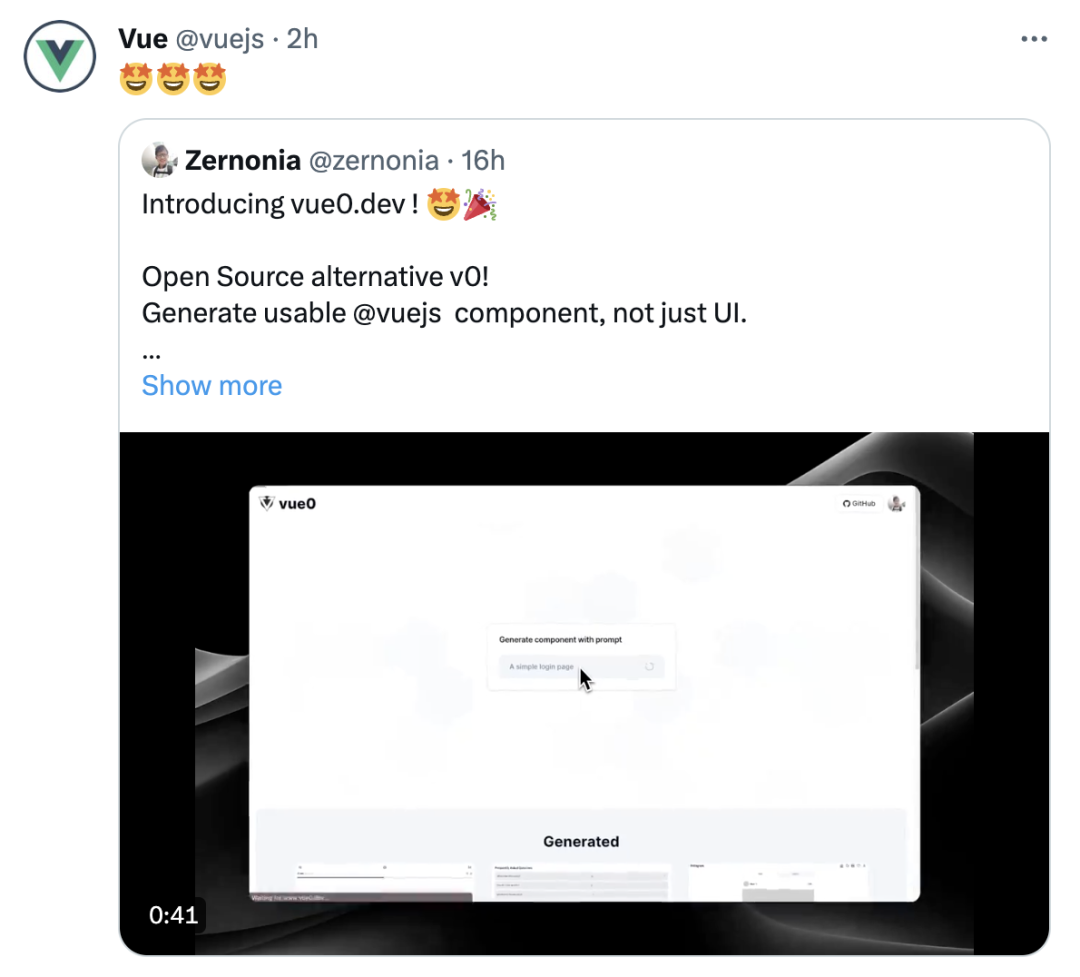
vue0 的特性如下:
-
编写多遍步骤
-
编写迭代步骤
-
将组件存储在 fs 中
-
渲染生成的代码
-
添加用户功能
-
屏幕截图生成组件
-
简单元数据
-
改进缓存
下面是使用 vue0 快速生成 Vue 页面的教程:
,时长00:47
比如,对于以下页面:
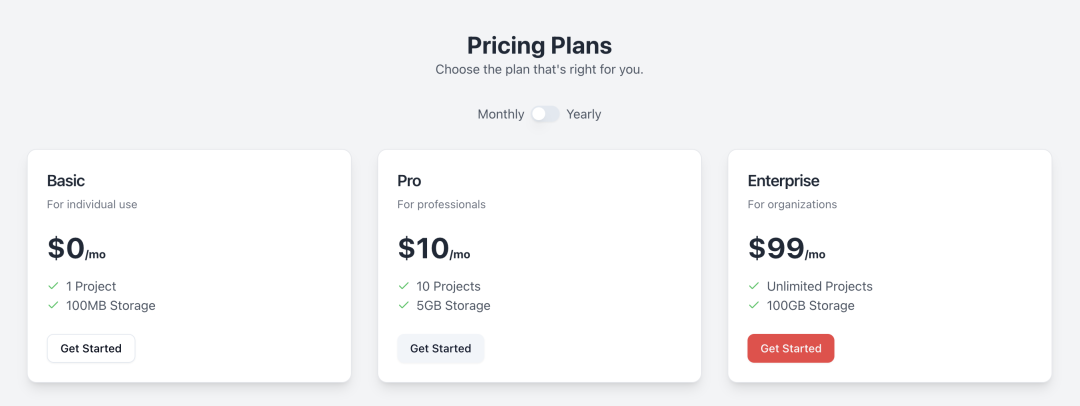
生成的代码如下:
<script setup lang="ts">
import { ref } from 'vue';
import { Check } from 'lucide-vue-next';
import { Switch } from '@/components/ui/switch';
import { Card, CardContent, CardDescription, CardFooter, CardHeader, CardTitle } from '@/components/ui/card';
import { Button } from '@/components/ui/button';

const isYearly = ref(false);
</script>

<template>
  <div class="p-10 bg-gray-100 dark:bg-black">
    <div class="max-w-7xl mx-auto">
      <div class="text-center mb-8">
        <h2 class="text-3xl font-bold text-gray-800 dark:text-white">Pricing Plans</h2>
        <p class="text-md text-gray-600 dark:text-gray-300">Choose the plan that's right for you.</p>
      </div>
      <div class="mb-8 text-center">
        <label for="pricing-toggle" class="inline-flex items-center cursor-pointer">
          <span class="mr-2 text-gray-600 dark:text-gray-400">Monthly</span>
          <Switch
            id="pricing-toggle"
            v-model="isYearly"
            aria-label="Toggle between month/year pricing"
            class="mx-auto"
          />
          <span class="ml-2 text-gray-600 dark:text-gray-400">Yearly</span>
        </label>
      </div>
      <div class="grid md:grid-cols-3 gap-8">
        <!-- Cards will go here with isYearly logic for pricing -->
        <Card class="shadow-lg">
          <CardHeader>
            <CardTitle class="text-xl font-semibold text-gray-800 dark:text-white">Basic</CardTitle>
            <CardDescription class="text-gray-500 dark:text-gray-400">For individual use</CardDescription>
          </CardHeader>
          <CardContent>
            <p class="text-4xl font-bold text-gray-800 dark:text-white">$0<span class="text-sm">{{ isYearly ? '/yr' : '/mo' }}</span></p>
            <ul class="mt-4">
              <li class="flex items-center text-gray-600 dark:text-gray-300">
                <Check class="mr-2 w-4 h-4 text-green-500" /> 1 Project
              </li>
              <li class="flex items-center text-gray-600 dark:text-gray-300">
                <Check class="mr-2 w-4 h-4 text-green-500" /> 100MB Storage
              </li>
            </ul>
          </CardContent>
          <CardFooter>
            <Button variant="outline">Get Started</Button>
          </CardFooter>
        </Card>
        <!-- Repeat for other cards -->
        <Card class="shadow-lg">
          <CardHeader>
            <CardTitle class="text-xl font-semibold text-gray-800 dark:text-white">Pro</CardTitle>
            <CardDescription class="text-gray-500 dark:text-gray-400">For professionals</CardDescription>
          </CardHeader>
          <CardContent>
            <p class="text-4xl font-bold text-gray-800 dark:text-white">$10<span class="text-sm">{{ isYearly ? '/yr' : '/mo' }}</span></p>
            <ul class="mt-4">
              <li class="flex items-center text-gray-600 dark:text-gray-300">
                <Check class="mr-2 w-4 h-4 text-green-500" /> 10 Projects
              </li>
              <li class="flex items-center text-gray-600 dark:text-gray-300">
                <Check class="mr-2 w-4 h-4 text-green-500" /> 5GB Storage
              </li>
            </ul>
          </CardContent>
          <CardFooter>
            <Button variant="secondary">Get Started</Button>
          </CardFooter>
        </Card>
        <!-- Repeat for other cards -->
        <Card class="shadow-lg">
          <CardHeader>
            <CardTitle class="text-xl font-semibold text-gray-800 dark:text-white">Enterprise</CardTitle>
            <CardDescription class="text-gray-500 dark:text-gray-400">For organizations</CardDescription>
          </CardHeader>
          <CardContent>
            <p class="text-4xl font-bold text-gray-800 dark:text-white">$99<span class="text-sm">{{ isYearly ? '/yr' : '/mo' }}</span></p>
            <ul class="mt-4">
              <li class="flex items-center text-gray-600 dark:text-gray-300">
                <Check class="mr-2 w-4 h-4 text-green-500" /> Unlimited Projects
              </li>
              <li class="flex items-center text-gray-600 dark:text-gray-300">
                <Check class="mr-2 w-4 h-4 text-green-500" /> 100GB Storage
              </li>
            </ul>
          </CardContent>
          <CardFooter>
            <Button variant="destructive">Get Started</Button>
          </CardFooter>
        </Card>
      </div>
    </div>
  </div>
</template>
Github:https://github.com/zernonia/vue0
openv0
openv0 是一个生成式UI组件框架,凭借AI技术,可以轻松实现UI组件的实时预览、生成与迭代。它深度整合丰富的开源组件库与图标,为生成式工作流提供一站式资源。其设计核心理念在于高度模块化与精细的生成过程管理,确保流程的灵活与高效。组件生成采用多步骤管道化流程,每一步都由独立插件执行,进一步提升了整个流程的灵活性和效率。
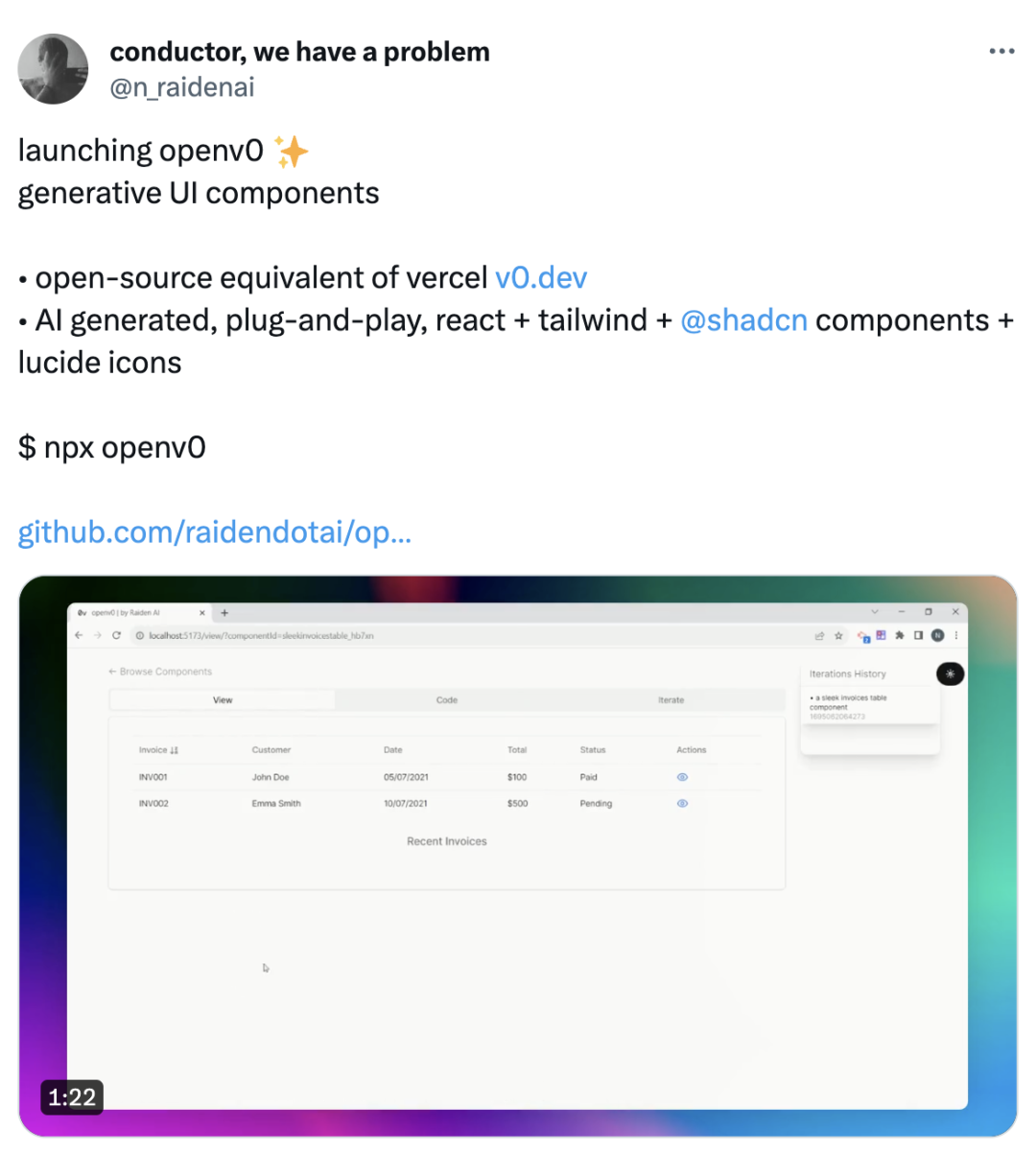
openv0 目前支持的前端框架有:
-
React
-
Next.js
-
Svelte
支持的 UI 库有:
-
NextUI
-
Flowbite
-
Shadcn
下面是使用 openv0 快速生成页面的教程:
,时长01:10
Github:https://github.com/raidendotai/openv0/
大家不妨试一下。








 扫一扫
扫一扫


 1万+
1万+


 被折叠的 条评论
为什么被折叠?
被折叠的 条评论
为什么被折叠?
 到【灌水乐园】发言




