idea静态资源实时更新

步骤一
点击 File–>setting–>Build,Execution,Deployment->Compiler,勾选Build project automatically,点击apply

步骤二

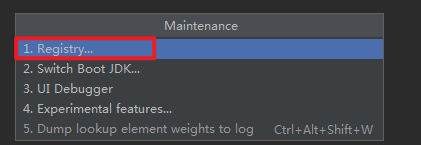
  1. 使用快捷键Shift+Ctrl+Alt+/,然后选择Registry
    在这里插入图片描述
    2.勾选compiler.automake.allow.when.app.running

到此步骤,如果还不生效,考虑设置Running Application Update Policies 设置

  1. 打开 Run/Debug Configurations:在 IntelliJ IDEA 中,选择顶部菜单的 Run > Edit Configurations...,或者右击项目中的运行配置并选择 Edit

  2. 配置 Update Policies:在打开的 Run/Debug Configurations 对话框中,找到你的Spring Boot或其他Java应用配置,点击它以展开详细设置。在配置界面的右侧,向下滚动到 Before launch 部分下方,可能会有一个部分称为 Running Application Update Policies 或类似的命名,这取决于你的 IntelliJ IDEA 版本。

Update Policies 选项解释

  • On 'Update' action
    • Update resources:仅当检测到资源文件(如 .jsp.html.css.js 等)改变时,会立即应用更改。
    • Update classes and resources:当检测到任何类或资源文件改变时,都会立即更新。这是调试模式下热更新的常用选项,因为它允许Java源代码和资源文件的即时反馈。
    • Redeploy:删除旧的部署并重新部署应用,但不重启服务器进程。这比完全重启更快,但仍然会停止应用再重新开始。
    • Restart:完全停止并重启应用服务器进程,这适用于需要重启才能应用的更重大更改。
### 在 IntelliJ IDEA 中正确导入项目的静态资源IntelliJ IDEA 中导入项目时,静态资源的配置是确保项目能够正常运行和部署的重要步骤。以下是关于如何正确配置静态资源的相关说明。 #### 1. 配置静态资源文件夹 静态资源通常包括 HTML、CSS、JavaScript、图片等文件。这些资源需要被正确标记为资源文件夹,以便编译器能够识别它们并将其包含在最终的构建产物中。 在 IntelliJ IDEA 中,可以通过以下方式完成静态资源文件夹的配置: - 打开 **File + Project Structure**[^2]。 - 在弹出的窗口中选择 **Modules**。 - 转到 **Sources** 标签页,找到存放静态资源的文件夹(例如 `src/main/resources/static` 或 `src/main/webapp`)。 - 右键点击该文件夹,选择 **Mark as + Resources Folder**[^2]。 #### 2. 确保静态资源路径正确 静态资源的路径需要与项目的构建工具(如 Maven 或 Gradle)保持一致。如果使用的是 Maven 项目,则默认的静态资源路径为 `src/main/resources/static` 或 `src/main/webapp`。如果路径不同,需要在 `pom.xml` 文件中进行配置: ```xml <build> <resources> <resource> <directory>src/main/custom-resources</directory> <includes> <include>**/*.css</include> <include>**/*.js</include> </includes> </resource> </resources> </build> ``` 上述代码片段将自定义资源路径 `src/main/custom-resources` 添加到构建过程中[^3]。 #### 3. 检查 Artifacts 配置 Artifacts 是 IntelliJ IDEA 中用于定义项目输出的配置项。为了确保静态资源能够被正确打包,需要检查 Artifacts 的设置: - 打开 **File + Project Structure**。 - 转到 **Artifacts** 标签页。 - 确保静态资源文件夹已包含在 Artifact 的输出路径中。如果没有,请手动添加。 #### 4. 测试静态资源加载 完成上述配置后,可以通过运行项目来测试静态资源是否能够正确加载。例如,在 Spring Boot 项目中,可以通过浏览器访问静态资源的 URL 来验证配置是否成功。例如: - 如果静态资源位于 `src/main/resources/static/images/logo.png`,则可以通过 `http://localhost:8080/images/logo.png` 访问该资源。 #### 5. 常见问题排查 - 如果静态资源无法加载,请检查文件夹是否被正确标记为资源文件夹。 - 确保项目的构建工具配置正确,并且静态资源路径与实际文件结构一致。 - 如果使用的是 Maven 项目,请确保 `pom.xml` 中的 `<resources>` 配置正确[^3]。 ```python # 示例:Python 脚本用于验证静态资源路径 import os static_path = "src/main/resources/static" if os.path.exists(static_path): print("静态资源路径存在") else: print("静态资源路径不存在") ```
评论
成就一亿技术人!
拼手气红包6.0元
还能输入1000个字符
 
红包 添加红包
表情包 插入表情
 条评论被折叠 查看
添加红包

请填写红包祝福语或标题

红包个数最小为10个

红包金额最低5元

当前余额3.43前往充值 >
需支付:10.00
成就一亿技术人!
领取后你会自动成为博主和红包主的粉丝 规则
hope_wisdom
发出的红包
实付
使用余额支付
点击重新获取
扫码支付
钱包余额 0

抵扣说明:

1.余额是钱包充值的虚拟货币,按照1:1的比例进行支付金额的抵扣。
2.余额无法直接购买下载,可以购买VIP、付费专栏及课程。

余额充值