


本文深入解析基于 React 和 PDF.js 构建 PDF 查看器的实现方案,该组件支持 PDF 渲染、图片打印和下载功能,并包含完整的加载状态与错误处理机制。
完整代码在最后
一个PDF 文件:
https://mozilla.github.io/pdf.js/web/compressed.tracemonkey-pldi-09.pdf
效果展示:
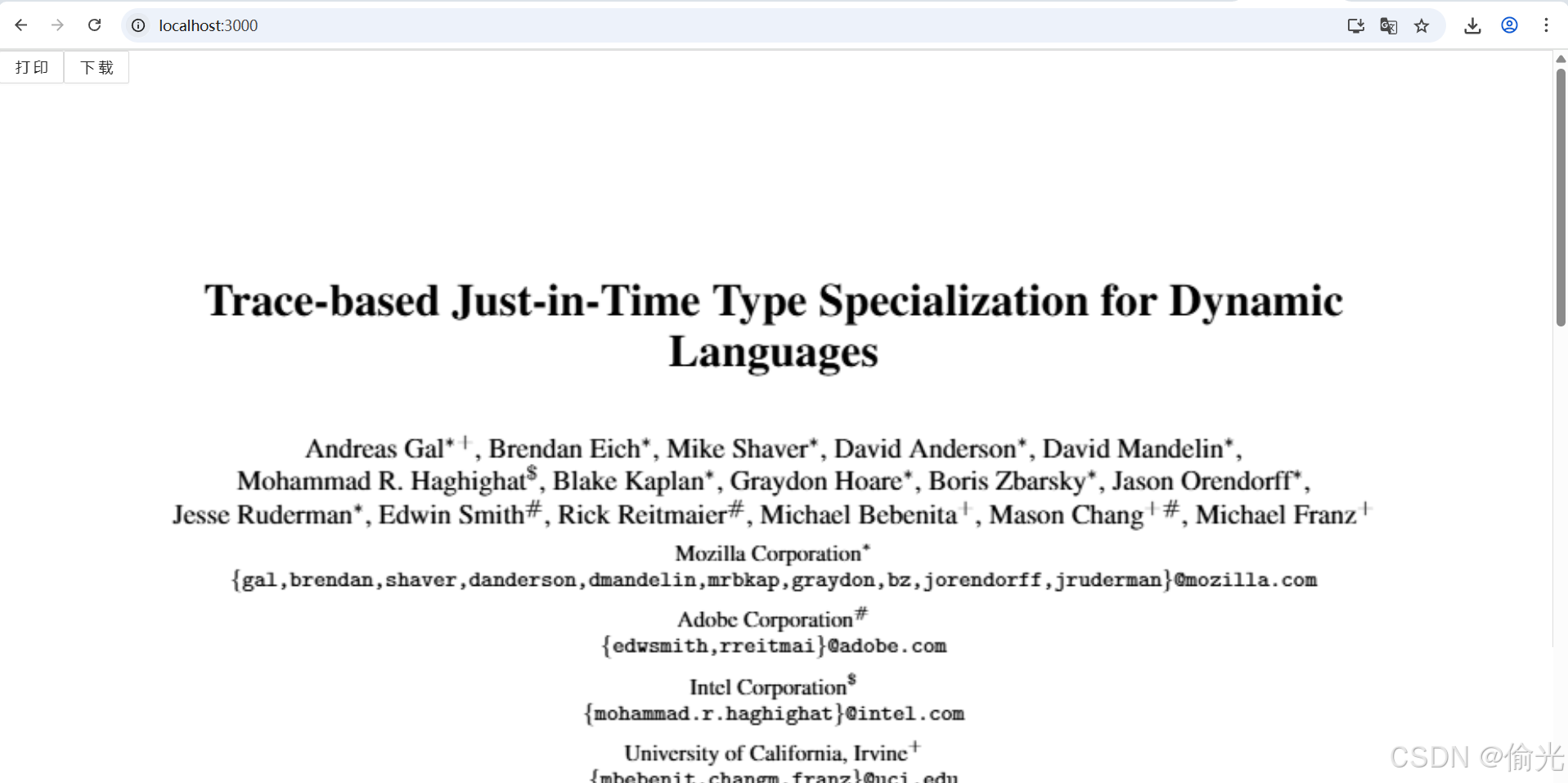
安装 PDF.js
要使用 pdf.js,你可以通过 npm 安装它。以下是安装和配置 pdf.js 的详细步骤:
1. 安装 pdfjs-dist
pdf.js 的官方 npm 包名为 pdfjs-dist。可以通过以下命令安装:
npm install pdfjs-dist
pdfjs-dist是 PDF.js 的分发版本,包含了核心功能和 Worker 文件。- 安装完成后,你可以在项目中直接引入并使用。
2. 设置 Worker 文件路径
PDF.js 需要一个 Worker 文件来处理 PDF 渲染任务。默认情况下,Worker 文件路径需要手动设置。
方法 1:使用 CDN
如果你不想将 Worker 文件打包到项目中,可以直接使用 CDN 提供的 Worker 文件:
import {

    GlobalWorkerOptions } from 'pdfjs-dist';

// 设置 Worker 文件路径
GlobalWorkerOptions.workerSrc = '//cdnjs.cloudflare.com/ajax/libs/pdf.js/2.11.338/pdf.worker.min.js';
方法 2:本地 Worker 文件
如果你希望将 Worker 文件打包到项目中,可以这样做:
-
在代码中引入 Worker 文件:
import { GlobalWorkerOptions, getDocument } from 'pdfjs-dist'; import pdfjsWorker from 'pdfjs-dist/build/pdf.worker.entry'; // 设置 Worker 文件路径 GlobalWorkerOptions.workerSrc = pdfjsWorker; -
这种方式适合离线环境或需要完全控制依赖的情况。
技术架构解析
1. 核心依赖
- PDF.js:Mozilla 开源的 PDF 解析库,支持 Web 端 PDF 渲染
- React Hooks:使用 useState 管理状态,useEffect 处理副作用,useRef 操作 DOM
- Ant Design:采用 Button 组件构建操作界面
pdf.js 官网:https://mozilla.github.io/pdf.js/
2. 初始化配置
通过配置 Worker 文件实现 PDF 解析的 Web Worker 并行处理,避免阻塞主线程。
GlobalWorkerOptions.workerSrc = '//cdnjs.cloudflare.com/ajax/libs/pdf.js/2.11.338/pdf.worker.min.js';
核心功能实现
1. PDF 渲染流程
这段代码的核心功能是加载一个 PDF 文件,并将其第一页渲染到 <canvas> 元素中。
// 加载 PDF 并渲染到 canvas
  useEffect(() => {


    const abortController = new AbortController();

    if (!pdfUrl) return;

    setIsLoading(true);
    setError(null);

    getDocument({


      url: pdfUrl,
      cMapUrl: '/cmaps/', // 引入字体映射文件
      cMapPacked: true, // 启用字体映射文件
    }).promise
      .then((pdf) => {


        if (abortController.signal.aborted) return;

        console.log('PDF loaded');

        // 获取第一页
        pdf.getPage(1).then((page) => {


          if (abortController.signal.aborted) {


            page.cleanup();
            return;
          }

          console.log('Page 1 loaded');
          const scale = 1.5;
          const viewport = page.getViewport({

    scale });

          if (!canvasRef.current) {


            throw new Error('Canvas element not found');
          }
          const canvas = canvasRef.current;
          const context = canvas.getContext('2d');

          // 清除之前的画布内容
          context?.clearRect(0, 0, canvas.width, canvas.height);

          canvas.height = viewport.height;
          canvas.width = viewport.width;
          console.log('Canvas尺寸设置:', canvas.width, 'x', canvas.height);

          // 渲染 PDF 页面到 canvas
          const renderContext: any = {


            canvasContext: context,
            viewport: viewport,
          };

          const renderTask = page.render(renderContext);

          renderTask.promise
            .then(() => {


              console.log('页面渲染完成');
              setIsLoading(false);
            })
            .catch((renderError) => {


              if (!abortController.signal.aborted) {


                setError('页面渲染失败: ' + renderError.message);
              }
            });
        });
      })
      .catch((error) => {


        if (!abortController.signal.aborted) {


          setError('PDF加载失败: ' + error.message);
          console.error('Error loading PDF:', error);
        }
      })
      .finally(() => {


        if (!abortController.signal.aborted) {


          setIsLoading(false);
        }
      });

    return () => {


      abortController.abort();
      const canvas = canvasRef.current;
      if (canvas) {


        const context = canvas.getContext('2d');
        context?.clearRect(0, 0, canvas.width, canvas.height);
      }
    };
  }, [pdfUrl]);
- 初始化加载状态:设置加载提示和清理错误信息。
- 加载 PDF 文件:使用
getDocument加载 PDF,并获取第一页。 - 计算视口与画布尺寸:根据缩放比例调整
<canvas>的大小。 - 渲染 PDF 页面:将 PDF 页面绘制到
<canvas>上。 - 错误处理与清理:捕获加载和渲染中的错误,并在组件卸载时清理资源。
以下是核心实现原理与技术要点的详细解读:
1. useEffect 的作用
useEffect(()  最低0.47元/天 解锁文章






 扫一扫
扫一扫


 3962
3962

 被折叠的 条评论
为什么被折叠?
被折叠的 条评论
为什么被折叠?
 到【灌水乐园】发言





