





 本文详细介绍如何在Linux环境下安装配置JDK及Tomcat,包括环境变量设置、端口修改及启动命令,帮助读者快速搭建Web应用服务器。
要正常运行Tomcat Web应用服务,需要先安装JDK,也就是java环境jdk官网
http://www.oracle.com/technetwork/java/javase/downloads/jdk8-downloads-2133151.html
tomcat官网
http://tomcat.apache.org/
我已经把安装包上传到云服务器的/app路径下。
首先解压这两个包
tar -xvf jdk-8u121-linux-x64.tar.gz
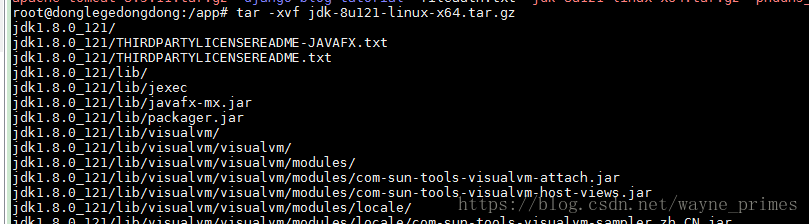
解压出来后的文件夹名为jdk1.8.0_121
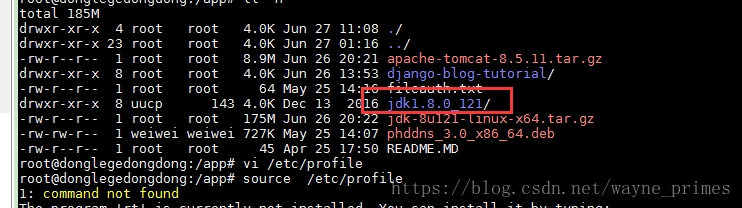
此时配置Linux环境变量
vi /etc/profile
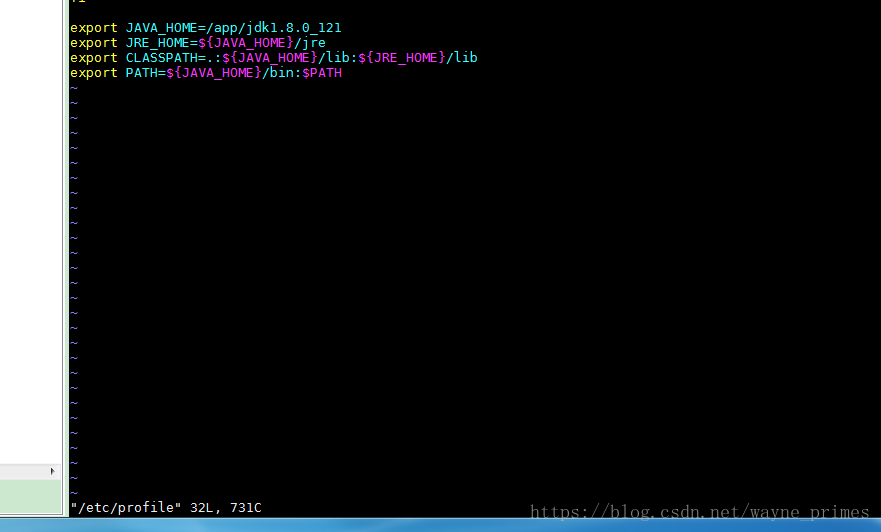
再最后一行输入以下配置参数并保存
export JAVA_HOME=/app/jdk1.8.0_121
export JRE_HOME=${JAVA_HOME}/jre
export CLASSPATH=.:${JAVA_HOME}/lib:${JRE_HOME}/lib
export PATH=${JAVA_HOME}/bin:$PATH
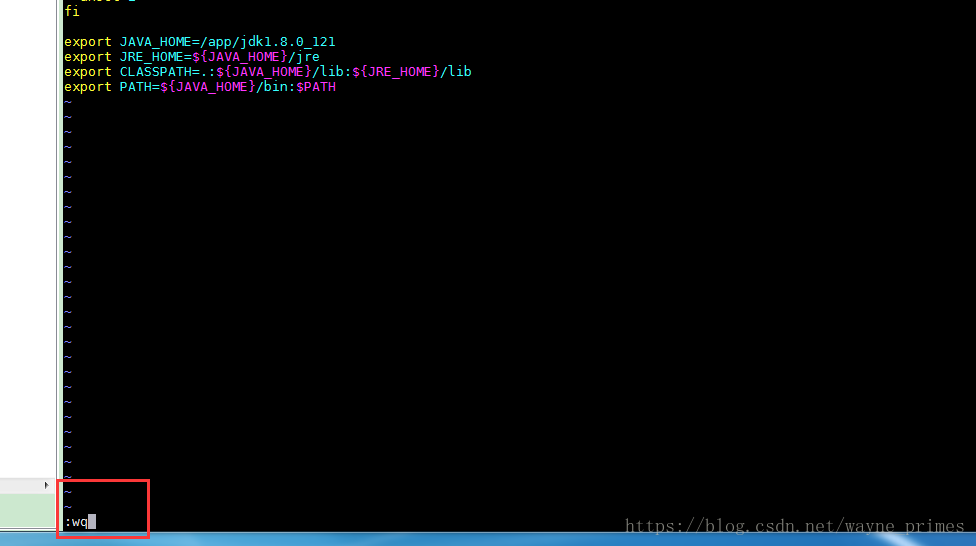
保存刚修改的配置
:wq
source 使刚修改的环境变量立即生效

source /etc/profile
测试环境变量是否正确
java -version

以上java 环境已经配置好了,接下来配置tomcat
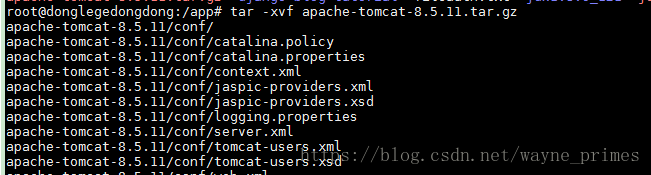
tar -xvf apache-tomcat-8.5.11.tar.gz
解压成文件夹 apache-tomcat-8.5.11

tomcat安装好之后,启动该tomcat
/app/apache-tomcat-8.5.11/bin/./startup.sh

默认端口启动端口为8080我们可以通过命令,可以看到
netstat -anp|grep 8080

不过我们要修改成80,为了http请求访问的时候可以直接显示,就不需要修改端口号了。
cd /app/apache-tomcat-8.5.11/conf && ll -h
这里有一个server.xml配置文件,修改以下参数,将8080 端口修改成80端口
   <Connector port="8080" protocol="HTTP/1.1"
               connectionTimeout="20000"
               redirectPort="8443" />
修改后
    <Connector port="80" protocol="HTTP/1.1"
               connectionTimeout="20000"
               redirectPort="8443" />
并保存后重新启动tomcat
/app/apache-tomcat-8.5.11/bin/./shutdown.sh
/app/apache-tomcat-8.5.11/bin/./startup.sh
启动完成之后我们可以通过tail -f 命令 滚动日志(如果有访问请求)
tail -f /app/apache-tomcat-8.5.11/logs/catalina.out
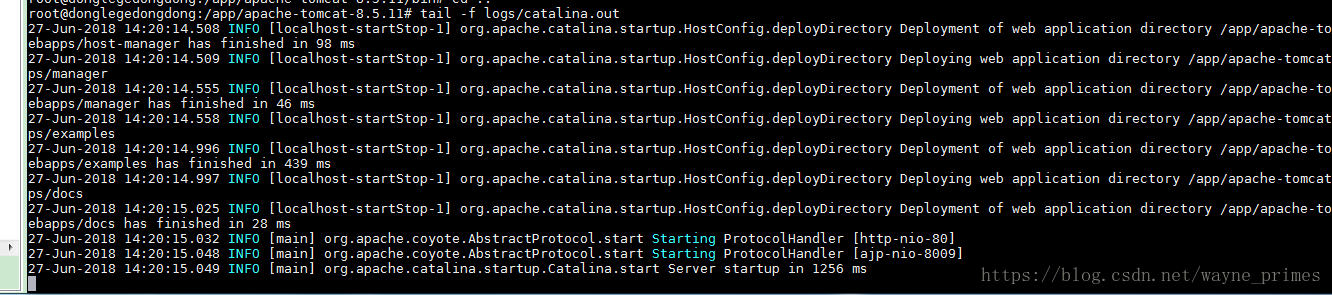
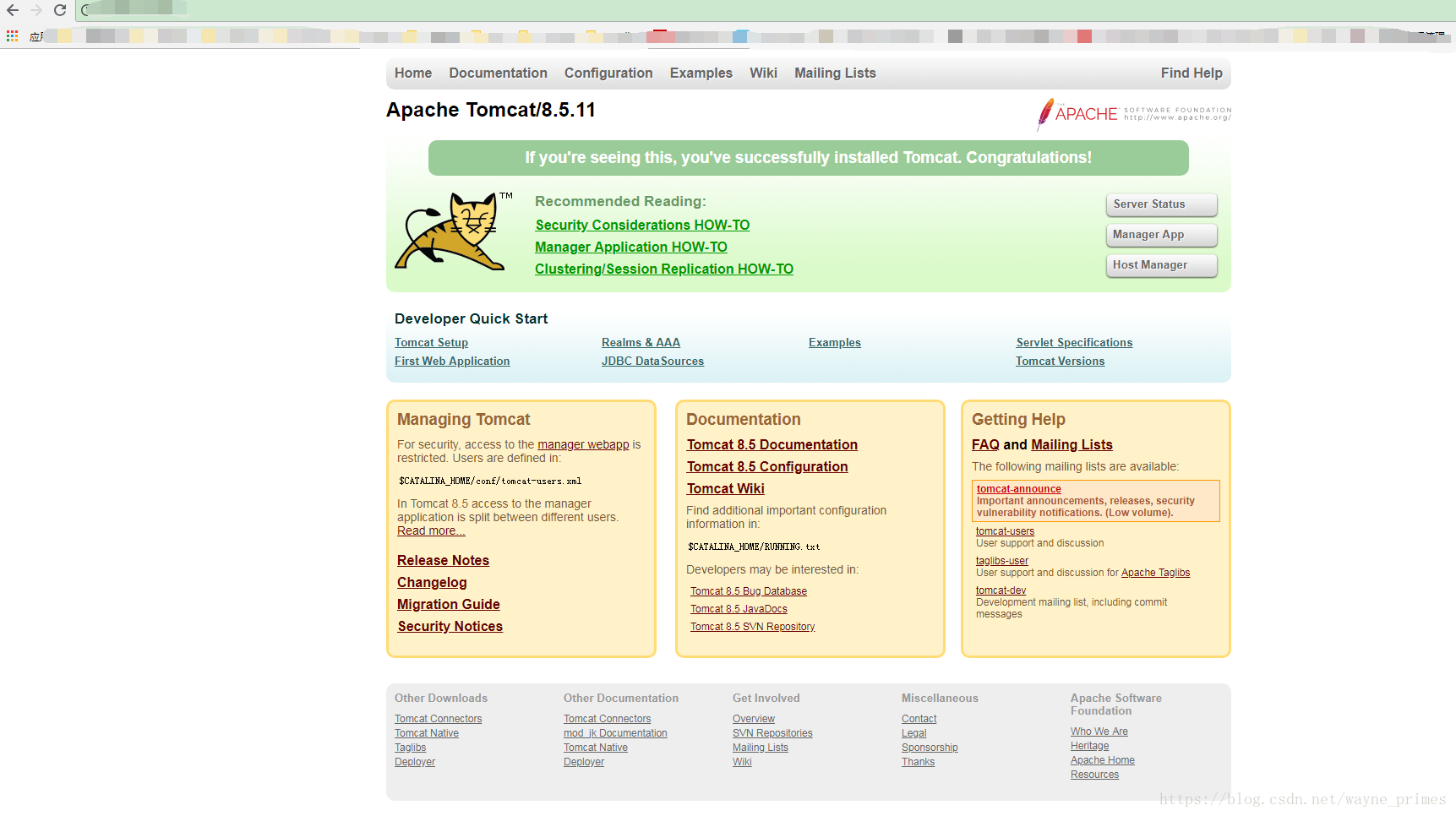
这个时候web应用服务器就搭建完成了,当然当前没有任何项目运行,所以通过IP去请求访问只显示tomcat 的默认页面





 扫一扫
扫一扫


 2017
2017

 被折叠的 条评论
为什么被折叠?
被折叠的 条评论
为什么被折叠?
 到【灌水乐园】发言





