


一.安装docker
二.修改docker映像下载地址
cat /etc/docker/daemon.json
{
  "registry-mirrors": [
    "https://docker.m.daocloud.io",
    "https://docker.1panel.live"
  ]
}
三.制作docker-compose.yml文件
[root@ecs-75a2-0308735 ~]# cat docker-compose.yml
services:
  onlyoffice:
    image: onlyoffice/documentserver:latest
    container_name: onlyoffice
    ports:
      - "81:80"
    environment:
      - TZ="Asia/Shanghai"
      - JWT_ENABLED=false
      - LANGUAGE=zh-CN
      - USE_HTTPS=false
      - SSL_VERIFY=false
    volumes:
      - /root/docker/onlyoffice/logs:/var/log/onlyoffice
      - /root/docker/onlyoffice/data:/var/www/onlyoffice/Data
      - /root/docker/onlyoffice/lib:/var/lib/onlyoffice
      - /root/docker/onlyoffice/db:/var/lib/postgresql
#      - /root/docker/onlyoffice/nginx:/etc/nginx
    network_mode: bridge
    restart: always
nginx无需映射出来,nginx映射出来后,容器内部的访问端口变成了8000.
导致onlyoffice的welcome界面访问出现问题。nginx不映射出来,
容器内部的访问端口就变成80
四.启动
docker-compose up -d
启动后查看启动状态
[root@ecs-75a2-0308735 ~]# docker ps
CONTAINER ID   IMAGE                              COMMAND                  CREATED       STATUS       PORTS                                        NAMES
341244b9ee2e   onlyoffice/documentserver:latest   "/app/ds/run-documen…"   4 hours ago   Up 4 hours   443/tcp, 0.0.0.0:81->80/tcp, :::81->80/tcp   onlyoffice
[root@ecs-75a2-0308735 ~]#
五.修改访问限制
进入容器内
docker exec -it onlyoffice /bin/bash
修改以下文件:vim ./etc/onlyoffice/documentserver/default.json
"request-filtering-agent" : {
                                "allowPrivateIPAddress": false,
                                "allowMetaIPAddress": false
                        },
false改为true
重启docker即可。
六.访问welcome的demo
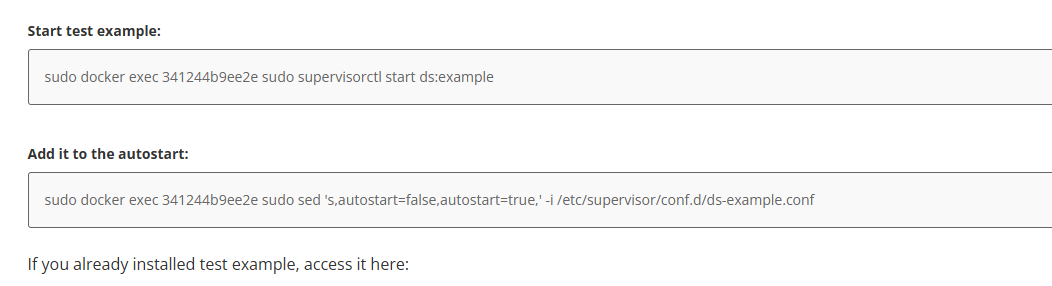
Start test example和Add it to the autostart指定的命令要执行一下,才能使用demo.
备注:
宿主机的端口使用的是81,如果才有端口映射方式让外网访问的话,要映射81端口。
出现下载失败时确认下宿主机或docker内部能访问映射的地址不?例:
wget http://xxx.xxx.xxx.xxx:xxx/web-apps/apps/api/documents/api.js





 扫一扫
扫一扫


 872
872

 被折叠的 条评论
为什么被折叠?
被折叠的 条评论
为什么被折叠?
 到【灌水乐园】发言





