



 本文主要总结了Vim的相关命令,包括保存、光标定位、删除等命令,如:w保存,G移至行首等。还介绍了将Vim放到后台及恢复编辑的方法,以及Vim自带的搜索功能。此外,针对Vim编辑未存退出问题给出了解决方案。
致谢我超牛还很耐心nice的mentor前辈爽哥指点
Vim命令小结
保存命令,直接输入:
:w 保存当前内容
:wq 保存并退出,就可以了,不要再打叹号了。
另外如果出现visul啥的,注意自己始终用的是英文状态的输入法
不小心进入可视化模式(下方显示VISUAL)了,不要慌,虽然改不了啥东西,没反应。
直接用ESC:q! 退出即可。
在命令模式下:
:set number 设置文本的行号显示,也可不打全打到num再摁tab键。
注意是“第n行”和下移“n行”有区别,后者是在当前的基础上再进行操作移到。
光标定位
G 移至行首的第一个字符处,单独G是移动到文本最后一行的行首,gg(两个小写g)移动到文本第一行的行首。
nG 移至第n行行首的第一个字符
$ 当前行行尾最后一个字符处
0 所在行行首
^ 当前行行首的第一个字母
h 向左,J向下,k向上,l(L的小写)向右。从h到l 左下上右
w, w下(从左往右)一个字符串的串首,这个字符串可以是str也可以是一对()等特殊符号
b,b(从右往左)下一个字符串的串首,如果当前光标是一行的行首,那摁下b就到行尾。
H 前屏幕能显示的范围内的首行行首第一个字符
M 屏幕能显示的文件最中间行的行首:
L 前屏幕底行行首
删除
在命令模式 ,当光标在字的位置时,也可以直接修改文本。
x 摁下一次删除一个字符,相当于delete功能,删除后面的字符。
u 撤销上一步的操作
p粘贴上一步删除的内容,每摁一个就是粘贴上一个删除的字符一次。
d 删除,dd删除一行,删除当前行。
单独一个d没有效果,但是可以结合光标移动的快捷键来快速删除和移动不想要的内容。
dj 到删除,j向下,删除当前行和下一行。
dk d是删除,k是向上,向上删除,光标所在当前行与上一行都会被删除,光标的下一行会移到光标上一行的位置。
放到后台
对于需要文本的编辑,为了保留复制粘贴的等系统中已经缓存的内容,而又把当前窗口让出来。可以在命令模式下ctrl +z
如果需要再编辑时,直接在xshell中用fg命令,就可以把之前编辑的在后台的vim文本拿到前台重新编辑。
Vim中本身就可以搜索:
在命令模式下
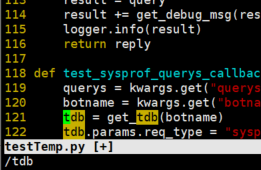
/ 搜索的目标文字 然后摁n字母键,就可以看到在这个文本中搜索关于目标文字出现的位置了!不断摁n键,会显示各个目标文字出现的位置。比用ctr+f好用多了,ctrl+f只能找到当前屏幕能显示的。
如下搜索tdb出现的位置
Vim编辑未存退出问题解决
对于vim编辑文本文字时,如果由于上次没有退出vim文本的编辑,再次打开时再退出时容易出现
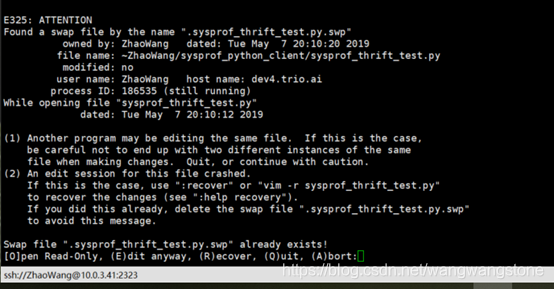
此时,先退出,摁Q
直接使用.摁两下tab就可以出现两个含交互临时文件??,然后再把这两个文件给删了就可以了。如下图显示临时文件

删除时记得用rm -rf 再接文件名





 扫一扫
扫一扫


 1万+
1万+

 被折叠的 条评论
为什么被折叠?
被折叠的 条评论
为什么被折叠?
 到【灌水乐园】发言





