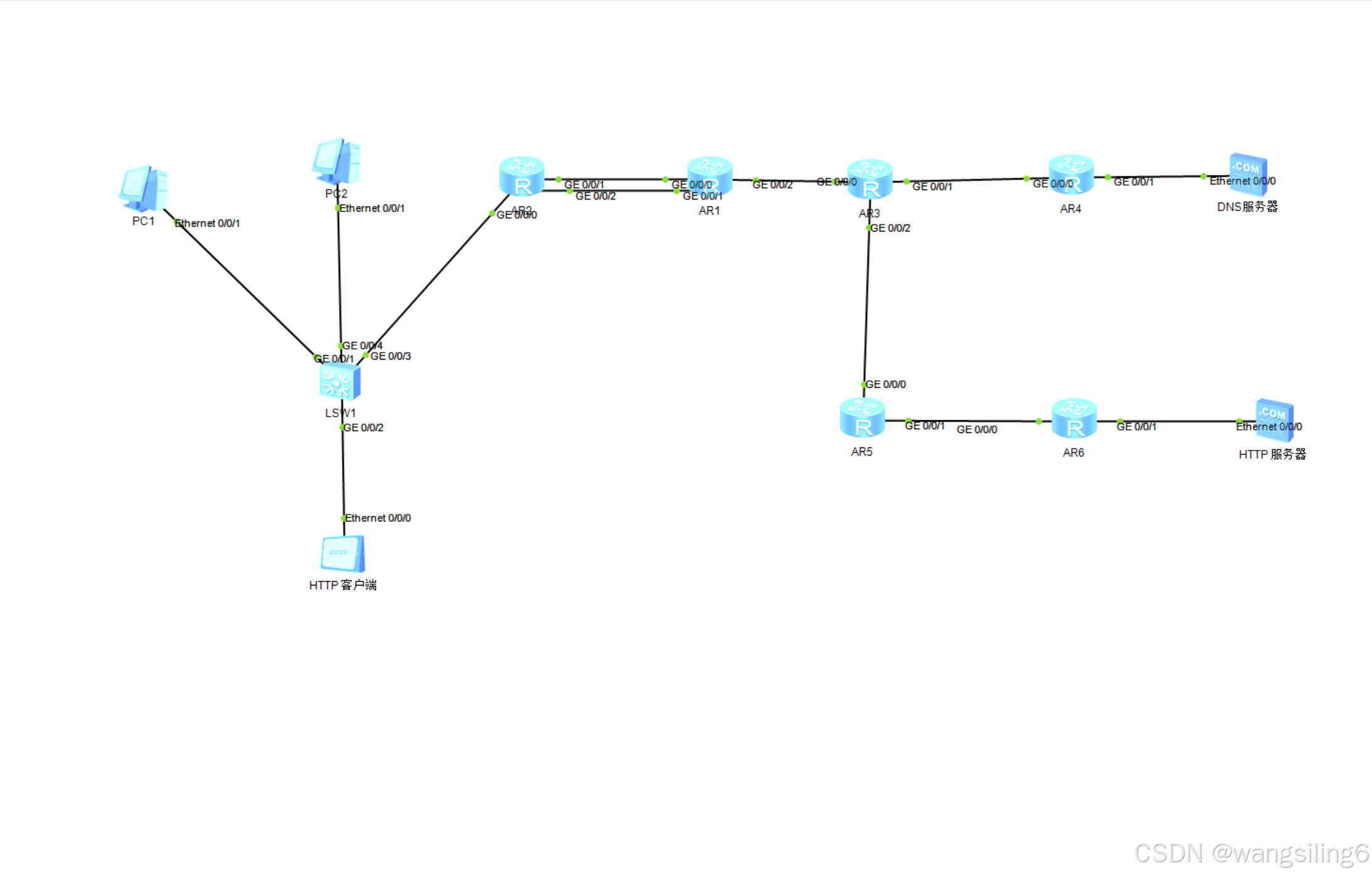
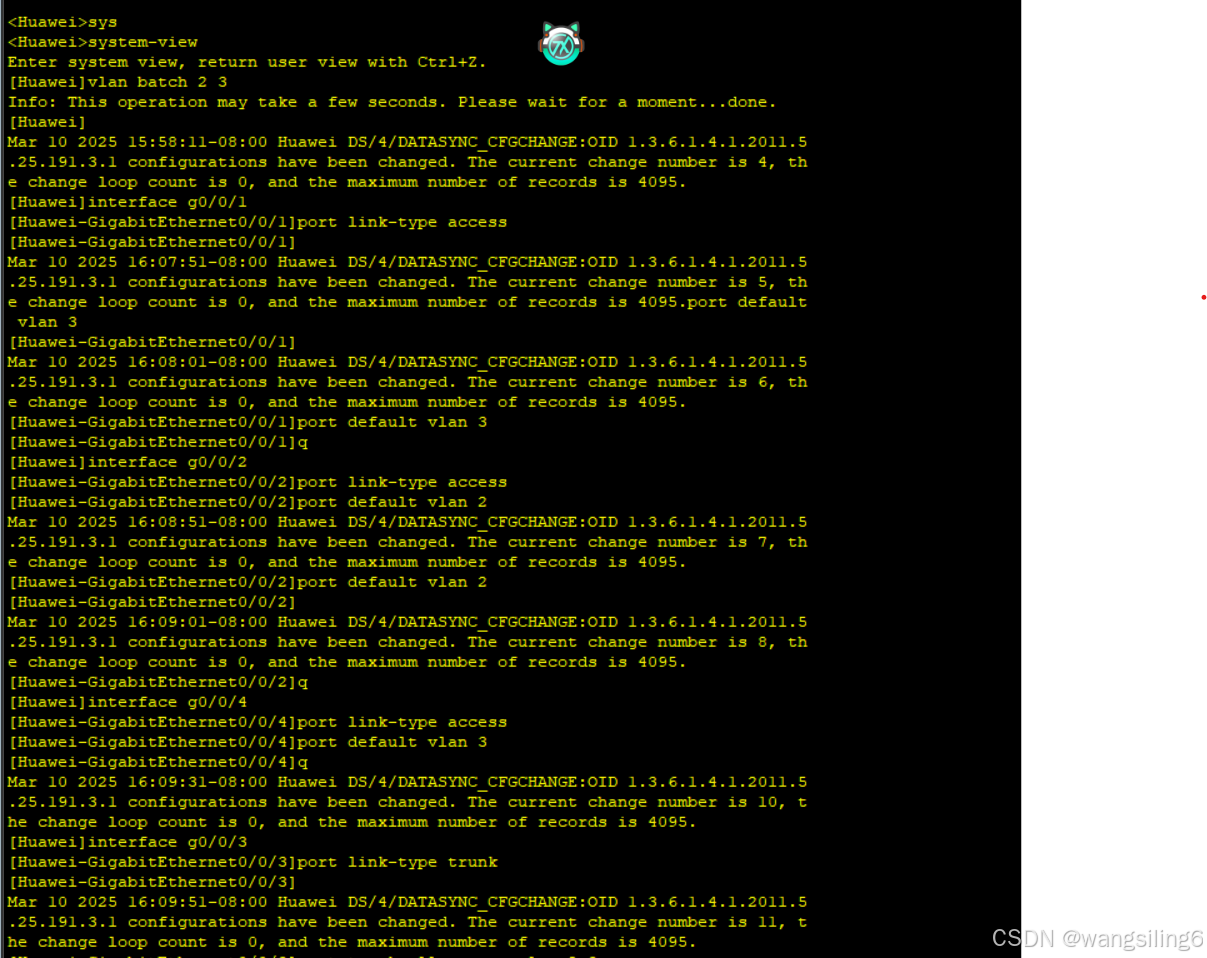
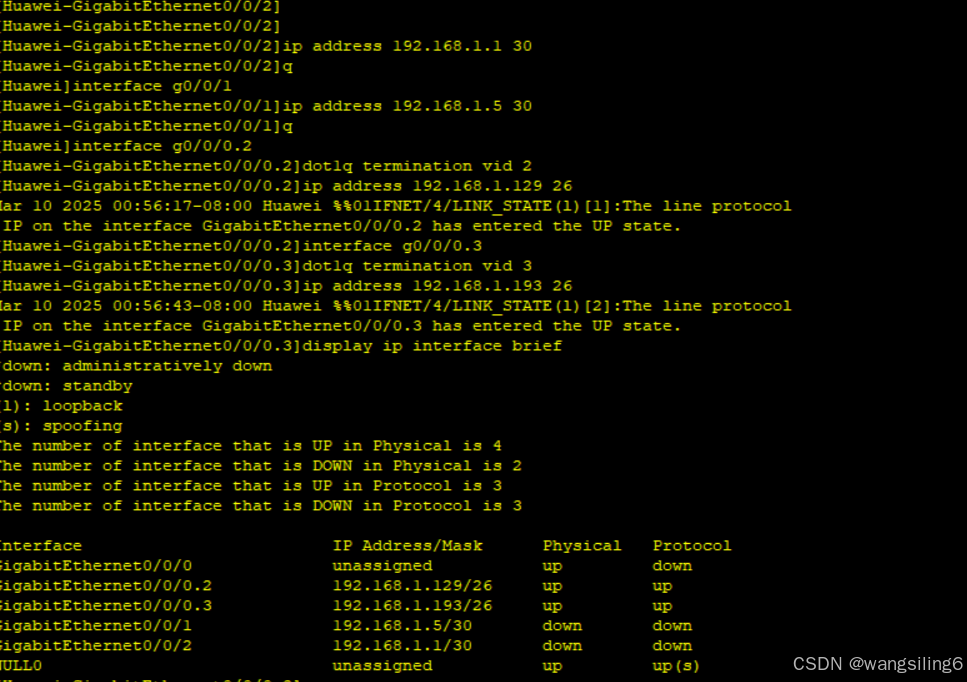
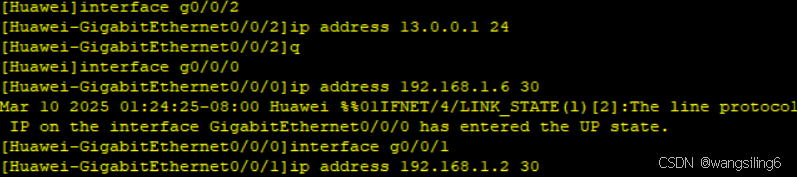
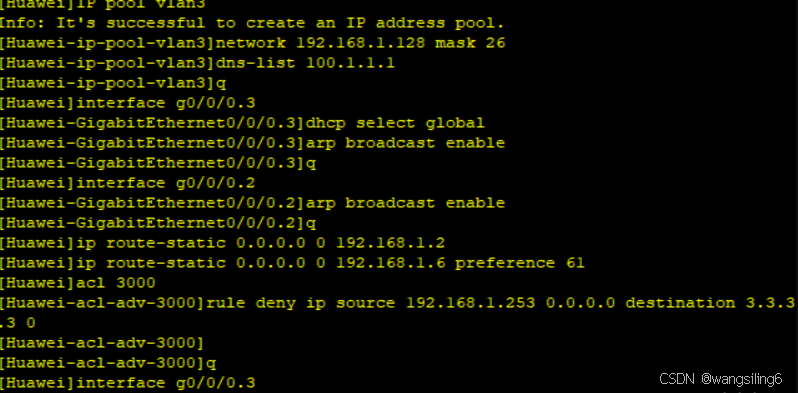
3.10作业

LSW1

AR2配置

AR1配置

DHCP配置

后面不会,忘了怎么写了

### 不同操作系统上安装Python 3.10的方法 #### Linux (CentOS 7) 在 CentOS 7 上安装 Python 3.10 的过程中,创建软链接是为了方便调用新版本的 Python 解释器。通过运行 `python3.10 --version` 命令可以确认安装是否成功[^1]。具体操作如下: 1. 下载并解压 Python 源码包: ```bash wget https://www.python.org/ftp/python/3.10.15/Python-3.10.15.tgz tar -xzvf Python-3.10.15.tgz ``` 2. 配置编译选项以及指定安装路径: ```bash cd Python-3.10.15/ mkdir /usr/local/python3.10 ./configure --prefix=/usr/local/python3.10 ``` 3. 编译并安装: ```bash make && make install ``` 4. 创建符号链接以便全局访问: ```bash ln -s /usr/local/python3.10/bin/python3.10 /usr/bin/python3.10 ``` 完成以上步骤后即可使用 `python3.10` 命令启动解释器。 --- #### macOS (适用于 MacBook Air M2) 对于搭载 M2 芯片的新款 Mac 设备,在 macOS 12.3 及更高版本中不再预装 Python[^4]。以下是具体的安装流程: 1. 访问官方下载页面获取适合 macOS 的安装程序: [https://www.python.org/downloads/macos/](https://www.python.org/downloads/macos/) 2. 如果网络条件允许,可以直接从官网下载 `.pkg` 文件;否则可考虑第三方资源(需注意安全性)。例如: ``` 链接: https://pan.baidu.com/s/1YzwvShJpF6Gf7UjyhTdLLA 提取码: 5k3k ``` 3. 安装过程较为简单,只需双击 `.pkg` 文件按照提示逐步执行即可。 4. 验证安装结果: ```bash python3.10 --version ``` 如果显示对应版本号,则说明安装无误。 --- #### Windows Windows 用户可以选择图形化界面引导完成整个设置工作流[^5]。主要分为以下几个部分: 1. **选择安装位置** 默认情况下建议保留 C:\Program Files\Python310 或类似的推荐目录作为目标地址,避免因磁盘分区不当引发兼容性问题。 2. **添加到 PATH 环境变量** 在初始界面上勾选 “Add Python to PATH”,这样能够简化后续命令行工具的调用方式。 3. **定制功能模块** 若需要特定库支持或其他高级特性,可通过自定义模式调整相关内容项。 4. **测试可用性** 同样利用简单的指令检测最终效果: ```cmd py --version || python --version ``` 当返回预期数值时即表明一切正常运作。 --- #### 使用 Conda 简化跨平台管理 除了单独部署外,借助 Anaconda 或 Miniconda 工具也能快速实现多版本共存及隔离开发需求[^3]。其优势在于统一处理依赖关系,并提供灵活切换机制。 ```bash # 更新 conda 自身至最新状态 conda update conda # 新建基于 Python 3.10 的虚拟环境名为 myenv conda create -n myenv python=3.10 # 切换进入该环境下作业 conda activate myenv ``` 如此一来无论在哪种 OS 平台上都能享受到一致化的体验和服务保障。 ---
评论
成就一亿技术人!
拼手气红包6.0元
还能输入1000个字符
 
红包 添加红包
表情包 插入表情
 条评论被折叠 查看
添加红包

请填写红包祝福语或标题

红包个数最小为10个

红包金额最低5元

当前余额3.43前往充值 >
需支付:10.00
成就一亿技术人!
领取后你会自动成为博主和红包主的粉丝 规则
hope_wisdom
发出的红包
实付
使用余额支付
点击重新获取
扫码支付
钱包余额 0

抵扣说明:

1.余额是钱包充值的虚拟货币,按照1:1的比例进行支付金额的抵扣。
2.余额无法直接购买下载,可以购买VIP、付费专栏及课程。

余额充值