



 本文详细介绍如何在VSCode中配置任务,实现一键使用Chrome浏览器预览前端代码。通过简单的几步设置,即可在Mac和Windows系统下快速打开当前编辑的HTML文件。
1 vscode 如何用chrome 打开前端代码
* 1 在市场中下载插件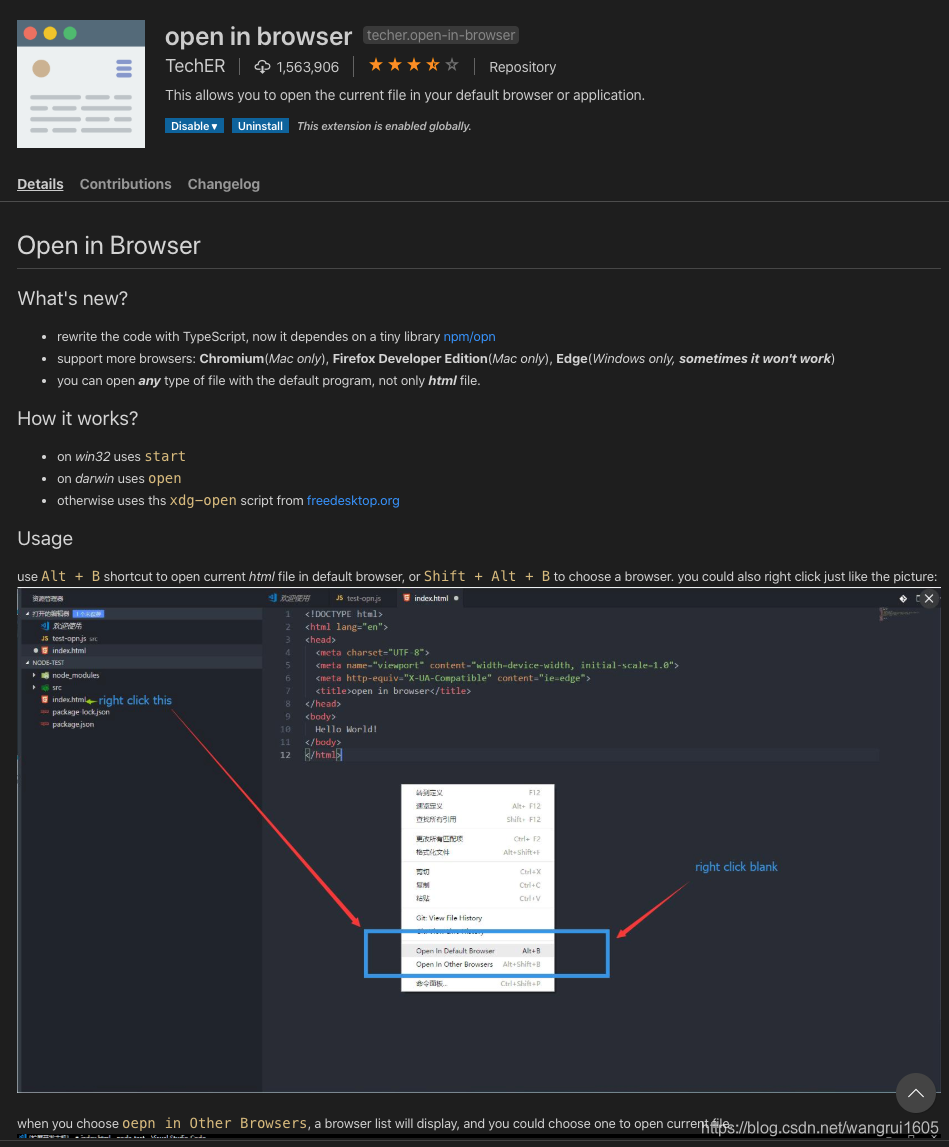
2 手动配置
mac
- 使用 CMD+Shift+P 打开 Command Palette.
- 输入 “ctr” 选择 Configure Task Runner 命令打开 tasks.json.
- 删除打开的文本内容
- 输入一下的配置
{ "version": "0.1.0", "command": "Chrome", "osx": { "command": "/Applications/Google Chrome.app/Contents/MacOS/Google Chrome" }, "args": ["${file}"] } - 测试配置是否生效 CMD+Shift+B. 打开浏览器。
Windows Method
- 使用 CMD+Shift+P 打开 Command Palette.
- 输入 “ctr” 选择 Configure Task Runner 命令打开 tasks.json.
- 删除打开的文本内容
- 输入一下内容
{ "version": "0.1.0", "command": "Chrome", "windows": { "command": "C:\\Program Files (x86)\\Google\\Chrome\\Application\\chrome.exe" }, "args": ["${file}"] } - 测试配置是否生效 CMD+Shift+B. 打开浏览器。





 扫一扫
扫一扫


 958
958

 被折叠的 条评论
为什么被折叠?
被折叠的 条评论
为什么被折叠?
 到【灌水乐园】发言





