


参考:安装PaddlePaddle - PaddleX 文档
1、安装PaddlePaddle
查看 docker 版本
docker --version

若您通过 Docker 安装,请参考下述命令,使用飞桨框架官方 Docker 镜像,创建一个名为 paddlex 的容器,并将当前工作目录映射到容器内的 /paddle 目录:
若您使用的 Docker 版本 >= 19.03,请执行:
# 对于 cpu 用户:
docker run --name paddlex -v $PWD:/paddle --shm-size=8G --network=host -it ccr-2vdh3abv-pub.cnc.bj.baidubce.com/paddlepaddle/paddle:3.0.0 /bin/bash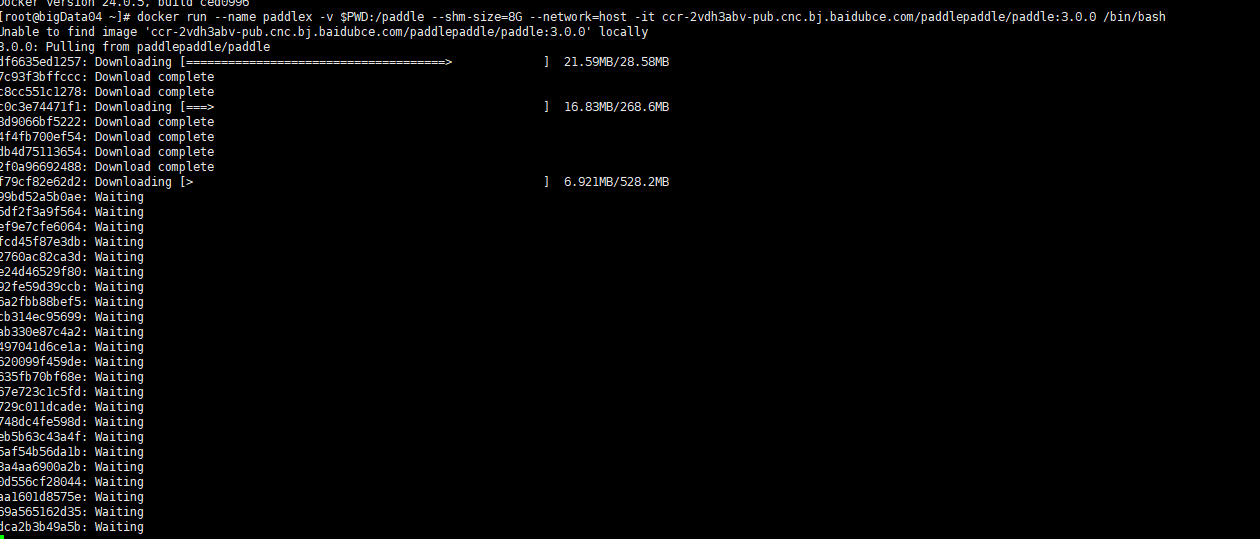
docker ps -a
发现没启动起来

换个方式:
基于 pip 安装飞桨
若您通过 pip 安装,请参考下述命令,用 pip 在当前环境中安装飞桨 PaddlePaddle:
先安装python 3.10
参考:centos7安装python3.10_centos安装python3.10-优快云博客
CentOS安装OpenSSL1.1.1全过程_python_脚本之家
编译安装Python3.10时需要openssl1.1.1
openssl version

先删除openssl 1.0
yum remove openssl
用这个
sudo yum install openssl-devel bzip2-devel expat-devel gdbm-devel readline-devel sqlite-devel
cd /opt/dockerinstall/python/openssl-1.1.1n
wget https://www.openssl.org/source/openssl-1.1.1n.tar.gz --no-check-certificate
tar -zxf openssl-1.1.1n.tar.gz
cd openssl-1.1.1n
./config --prefix=/usr/local/openssl --openssldir=/usr/local/openssl
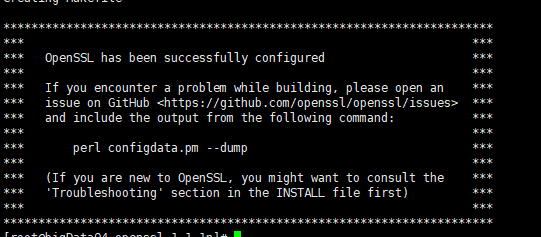
make
sudo make install
vim ~/.bashrc
export LD_LIBRARY_PATH=/usr/local/openssl/lib
export PATH=/usr/local/openssl/bin:$PATH
source ~/.bashrc
openssl version

然后安装python3.10
可以从 Python Source Releases | Python.org 这个地址下载

tar xvzf Python-3.10.17.tgz
cd Python-3.10.17/
./configure --prefix=/usr/local/python3 --with-openssl=/usr/local/openssl --with-openssl-rpath=auto
make -j && make install
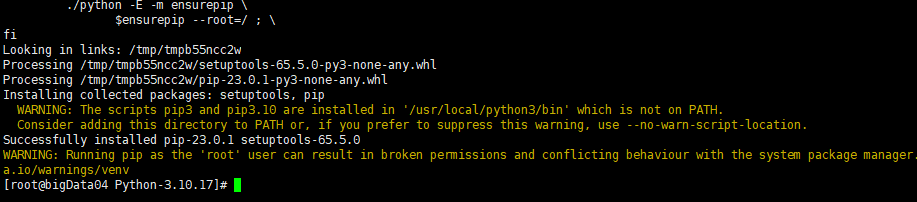
ln -sf /usr/local/python3/bin/pip3 /usr/bin/pip3
ln-sf /usr/local/python3/bin/python3 /usr/bin/python3
验证:

python3 -c "import ssl; print(ssl.OPENSSL_VERSION)"
sudo yum install python3-pip 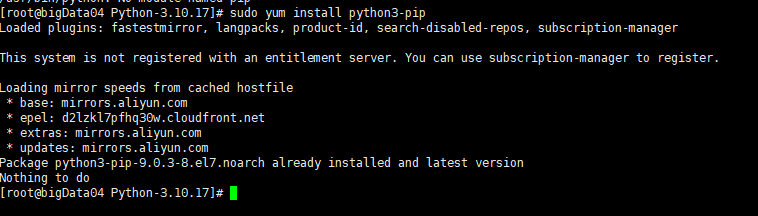
-----------------------------------------------------------------------------------
参考:最好用的图文识别OCR -- PaddleOCR(1) 快速集成_paddleocr在线识别-优快云博客
# CPU 版本
python -m pip install paddlepaddle==3.0.0rc0 -i https://www.paddlepaddle.org.cn/packages/stable/cpu/

报错:
python3 -c "import ssl; print(ssl.OPENSSL_VERSION)"
Traceback (most recent call last):
File "<string>", line 1, in <module>
File "/usr/local/python3/lib/python3.10/ssl.py", line 99, in <module>
import _ssl # if we can't import it, let the error propagate
ModuleNotFoundError: No module named '_ssl'
python3的在编译时 由问题,重新编辑就好了。
正常了:

2. 安装 PaddleX
pip3 install paddlex==3.0.0b2
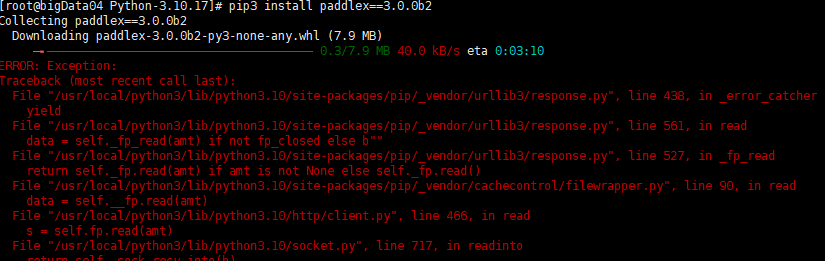
报错了 升级下
python3 -m pip install --upgrade pip
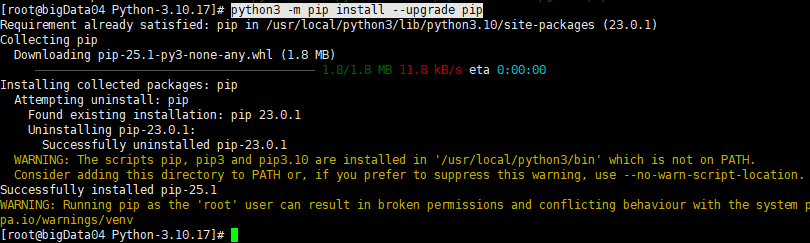
继续安装:
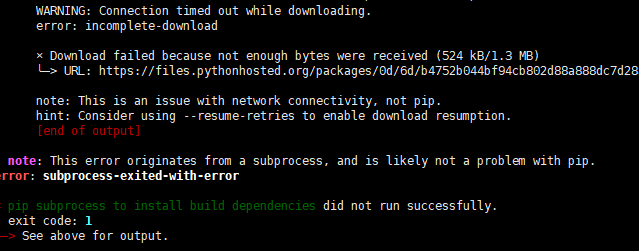
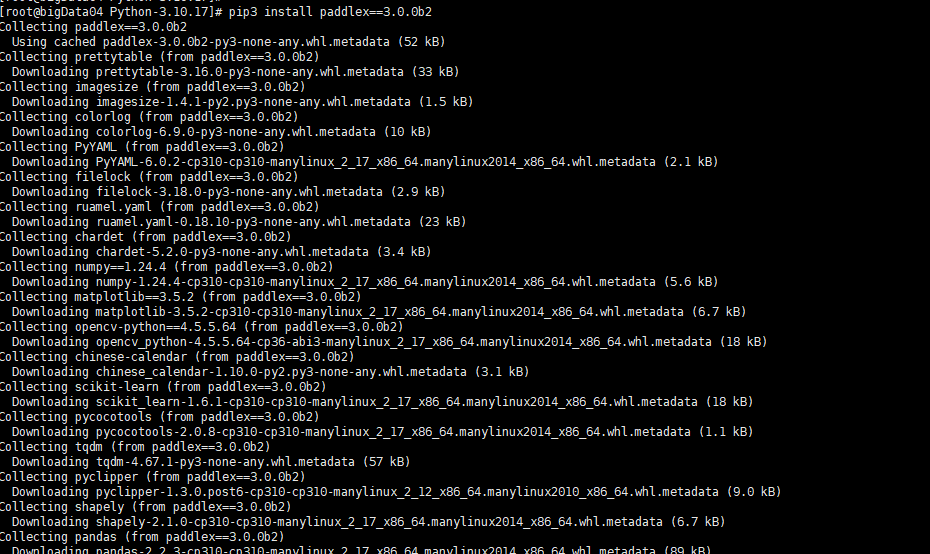 有网络异常的问题 可以继续重试下
ERROR: Could not find a version that satisfies the requirement Pillow (from paddlepaddle) (from versions: none)
设定安装源、信任安装源、PIL已被Pillow替代
参考:基于CPU使用paddlex OCR识别图片内容_paddle-ocr使用cpu-优快云博客
pip3 install Pillow -i http://pypi.tuna.tsinghua.edu.cn/simple/ --trusted-host pypi.tuna.tsinghua.edu.cn
pip3 install Pillow -i https://mirrors.aliyun.com/pypi/simple/ --trusted-host mirrors.aliyun.com
更新源后 速度快了很多
pip3 install paddlex==3.0.0b2 --resume-retries 5 增加了重试次数
安装还是比较慢。。。
改用代码方式安装
git clone https://gitee.com/paddlepaddle/PaddleX.git
获取 PaddleX 最新源码之后,您可以选择Wheel包安装模式或插件安装模式。
若您选择Wheel包安装模式,请执行以下命令:
参考:安装PaddleX - PaddleX 文档
cd PaddleX

# 安装 PaddleX whl # -e:以可编辑模式安装,当前项目的代码更改,都会直接作用到已经安装的 PaddleX Wheel

pip install -e ".[base]"

vim ~/.bashrc
export PATH=/usr/local/python3/bin:$PATH
source ~/.bashrc
which paddlex
执行命令如下:
paddlex --pipeline OCR --input ./企业微信截图_20250427165150.png --device cpu
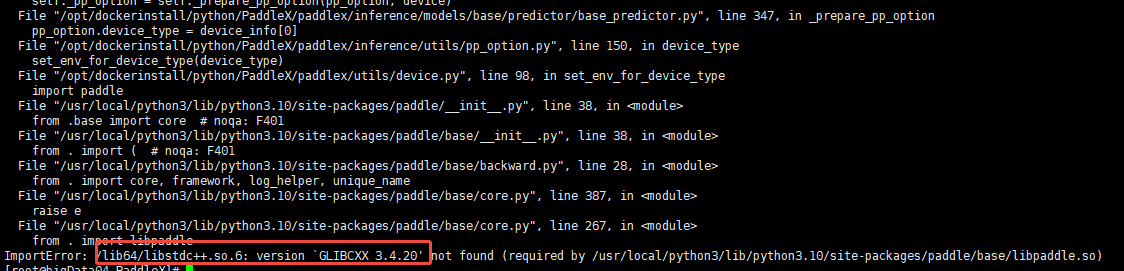
升级libstdc++
strings /usr/lib64/libstdc++.so.6 | grep GLIBCXX
sudo yum provides libstdc++.so.6
cd /opt/dockerinstall/
sudo wget http://www.vuln.cn/wp-content/uploads/2019/08/libstdc.so_.6.0.26.zip
sudo yum install -y unzip
unzip libstdc.so_.6.0.26.zip
cp libstdc++.so.6.0.26 /usr/lib64/
cd /usr/lib64/

ls -l | grep libstdc++

sudo rm libstdc++.so.6

sudo ln -s libstdc++.so.6.0.26 libstdc++.so.6

strings /usr/lib64/libstdc++.so.6 | grep GLIBCXX

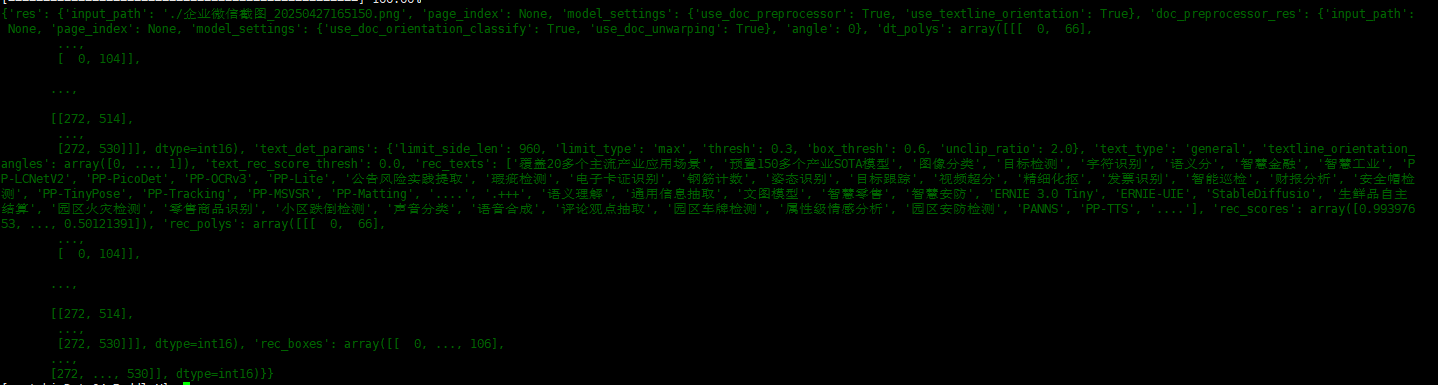
第一次执行:
paddlex --pipeline OCR --input ./企业微信截图_20250427165150.png --device cpu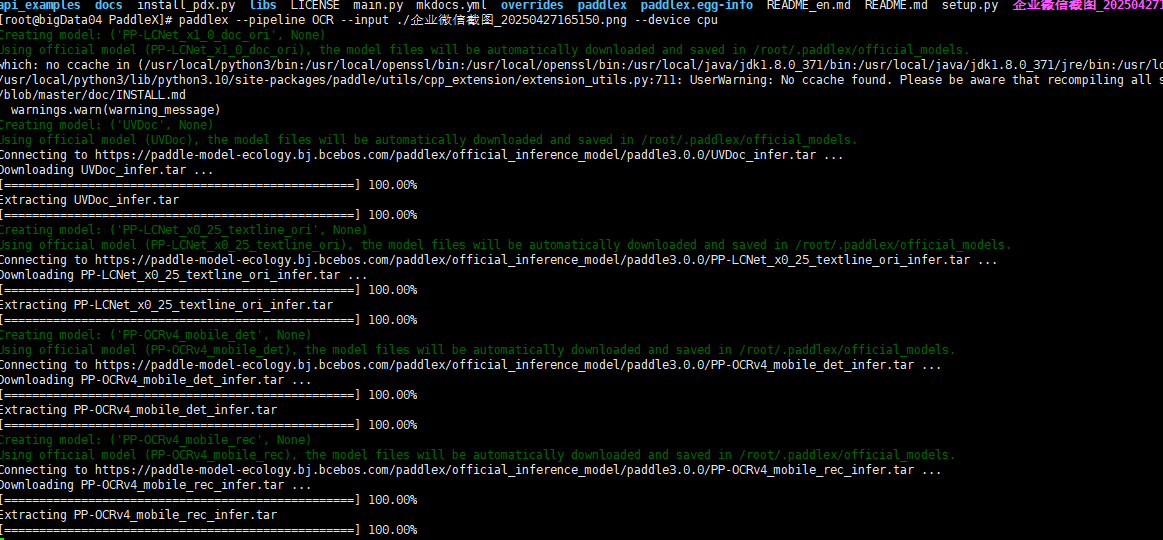
第二次 执行 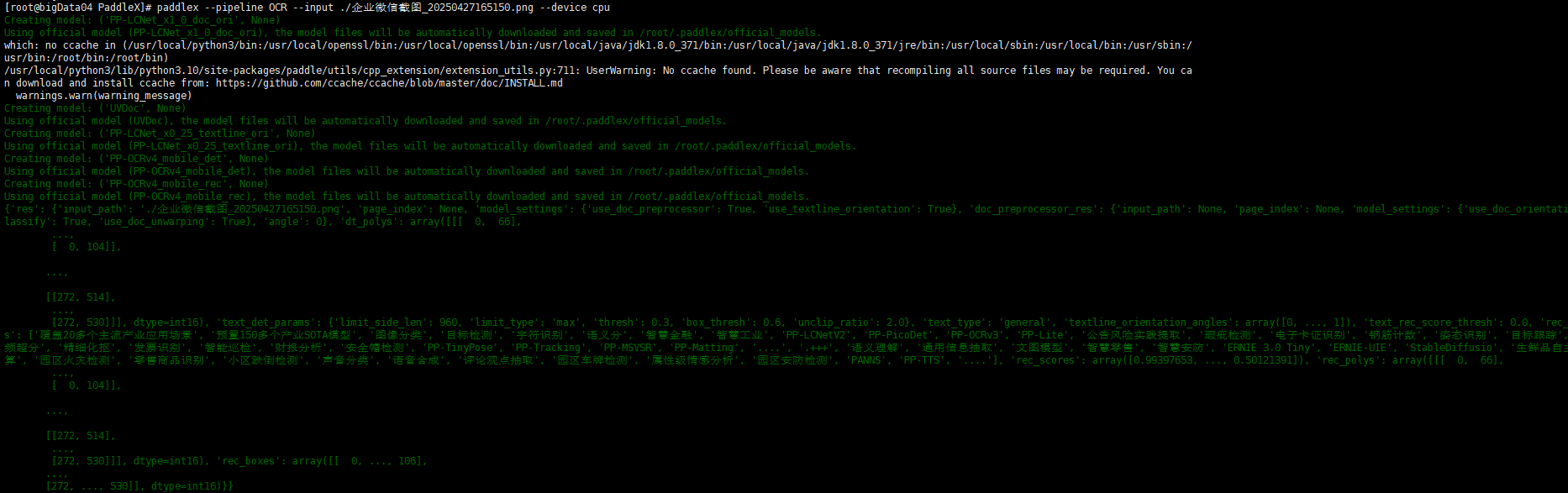
安装Paddle Serving服务端
paddlex --install serving
nohup paddlex --serve --port 7001 --pipeline OCR --device cpu --save_path /tmp/PaddleImageOcr > paddleImageOcr.log 2>&1 &

curl --location '127.0.0.1:7001/ocr' --header 'Content-Type: application/json' --data '{"file":"https://aistudio-fe-online.cdn.bcebos.com/pipeline/imgs/general_ocr_006.png"}'
暂未支持https的图片访问,http的访问 文字可以正常返回了






 扫一扫
扫一扫


 2697
2697

 被折叠的 条评论
为什么被折叠?
被折叠的 条评论
为什么被折叠?
 到【灌水乐园】发言





