


 本文详细介绍了在Linux环境下安装PostgreSQL15的过程,包括解决依赖问题、设置数据库用户密码、初始化数据库以及开放服务器防火墙端口,确保能成功连接数据库。
1.参照官网进行安装
https://www.postgresql.org/download/linux/redhat/
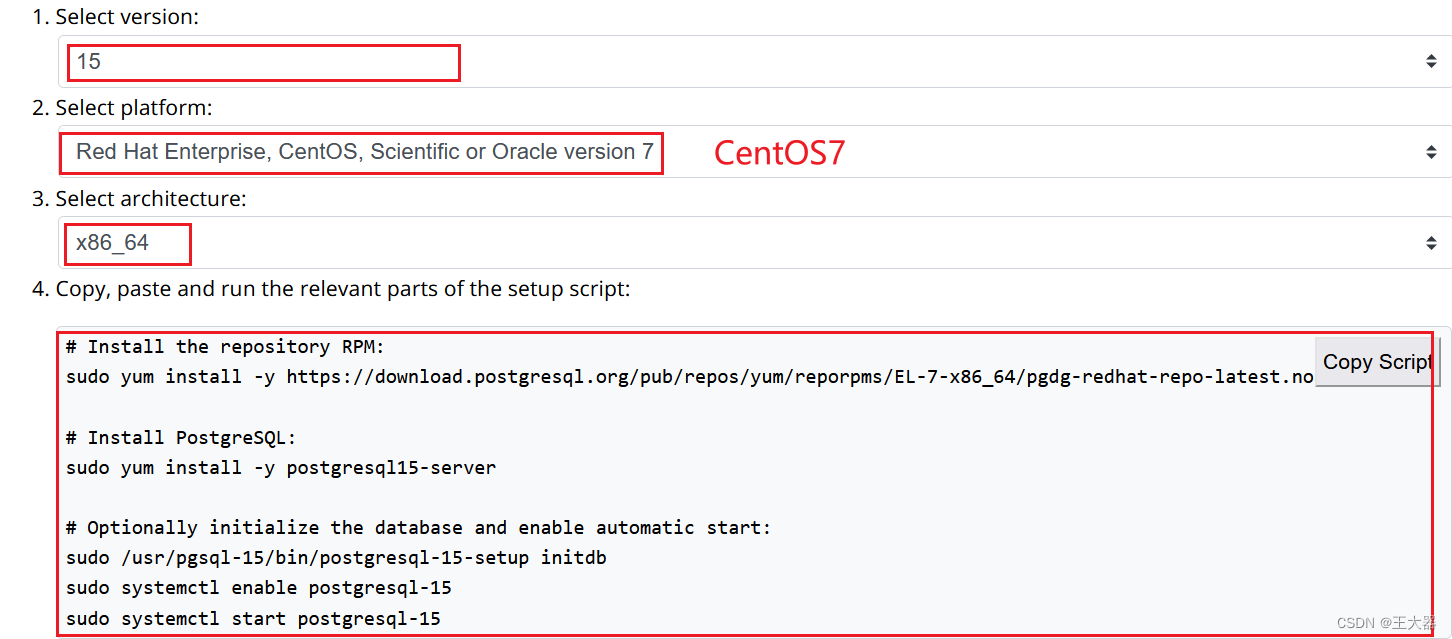
在执行
sudo yum install -y postgresql15-server
安装命令时,可能会因为缺少依赖而报如下错误:
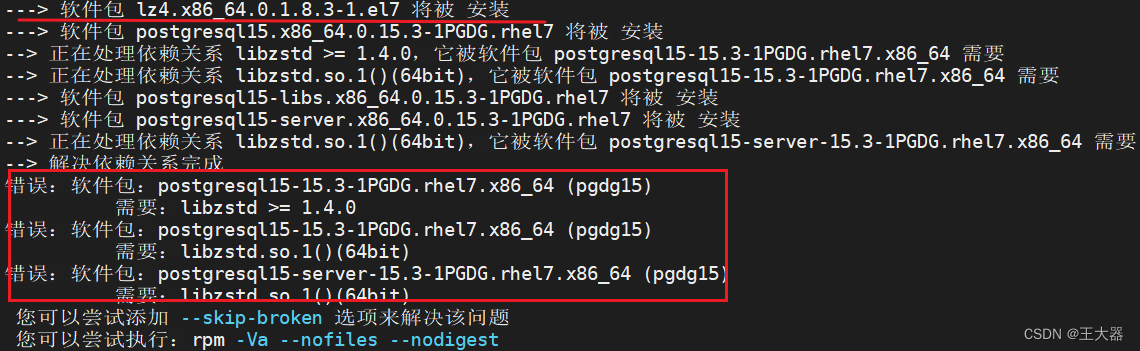
缺少libzstd-1.5.2-1.el7.x86_64.rpm依赖,需要手动下载一下再执行安装操作:
rpm -ivh libzstd-1.5.2-1.el7.x86_64.rpm
安装完成后再次执行postgresql的安装命令:
sudo yum install -y postgresql15-server
再依次执行官网中的命令即可完成安装
========================================================
附上 libzstd-1.5.2-1.el7.x86_64.rpm 的安装包:
链接:https://pan.baidu.com/s/18vbU5D5NNCmOL1ZGlt0kxg
提取码:qgzb
2.配置
2.1修改postgrs用户的密码
[root@localhost ~]# su - postgres
-bash-4.2$ psql
psql (15.3)
输入 "help" 来获取帮助信息.

postgres=# ALTER USER postgres WITH PASSWORD 'postgres';
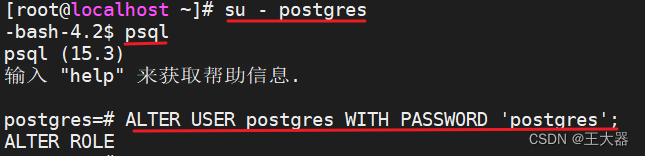
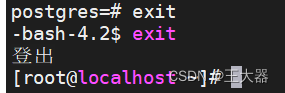
执行命令exit 登出。
2.2测试postgres用户修改密码后能否正常登录
登录成功后再次登出
[root@localhost ~]# psql -h localhost -p 5432 -U postgres
用户 postgres 的口令:
psql (15.3)
输入 "help" 来获取帮助信息.

postgres=# exit
2.3修改数据库配置文件
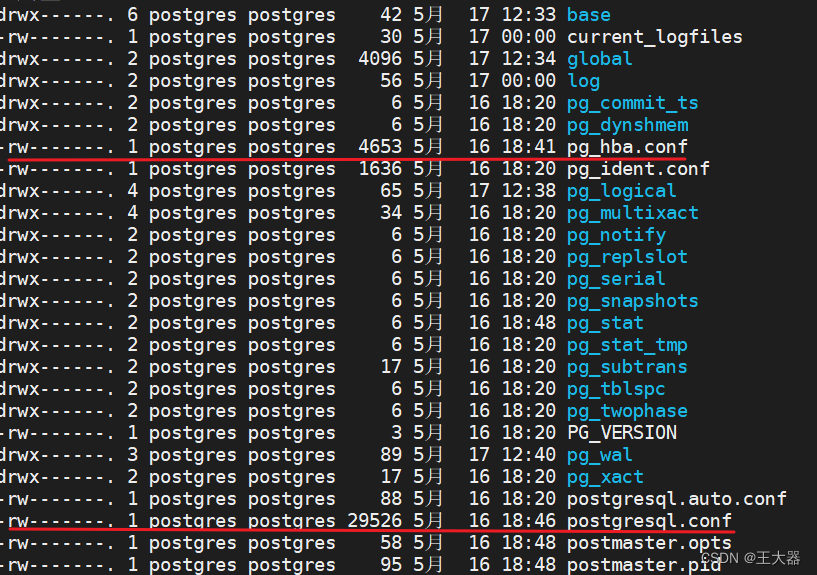
进入文件夹:
cd /var/lib/pgsql/15/data/
修改一下两个配置文件:
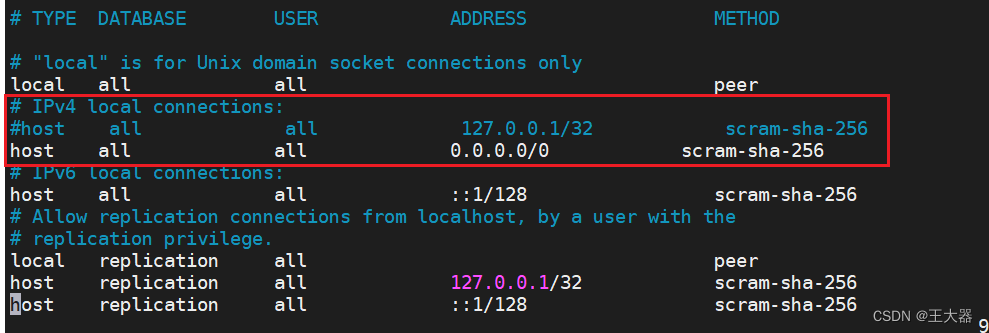
(1)修改 pg_hba.conf
编辑命令:vim pg_hba.conf
修改以下内容:
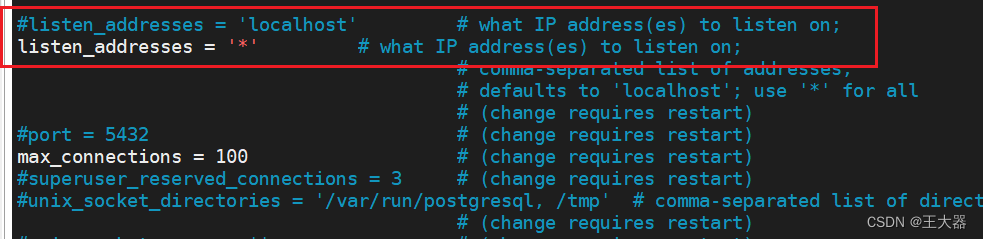
(2)修改postgresql.conf
编辑命令:vim postgresql.conf
修改以下内容:
(3)重启postgresql
systemctl restart postgresql-15
3.初始化数据库
[root@localhost data]# psql -h localhost -p 5432 -U postgres
用户 postgres 的口令:
psql (15.3)
输入 "help" 来获取帮助信息.

postgres=# CREATE DATABASE thingsboard;
CREATE DATABASE
postgres=# exit
4.开放数据库连接端口
(postgresql默认端口5432,服务器防火墙处于工作状态需要开放连接端口)
[root@localhost data]# firewall-cmd --state
running
[root@localhost data]# firewall-cmd --zone=public --add-port=5432/tcp --permanent
success
[root@localhost data]# firewall-cmd --reload
success
完成以上操作后,可通过数据库连接工具连接postgresql





 扫一扫
扫一扫


 1843
1843


 到【灌水乐园】发言



