


 本文详细介绍JMeter的安装配置及环境变量设置,并演示如何利用JMeter进行GET、POST请求及依赖请求的接口测试。
目录
1、前言
压测工具 Jmeter 除了可以做性能测试,还可以做接口测试。当接口测试趋向于自动化方向时,就可以使用很典型的接口自动化测试框架 Jmeter + Ant + Jenkins。
本篇将讲解如何快速使用Jmeter来进行接口测试。
2、简介
Jmeter 是 Apache 组织开发的基于 Java 的压力测试工具。用于对软件做压力测试,它最初被设计用于 Web 应用测试,但后来扩展到其他测试领域。
它可以用于测试静态和动态资源,例如静态文件、Java 小服务程序、CGI 脚本、Java 对象、数据库、FTP 服务器等等。
Jmeter 可以用于对服务器、网络或对象模拟巨大的负载,来自不同压力类别下测试它们的强度和分析整体性能。另外,Jmeter 能够对应用程序做功能/回归测试,通过创建带有断言的脚本来验证你的程序返回了你期望的结果。为了最大限度的灵活性,Jmeter 允许使用正则表达式创建断言。
官网地址:
https://jmeter.apache.org/
3、安装
官网下载地址:
https://jmeter.apache.org/download_jmeter.cgi
下载解压包版本即可。
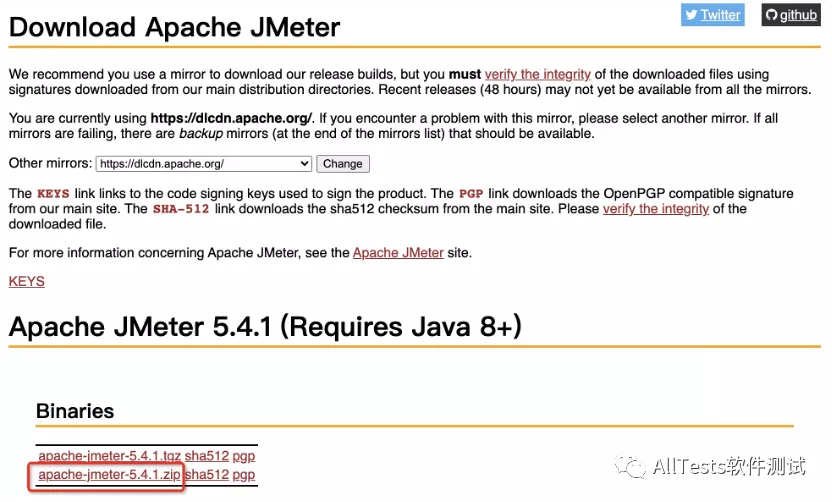
注意:需要Java 8+ (JDK 1.8+)以上的支持。
关于 JDK 的安装与配置,可点击 Java-安装 文章进行查阅。
例如本次讲解系统所带的JDK版本为1.8.0_261。

例如下载apache-jmeter-5.4.1.zip

下载完成后,解压到自己指定的路径里即可。

例如:
Windows系统,解压到C盘根目录下。
路径为C:\apache-jmeter-5.4.1
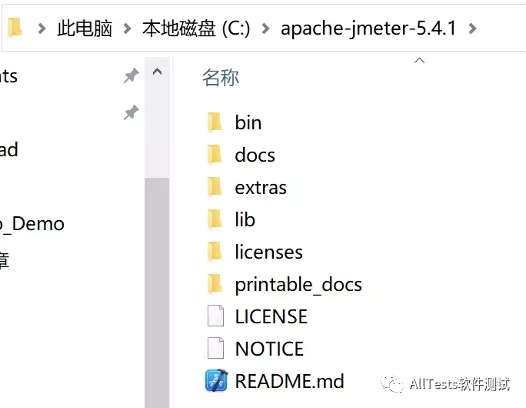
Mac系统,解压到/Users/wangmeng目录下。
路径为/Users/wangmeng/apache-jmeter-5.4.1

4、环境变量
4.1、Windows环境
【我的电脑】右键 ---> 属性 ---> 高级系统设置 ---> 环境变量 ---> 系统变量
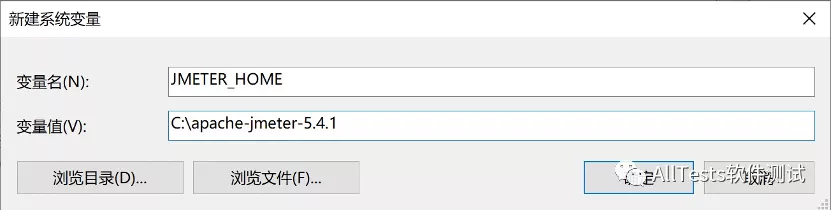
新建 JMETER_HOME 值为 C:\apache-jmeter-5.4.1
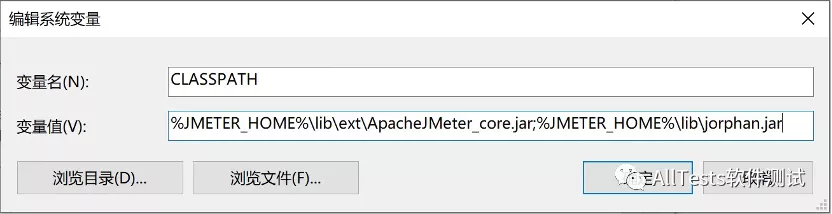
编辑 CLASSPATH 的变量(如果没有则新建),值为
%JMETER_HOME%\lib\ext\ApacheJMeter_core.jar;%JMETER_HOME%\lib\jorphan.jar
编辑 PATH 新增值为 %JMETER_HOME%\bin
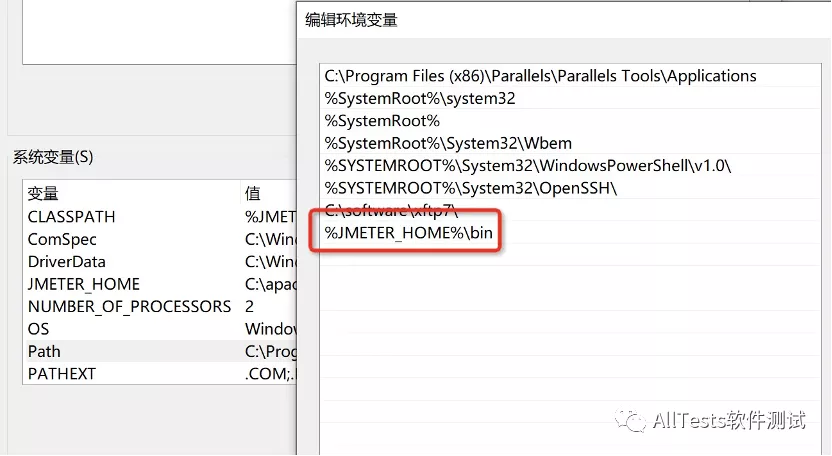
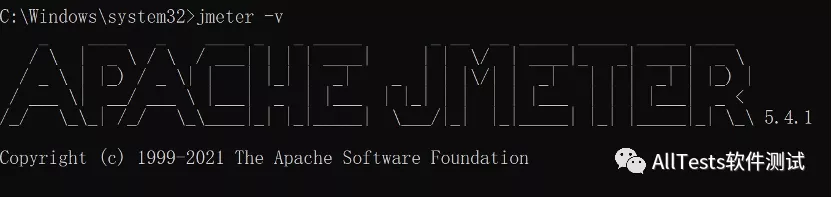
保存后,以管理员身份打开命令行,输入jmeter -v
环境变量配置成功
4.2、Mac环境
打开终端,编辑 .bash_profile 文件。
vim .bash_profile添加以下配置:
export JMETER_HOME=/Users/wangmeng/apache-jmeter-5.4.1
export PATH=${PATH}:$JMETER_HOME/bin
export CLASSPATH=:$JMETER_HOME/lib/ext/ApacheJMeter_core.jar:$JMETER_HOME/lib/jorphan.jar
保存退出,使 .bash_profile 文件内容生效。
source ~/.bash_profile重新打开终端,输入jmeter -v
环境变量配置成功

5、启动程序
1、打开命令行或终端输入jmeter,即可启动程序(前提已配置成功环境变量)。
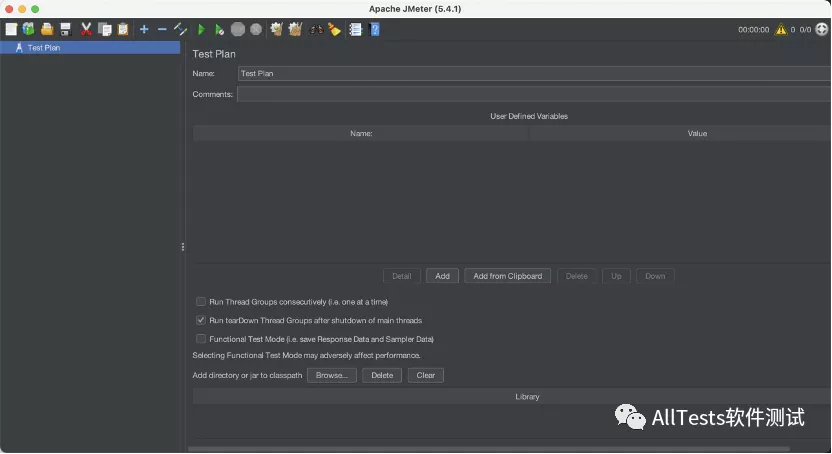
2、或者打开Jmeter\bin目录下的应用程序来进行启动。
Windows系统,双击jmeter.ba
 最低0.47元/天 解锁文章






 扫一扫
扫一扫


 4788
4788

 被折叠的 条评论
为什么被折叠?
被折叠的 条评论
为什么被折叠?
 到【灌水乐园】发言





