


 本文介绍了如何使用Docker命令来管理容器,包括启动容器、在后台运行、设置自定义容器名、暴露服务端口以及设置容器主机名。通过示例详细展示了`docker run`命令的各种选项,如`-d`用于后台运行,`--name`定义容器名,`-p`映射端口,以及如何通过这些选项实现更灵活的容器管理。
1.图示
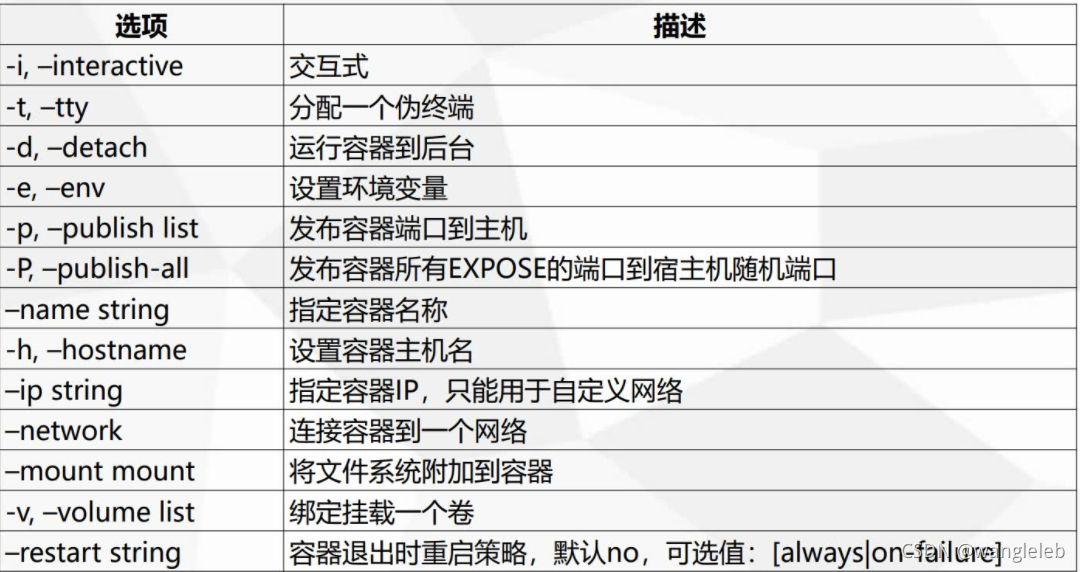
2.命令详情
2.1 启动容器
使用docker container run --help查看容器启动命令格式
# 【OPTIONS】是运行容器的选项 如 -p
#  IMAGE是镜像名称
# 【COMMAND】是传入的命令
# 【ARG】是环境变量 ,export 和 echo ${xxx}
[root@VM-0-7-centos ~]# docker container run --help
Usage:  docker container run [OPTIONS] IMAGE [COMMAND] [ARG...]
启动本地nginx镜像为一个容器nginx1
[root@VM-0-7-centos ~]# docker container run nginx:latest
2.2 后台运行
上述命令启动容器,ctrl+c或者容器启动之后容器就会停止运行,只有加上-d选项后才能在后台持续不断的提供服务。
[root@VM-0-7-centos ~]# docker container run -d nginx:latest
查看运行中的容器参考博文docker查看容器日志和其他容器操作
2.3 设置容器名
在Docker中,容器名称和容器ID具有等同的效力,但容器ID是一串无规则的字符串,所以相比较还是名称更容易区分和记忆。
Docker会为容器生成默认名称,如下默认名称为determined_jang
[root@VM-0-7-centos docker]# docker ps
CONTAINER ID        IMAGE               COMMAND                  CREATED             STATUS              PORTS               NAMES
0bc7dc73bab7        nginx:latest        "/docker-entrypoint.…"   5 seconds ago       Up 4 seconds        80/tcp              determined_jang
如果想要自定义,就需要传入--name选项,运行以下命令设置容器名为nginx1
[root@VM-0-7-centos ~]# docker container run -d --name nginx1 nginx:latest
如下名称就为nginx1
[root@VM-0-7-centos docker]# docker ps
CONTAINER ID        IMAGE               COMMAND                  CREATED             STATUS              PORTS               NAMES
e18e7aafb3c6        nginx:latest        "/docker-entrypoint.…"   3 seconds ago       Up 3 seconds        80/tcp              nginx1
2.4 暴露容器服务
上文nginx我如果需要暴露出来,让外网可以访问,就需要使用-p选项
docker -p 端口映射规则:hostPort:containerPort
如Nginx,暴露容器端口1080到宿主机端口80 -p 80:1080
[root@VM-0-7-centos ~]# docker container run -d -p 1080:80 --name nginx1 nginx:latest
直接输入主机的ip地址就可以访问nginx。
2.4 设置容器主机名称
使用选项-h设置容器的主机名为nginx1
[root@VM-0-7-centos docker]# docker container run -d --name nginx1 -h nginx1 nginx:latest
44ee335fc79242cfbaa8a5cfb6c83418d0d050352b159132d158b9ced957853c
2.5 设置容器卷
参考博文






 扫一扫
扫一扫


 1397
1397

 被折叠的 条评论
为什么被折叠?
被折叠的 条评论
为什么被折叠?
 到【灌水乐园】发言





