





 本文详细介绍了如何使用OpenSSL和keytool生成Android应用所需的签名证书。包括从OpenSSL生成key.pem及platform.p12文件,再到使用keytool生成最终的keystore文件,并在Androidstudio中进行配置。
一、工具准备:OpenSSL、Android studio。
目录
二、使用OpenSSL生成key.pem及platform.p12
1. 找到OpenSSL安装路径C:\OpenSSL-Win64\bin,点击文件路径,输入cmd并回车。
2. 在cmd中输入指令将platform.pk8生成key.pem
3. platform.x509.pem生成platform.p12。
2. 将第二步操作中生成的文件key.pem和platform.p12拷贝到该目录下。
1. 拷贝文件到D:/keystore/mykey.keystore
研读了前辈的博客整理记录一下。但是忘记参考哪位前辈的博客了,感谢前辈的总结。
一、准备工具:
OpenSSL及Android studio。OpenSSL小工具请自取。
二、使用OpenSSL生成key.pem及platform.p12
1. 找到OpenSSL安装路径C:\OpenSSL-Win64\bin,点击文件路径,输入cmd并回车。

2. 在cmd中输入指令将platform.pk8生成key.pem
openssl pkcs8 -inform DER -nocrypt -in platform.pk8 -out key.pem
3. platform.x509.pem生成platform.p12。
platform.p12 密码是 password。alias别名是mykey,密码是Android,想设置其他值,可以在对应位置修改
openssl pkcs12 -export -in platform.x509.pem -inkey key.pem -out platform.p12 -password pass:android -name mykey
三、是keytool生成最后的keystore
1. 使用keytool工具
打开\Android Studio\jre\bin目录,Android studio所使用jre目录,没有换目录的话,一般就在安装路径下的。然后重复 二、章1节操作,点击路径,输入cmd。
2. 将第二步操作中生成的文件key.pem和platform.p12拷贝到该目录下。
3. 通过指令生成keystore:
keytool -importkeystore -deststorepass password -destkeystore mykey.keystore -srckeystore platform.p12 -srcstoretype PKCS12 -srcstorepass android
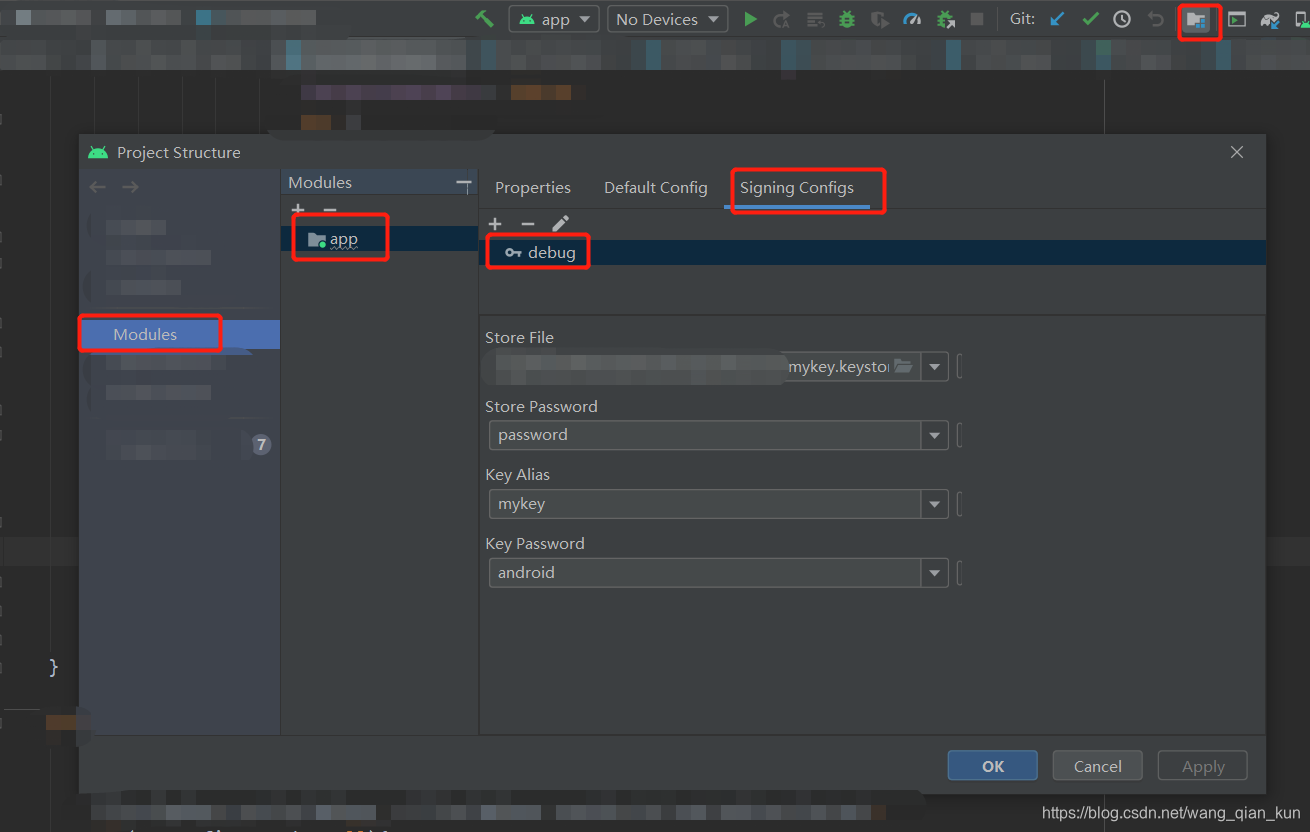
四、Android studio配置keystore
1. 拷贝文件到D:/keystore/mykey.keystore
2. 配置keystore
找到右上角图标project structure,依次配置即可。修改过名称及密码的,按照对应位置设置。
五、结语
感谢各位前辈无私奉献。





 扫一扫
扫一扫


 7607
7607


 到【灌水乐园】发言



